
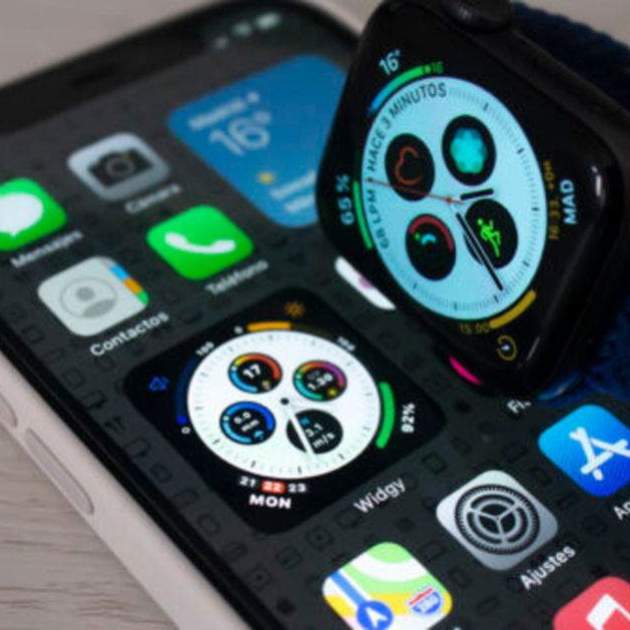
Una de les novetats que ens va portar iOS 14 van ser els widgets, i tenim aplicacions genials per crear widgets completament personalitzats al nostre iPhone. I gràcies a una d'aquestes apps, pots tenir una de les esferes més genials del teu Apple Watch com a widget a l'iPhone.

Un widget d'una esfera de l'Apple Watch
El ginjòl en qüestió ha estat creat per Elihah Bailey i reprodueix gairebé a la perfecció una de les esferes més famoses d'Apple Watch amb les complicacions i mesures del temps funcionant. I el millor és que qualsevol pot fer-la servir al seu iPhone en tot just uns segons gràcies a l'app Widgy.
Pas a pas, com tenir aquesta esfera de l'Apple Watch al teu iPhone
Aquest widget no només és semblant al de l'Apple Watch, també ens mostra m molta informació de manera similar a les complicacions de l'Apple Watch. En aquest caos això és tot el que podem veure:
- Volum.
- Temperatura.
- Dia del mes.
- Percentatge de bateria.
- Direccional del vent.
- Índex UV.
- mm de pluja.
- Temperatura.
- L'hora.
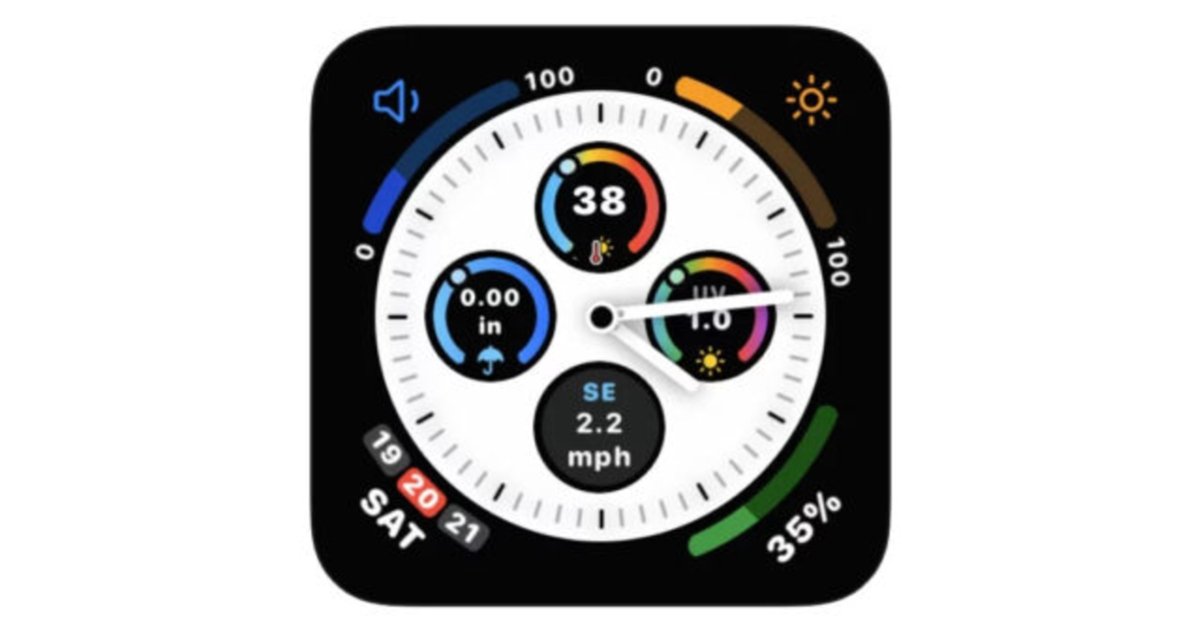
El widget amb l'esfera de l'Apple Watch
Ara, per poder gaudir d'aquest widget al teu iPhone, tan sols has de seguir aquests passos:
- El primer pas és descarregar l'app Widgy. És una app per crear ginys i la seva versió gratuïta ens permet utilitzar un giny.
- Ara hem de descarregar el giny creat per Elihah Bailey, fes clic a aquest enllaç des de Safari a l'iPhone.
- Toca a Descarregar i a la part superior, a la data de la carpeta de descàrregues, toca a "apple-watch" perquè s'obri a Widgy.
- A l'iPhone s'obrirà Widgy amb una vista prèvia del giny.
- Toca la fletxa enrere a la part superior esquerra i veuràs el giny a la secció "Imported Widgys".
- A baix toca a Manage i fes clic a Small #1 per afegir el giny.
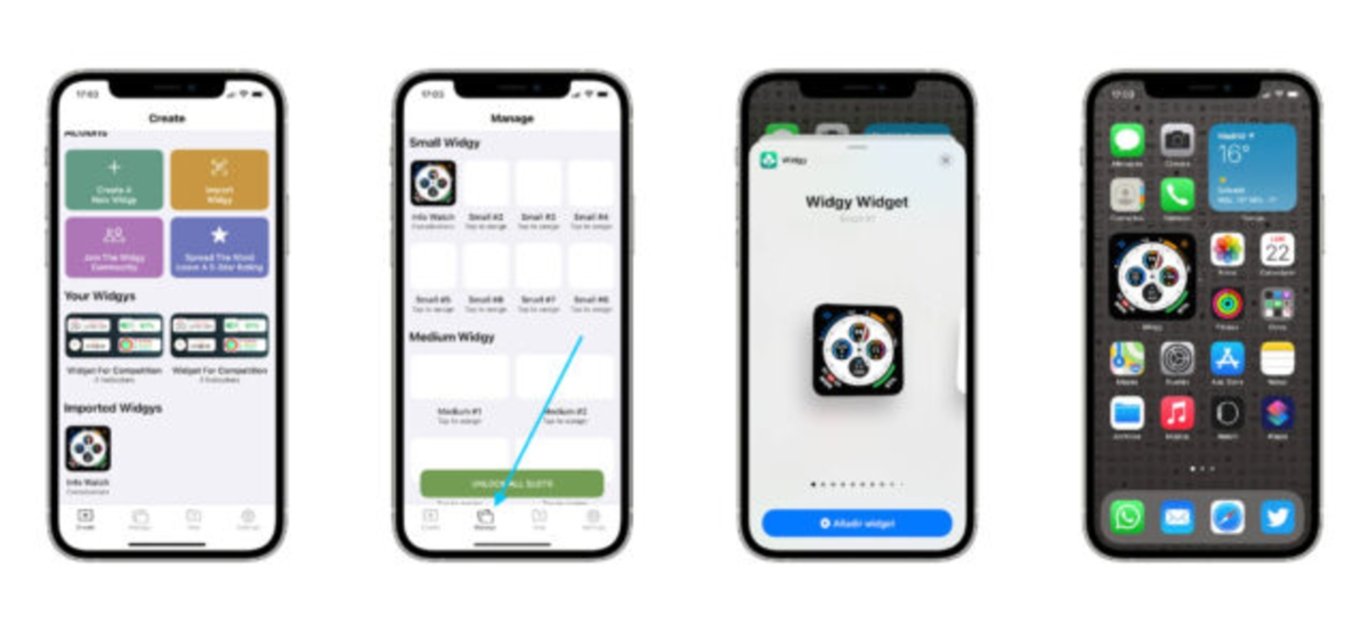
Configurar el widget és molt fàcil
L'únic que has de fer és afegir un nou widget com de costum, mantenint premuda la pantalla i tocant al "+" de dalt a l'esquerra. Selecciona Widgy i el widget amb l'esfera de l'Apple Watch. Col·loca'l al lloc que més t'agradi.