
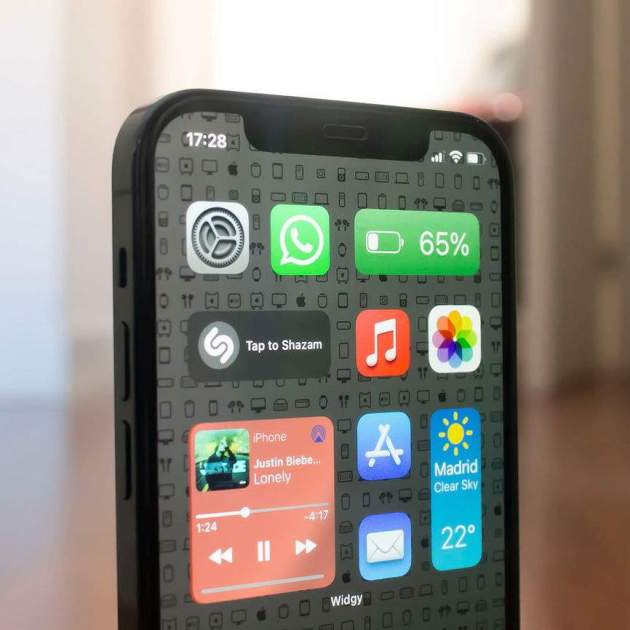
No sabem a ciència certa si Apple canviarà els ginys a iOS 15, però si ho fes seria genial que donés noves opcions com les que hem vist en diversos conceptes. I ara pots tenir aquests ginys genials al teu iPhone.

Vols tenir ginys estil iOS 15?
En més d'una ocasió t'hem parlat de l'aplicació Widgy, una de les millors de l'App Store per crear ginys personalitzats. Gràcies a aquesta app i a un giny creat per TheDoctorXII, que ha compartit a Reddit i que nosaltres hem editat per afegir apps com WhatsApp, pots tenir aquest fantàstic giny completament funcional.
Gràcies a Widgy podem tenir ginys genials, com una esfera de l'Apple Watch o un rellotge de Mickey Mouse al nostre iPhone, per la qual cosa és una d'aquestes apps que has de tenir descarregada sí o sí.
Els ginys d'iOS 15 al teu iPhone
Els ginys van arribar a iOS 14 i ho van fer amb magnificència, tanmateix són millorables i segur que veurem novetats quan arribi iOS 15. Si t'agraden els ginys que hem vist en diversos conceptes d'iOS 15, ara pots tenir aquests ginys al teu iPhone i t'ensenyarem com.
Una vegada tinguis descarregada l'aplicació, perquè el giny tingui un fons transparent. Simplement has de pujar una captura de pantalla sense icones del fons de pantalla que estàs utilitzant. Pots configurar-ho tant per al mode clar com per al mode fosc. Segueix aquests passos:
- Mantén premuda la pantalla fins que les icones comencin a vibrar.
- Llisca cap a la dreta del tot, fins que vegis una pantalla sense icones.
- Fes una captura de pantalla a l'iPhone.
- Ara entra a Widgy, prem a baix a Manage i toca a Set Transparent Background.
- Toca a Add Wallpaper i selecciona la captura de pantalla.
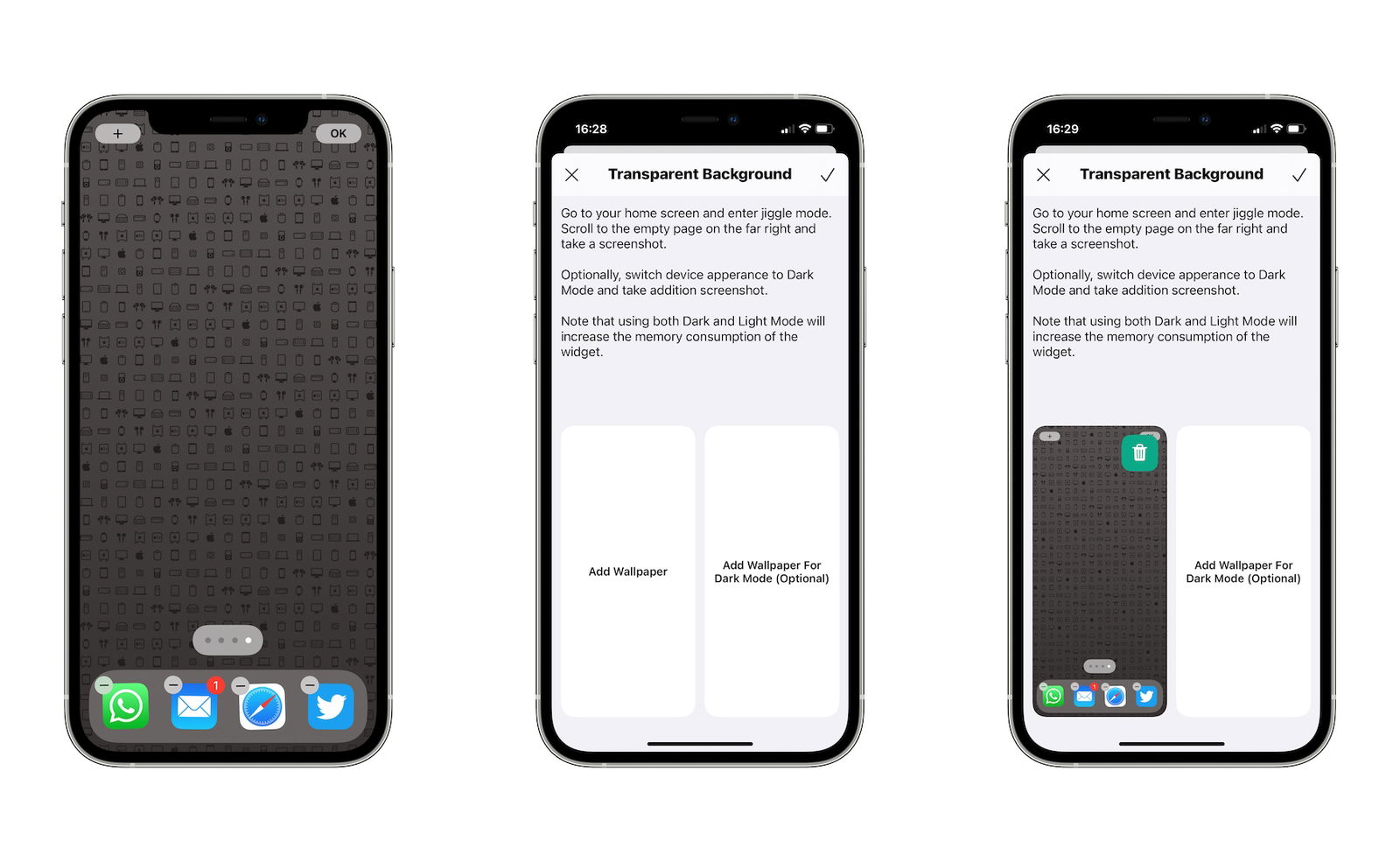
Fes això perquè el giny sembli transparent
Un cop tinguis això configurat, ja pots descarregar aquest giny interactiu estil iOS 15:
- Obre aquest article a Safari.
- Ara copia aquest enllaç i enganxa'l en una nova pestanya: widgyURL://widgy.icu/api/v1/widgy/932d204e-40e7-4af4-b9bc-4f845649f607
- Quan s'obri Widgy veuràs una previsualització del widget.
- Si no el pots descarregar, entra a Widgy, toca a baix a Create i a Import Widgy. Escaneja el codi de baix per descarregar-lo directament.
- Toca la fletxa d'enrere a la part superior esquerra i veuràs el widget a la secció "Imported Widgys".
- Ara a baix toca a Manage, baixa fins a Large Widgy Slots i prem a Large #1 per afegir el widget descarregat.
- Selecciona si situaràs el widget a la zona superior o inferior de l'iPhone.
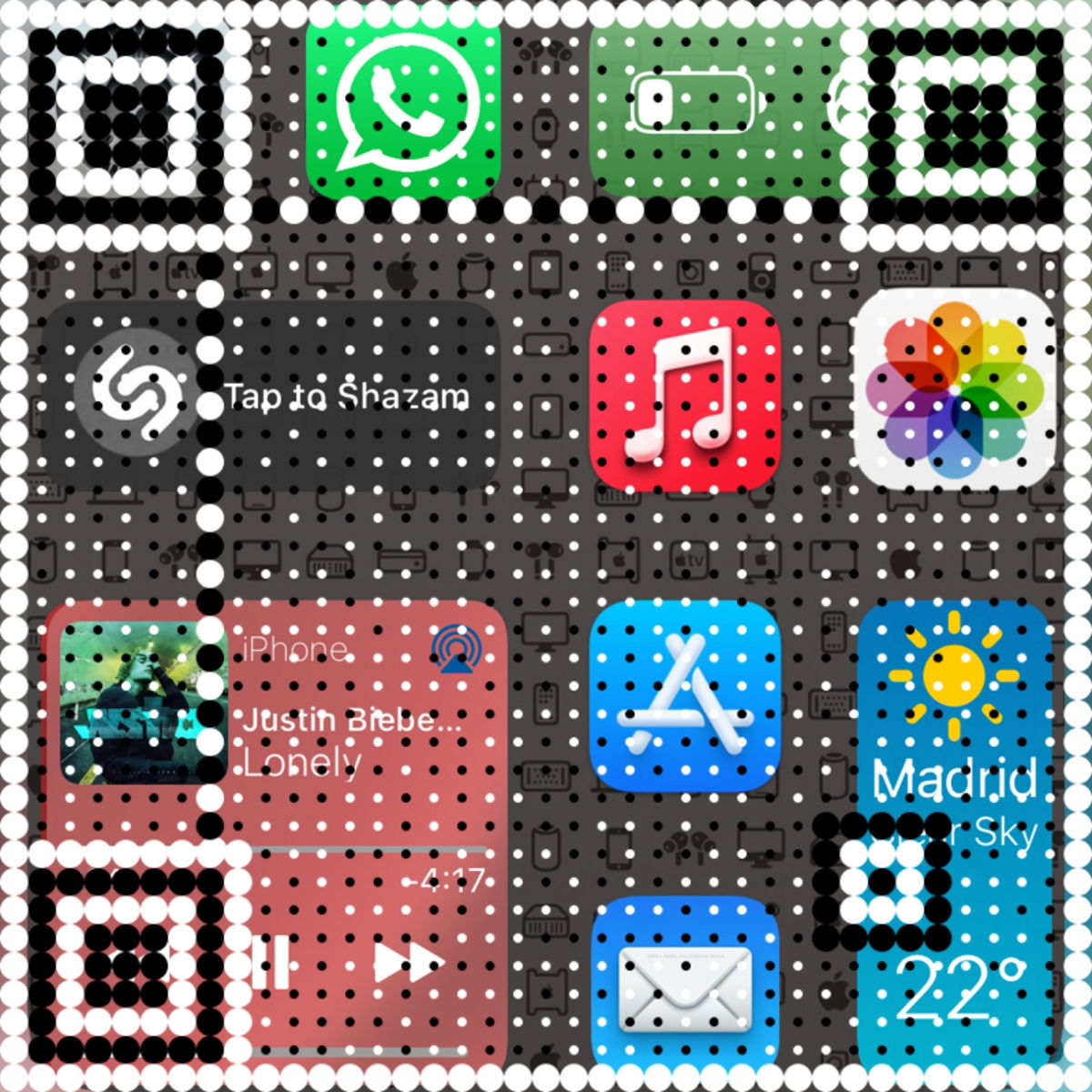
Aconsegueix els ginys d'iOS 15 escanejant aquest codi des de Widgy
Ara només has de col·locar el giny com qualsevol altre. Mantén premuda la pantalla principal, prem el "+" de dalt a la dreta, busca Widgy i tria el giny Large #1 i col·loca'l al lloc triat.
Finalment, si vols que tot funcioni correctament en prémer en cada icona, hauràs de descarregar una sèrie de dreceres, no són molts i només hauràs d'importar-los, toca en cada enllaç i afegeix aquestes dreceres:
- Drecera perquè funcioni la icona d'Ajustos: descarregar.
- Drecera perquè funcioni la icona del Temps: descarregar.
- Drecera perquè funcioni Shazam: descarregar.
- Drecera perquè funcioni la icona de Play: descarregar.
- Drecera perquè funcioni la icona de passar cançó: descarregar.
- Drecera perquè funcioni la icona d'anar a la cançó anterior: descarregar.
Pot semblar una mica difícil, però no trigaràs més de 5 minuts a tenir-ho tot configurat i funcionant. Gràcies a Widgy podem tenir ginys increïbles al nostre iPhone, com aquest que simula iOS 15.