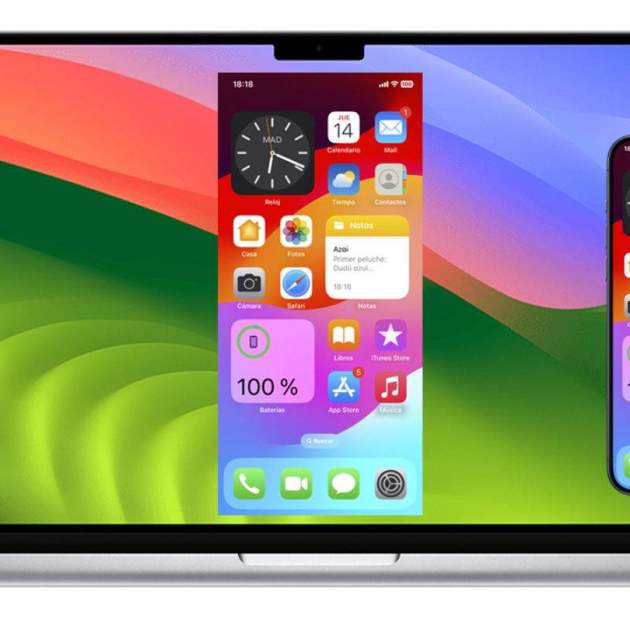
Duplicar la pantalla de l'iPhone o iPad al nostre Mac pot ser de gran ajuda en més d'una ocasió. Veure la pantalla de l'iPhone en un equip Mac resulta extremadament convenient a l'hora de veure sèries en una pantalla més gran, jugar a jocs, veure fotografies, compartir informació i fins i tot per gravar un tutorial. I el millor és que podem fer-ho d'una forma ràpida i senzilla.
De fet, Apple també a disposició dels seus usuaris un útil mètode per duplicar la pantalla de l'iPhone i de l'iPad a la TV. Però aquest és un altre cant. En aquesta ocasió ens cenyirem a explicar tot el procés i les múltiples alternatives per veure o duplicar la pantalla de l'iPhone o de l'iPad en un Mac. És molt senzill i només has de seguir els nostres passos.
Per poder reproduir la pantalla del nostre dispositiu iOS al Mac tenim dues opcions. Podem utilitzar el cable i connectar-lo a l'ordinador, o podem utilitzar AirPlay i fer-ho de forma inalàmbrica.
Com duplicar la pantalla de l'iPhone o iPad al Mac utilitzant AirPlay
La forma més senzilla de duplicar la pantalla de l'iPhone o l'iPad sempre és mitjançant AirPlay. No obstant això, per algun estrany motiu, Apple ha trigat molt a activar AirPlay als Mac. Per poder utilitzar-lo has de tenir instal·lat macOS Monterey, macOS Sonoma o versions posteriors i un dels següents models de Mac compatibles amb aquesta funcionalitat:
- MacBook Air (2018 o posteriors)
- MacBook Pro (2018 o posteriors)
- iMac (2019 o posteriors)
- iMac Pro (2017 o posteriors)
- Mac Mini (2020 o posteriors)
- Mac Pro (2019 o posteriors)
Afotunadament, ja podem duplicar la pantalla del nostre iPhone al Mac gràcies a AirPlay, si tenim un dels dispositius compatibles de manera molt senzilla.
- Per duplicar la pantalla de l'iPhone o iPad al Mac, llisca el Centre de control, premi a la icona amb dos rectangles de Duplicar pantalla i selecciona el teu Mac.
- Per enviar un vídeo, només premi a la icona d'AirPlay i selecciona el teu Mac.
- Per aturar la duplicació només segueix els mateixos passos.
AirPlay en Mac
Com duplicar la pantalla de l'iPhone utilitzant AirPlay en un Mac no compatible
Si no tens un Mac compatible, no hi ha una manera d'activar AirPlay al Mac perquè funcioni de manera similar a un Apple TV. Però sí que disposem d'aplicacions que podem instal·lar al Mac que activen AirPlay per poder duplicar la pantalla del nostre iPhone o iPad al Mac de manera inalàmbrica.
Aquestes són les millors aplicacions per tenir AirPlay al Mac, totes es poden provar de forma gratuïta, encara que després cal pagar per activar-les:
- AirServer. Prova gratuïta durant 30 dies. Disponible per a Mac i Windows i preu des de 6,99 €.
- X-Mirage. Prova gratuïta de 15 dies. Disponible per a Mac i Windows i preu de 16 dòlars.
- Reflector 3. Prova gratuïta durant 7 dies. Disponible per a Mac, Windows, Android i FireTV i preu de 19,36 €.
Una vegada tinguis una d'aquestes apps instal·lada, només has d'iniciar-la al teu Mac, i aquests t'apareixeran al teu iPhone o iPad com a dispositius AirPlay. Segueix els mateixos passos que en els Mac amb AirPlay.
La icona d’AirPlay
Com duplicar la pantalla de l’iPhone o iPad al Mac amb cable
Si fas servir aquesta opció no hauràs de descarregar cap app ni programa addicional al teu Mac, amb el que ja tenim instal·lat ens n'hi ha prou i ens sobra. Aquests són els passos per duplicar la pantalla del teu iPhone o iPad al Mac utilitzant un cable:
- Connecta el teu iPhone o iPad al Mac amb el cable de càrrega.
- Desbloqueja el dispositiu i prem a Confia en aquest ordinador si apareix el missatge.
- Ara al teu Mac cerca l'aplicació QuickTime Player.
- A la barra superior prem a Arxiu > Nova gravació de vídeo.
QuickTime Player és la solució
- Veuràs com s'inicia la càmera web.
- Al costat del botó de gravar, premeu la petita fletxa que apareix.
- A l'apartat Càmera seleccioneu el vostre iPhone o iPad.
- Veureu automàticament la pantalla del vostre iPhone o iPad al vostre Mac.
Veureu la pantalla del vostre dispositiu al moment i en directe
Aquest sistema està pensat per gravar la pantalla del nostre iPhone o iPad, tanmateix el so d'un vídeo o pel·lícula no es reprodueix. Encara que pot ser interessant a l'hora de compartir la pantalla del nostre dispositiu des del Mac.
Si vols que la pantalla del teu iPhone o iPad aparegui al Mac amb el marc del dispositiu, per així poder fer una gravació del que succeeix, et recomanem utilitzar l'app Bezel per a Mac. Simplement connectes el dispositiu mitjançant un cable i apareixerà un enorme iPhone o iPad a la pantalla del Mac amb el que es veu a la pantalla.
Quin és el millor mètode per duplicar la pantalla de l'iPhone al Mac?
Sens cap mena de dubte, el mètode més còmode, efectiu i convenient per duplicar els continguts de la pantalla de l'iPhone i de l'iPad al Mac és AirPlay. No requereix l'ús de cables, és ràpid i s'activa al moment.
El bo d'utilitzar AirPlay és que tot és sense fils, i que conservem l'àudio original. Cosa que fa que sigui perfecte per enviar vídeos i contingut multimèdia de l'iPhone o iPad al Mac. Però si no t'agrada utilitzar AirPlay per qualsevol motiu, el nostre consell és descarregar les versions gratuïtes de les aplicacions que hem recomanat i provar quina funciona per després triar la millor.
Com hauràs pogut apreciar, hi ha múltiples vies per duplicar la pantalla d'un iPhone i d'un iPad a la pantalla d'un equip Mac. Però si el que vols és veure la pantalla del teu iPhone en un Mac amb més immediatesa, el més senzill i ràpid és activar la funció d'AirPlay.
Esperem que aquest tutorial per duplicar l'iPhone en un Mac us hagin servit de gran ajuda i, com sempre, moltes gràcies per llegir.