
L'iPhone és un dels smartphones més segurs del mercat gràcies a la importància que Apple dóna a la privacitat. I en iOS tenim algunes funcions avançades de seguretat que és molt recomanable activar per protegir al màxim les nostres dades. No molts les coneixen i et recomanem que les activis.
1. Comprova les teves contrasenyes
L'iPhone compta amb un gestor de contrasenyes molt complet i que hauràs d'utilitzar. Totes les contrasenyes, tant de webs com d'aplicacions, es guarden a l'iPhone perquè puguis autocomplertar-les amb només utilitzar Face ID o Touch ID. I hi ha una funció molt interessant del porta-claus d'iCloud que ens diu si les nostres contrasenyes han estat compromeses.
- Entra als Ajustes de l’iPhone.
- Toca a Contrasenyes.
- Si tens contrasenyes compromeses, veuràs un botó etiquetat com a Recomanacions de seguretat.
- Veureu quines contrasenyes han estat compromeses i podreu canviar-les.
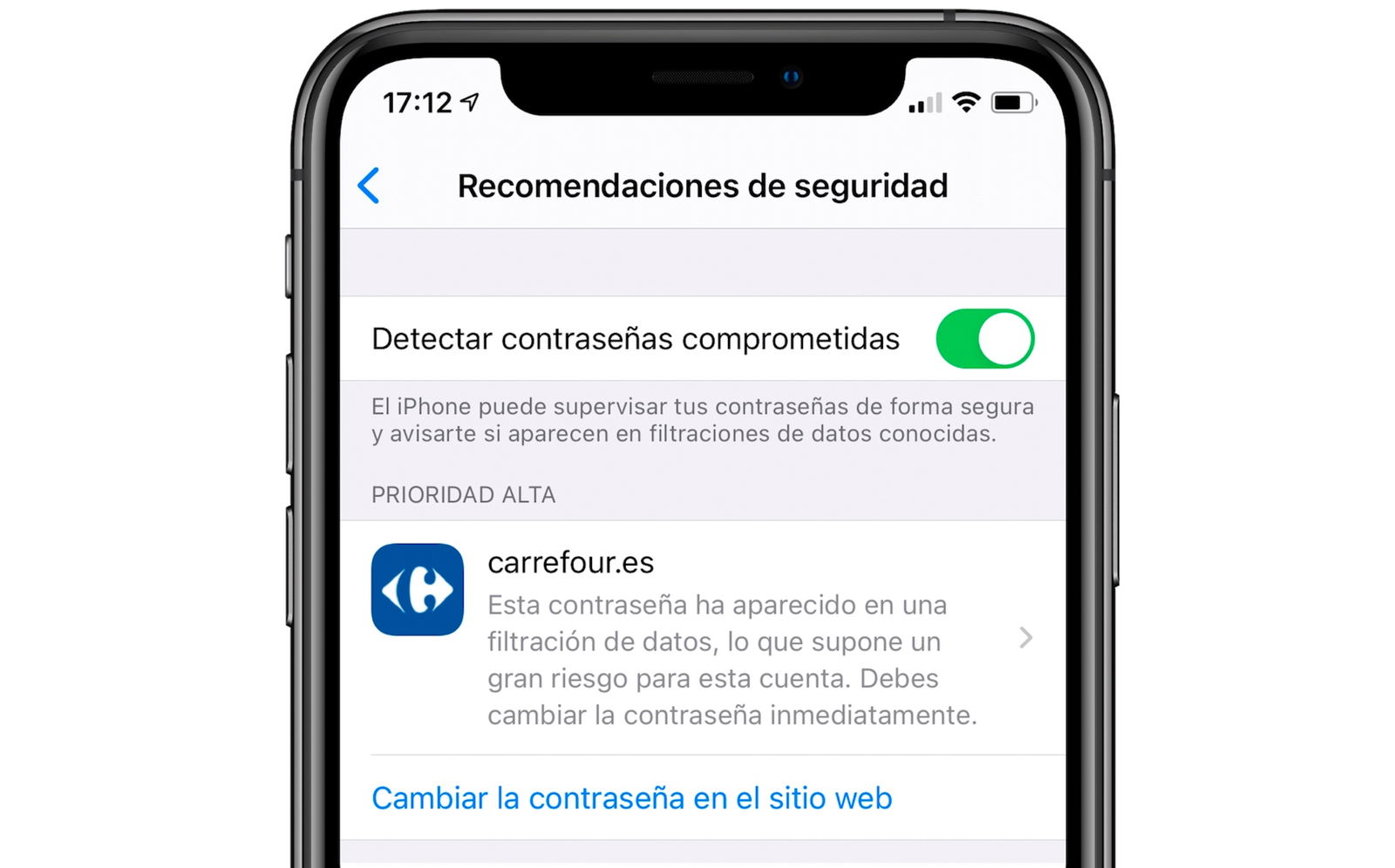
El teu iPhone t'informa de les contrasenyes compromeses
2. Configura un codi de verificació per a les teves contrasenyes web
Una funció molt poc coneguda. L'autenticació de doble factor afegeix una capa addicional de seguretat en iniciar sessió en un compte, lloc web o servei, i l'iPhone pot rebre codis de verificació per a llocs i aplicacions que ofereixen aquesta funció sense dependre de missatges de text o aplicacions addicionals.
- Inicia sessió al lloc web o a l'aplicació i troba les opcions per habilitar l'autenticació de doble factor i una aplicació d'autenticació.
- Tria l'opció d'utilitzar manualment una clau de configuració (o codi de configuració) i després copia la clau de configuració.
- Entra a Configuració > Contrasenyes i després selecciona el lloc web o l'aplicació.
- Prem Configurar codi de verificació i, a continuació, prem Introduir clau de configuració.
- Toca el camp Clau de configuració, toca Enganxar i després D'acord.
- Prem el camp Codi de verificació i, a continuació, prem Copiar codi de verificació.
- Torna al lloc web o a l'aplicació i enganxa el codi de verificació.
- D'aquesta manera tindràs codis de verificació automàtics per a un lloc web o aplicació.
Les contrasenyes són importants i les has de protegir
3. Fes més segura la pantalla de bloqueig
Des de la pantalla de bloqueig de l'iPhone pots accedir fàcilment a algunes funcions, com ara widgets, controls de reproducció multimèdia, la càmera o el Centre de Control. Això és completament accessible sense cap codi ni identificació, però podem bloquejar moltes d'aquestes funcions.
- Entra a Configuració > Touch ID i codi o Face ID i codi.
- Introdueix el teu codi d'accés.
- Baixa fins a una secció anomenada Permet l'accés quan el dispositiu està bloquejat.
- Desactiva les funcions que vulguis bloquejar.
4. Protegeix el teu correu electrònic
La protecció de la privadesa de Mail oculta la teva adreça IP i carrega el contingut remot en segon pla de manera privada, encara que no obris el missatge. Això dificulta que els remitents dels missatges puguin obtenir informació sobre la teva activitat a Mail. Així s'activa:
- Entra a Configuració > Mail > Protecció de la privadesa.
- Activa l’interruptor de Protegir l’activitat a Mail.
També tenim una altra opció anomenada Oculta el meu correu electrònic, que està disponible per a aquells que tenen una subscripció a iCloud+, activa amb qualsevol subscripció a un pla d'iCloud o Apple One. Ens permet enviar correus sense desvetllar el nostre i és una cosa molt interessant:
- A l’aplicació Mail, toqueu el botó de nou correu electrònic.
- Afegiu un destinatari i un assumpte al correu electrònic.
- Premeu el camp De dues vegades.
- Premeu Oculta la meva adreça electrònica. Apareixerà una nova adreça electrònica única al camp De.
5. Mantén a salvo el teu compte d'Apple
No és recomanable compartir la nostra contrasenya d'Apple amb ningú, tanmateix és una cosa que pot resultar en desastre si oblidem la nostra contrasenya. Afortunadament, existeix una opció que ens permet escollir un contacte com a "Contacte de recuperació" del nostre compte, de manera que podrem recuperar la nostra contrasenya gràcies a aquest contacte.
- Dirigent a > [El teu nom] > Contrasenya i seguretat > Recuperació del compte.
- Prem Afegeix un contacte i segueix les instruccions de la pantalla.
Activant aquestes funcions el teu iPhone serà molt més segur. Si segueixes aquests consells les teves contrasenyes estaran més segures i podràs protegir moltes de les dades que guardes a l'iPhone.