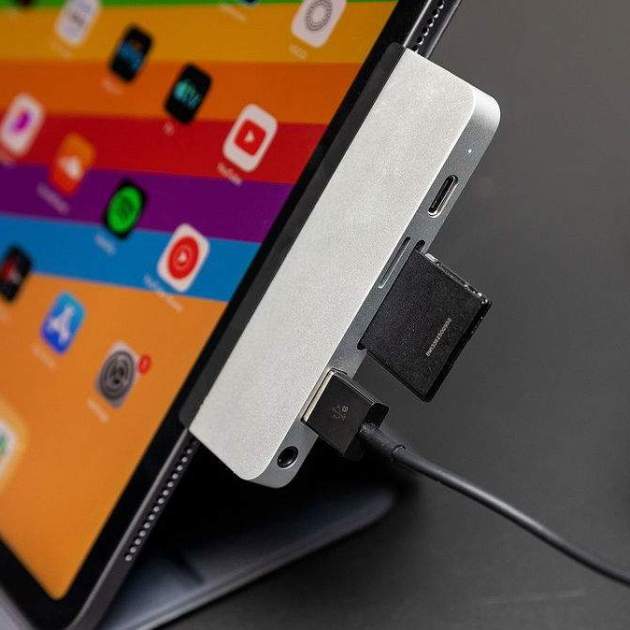
Apple ha intentat durant anys vendre'ns la idea que l'iPad pot ser igual de productiu que un ordinador portàtil. Per descomptat, entre les moltes característiques que necessita un veritable ordinador hi ha la capacitat de gestionar fitxers de manera eficient tant dins del dispositiu com també entre el dispositiu en qüestió i un extern. Gràcies a l'avenç del sistema iPadOS, això és possible avui dia, i per això venim a mostrar-te com usar una unitat USB en un iPad d'una manera senzillíssima.
Malgrat que hi ha usos en què un iPad supera un ordinador, aquest gadget no compta amb una entrada USB pròpiament dita, però sí que té el seu propi connector Lightning que ens permetrà usar tot tipus d'accessoris compatibles amb la tauleta d'Apple. Per altra banda, si tens un iPad Pro 2018 en endavant, les portes s'obren encara més, i és que mira tot el que pots connectar al USB-C del teu iPad. Si vols aprendre a usar un pendrive al teu iPad, això és el que has de comprovar primer.
Abans d'utilitzar una memòria USB en un iPad amb port Lightning
L'infame port Lightning a l'iPad
El port Lightning és un dels connectors mítics de la companyia, i ha estat present des del llançament de l'iPhone 5 el 2012. Aquest port té limitacions que es fan més evidents amb el pas del temps, i sobretot si volem fer servir el nostre iPad com un ordinador secundari. La velocitat de transferència amb port Lightning és força menor a la d'altres connectors, per la qual cosa no podrem fer servir algunes unitats d'emmagatzematge com a discos SSD.
Per poder connectar un pendrive a un iPad amb port Lightning, haurem de comprar primer un adaptador Lightning a USB Tipus A que podrem trobar al web oficial d'Apple -encara que pots usar opcions de tercers també-. Aquest adaptador compta a més amb una presa de corrent al qual, a causa de la baixa energia que proporciona el port Lightning, haurem de connectar l'iPad obligatòriament en usar una unitat d'emmagatzematge externa per poder proporcionar-li energia.
Abans d'utilitzar una memòria USB en un iPad amb port USB-C
L'iPad Pro 2018 compta amb port USB-C
Si comptes amb un iPad Pro 2018 o amb un de superior, aleshores hauràs notat que el teu dispositiu compta amb una entrada USB-C en lloc d'un connector Lightning com sol ser habitual en els productes d'Apple. Per descomptat, amb l'USB-C no tindràs cap problema per connectar dispositius d'emmagatzematge al teu iPad, i si el teu pendrive compta amb entrada USB-C no hauràs de comprar cap adaptador.
Un dels aspectes positius d'aquest connector és que, a més de ser compatible amb tot tipus d'adaptadors i accessoris, serà capaç d'oferir una velocitat de transferència de dades molt superior a la del connector Lightning, compatibilitat amb el protocol DisplayPort per connectar el teu iPad a la TV/monitor, teclats, hubs i bases dock, dispositius MIDI i, el que més ens importa, serà capaç de proveir al dispositiu de la suficient energia per poder usar-se al teu iPad. Això sí, si vols connectar un pendrive USB-A al teu iPad, necessitaràs un adaptador USB-C a USB-A que també pots obtenir des del web oficial d'Apple.
Segons el web oficial d'Apple, els únics dispositius iPad amb entrada USB-C són els següents:
- iPad Pro de 11 polzades (primera generació o posterior).
- iPad Pro de 12,9 polzades (tercera generació o posterior).
- iPad Air (quarta generació).
Com utilitzar un pendrive a iPadOS
Com utilitzar els arxius d'un pendrive a l'iPad
Si has llegit els passos anteriors, ja sabràs el que necessites per connectar el teu pendrive o dispositiu d'emmagatzematge USB a l'iPad. Fer-ho és bastant senzill, i gràcies a la gestió d'iPadOS en aquest apartat, transferir, modificar i obrir fitxers d'un pendrive a l'iPad s'ha tornat un joc de nens. Per fer-ho només segueix aquests passos:
- Connecta el pendrive al teu iPad utilitzant l'adaptador o el port USB-C.
- Un cop connectat, entra a l'aplicació Arxius que ve inclosa a iPadOS.
- Al lateral esquerre podràs veure les diferents opcions d'emmagatzematge. Podràs trobar també accés a iCloud Drive o Google Drive, encara que de moment no importa.
- A l'apartat Ubicacions podràs veure el teu pendrive.
- En cas que no aparegui el dispositiu d'emmagatzematge, toca en els tres punts a la cantonada superior dreta de l'apartat Explorar.
- Selecciona el dispositiu d'emmagatzematge USB que hagis connectat a l'iPad.
- Fet, ja hauràs connectat el teu pendrive a l'iPad.
Una vegada hagis fet això, tindràs accés als arxius dins del teu pendrive o dispositiu d'emmagatzematge USB. Podràs decidir si obrir-ne algun o si transferir-los al teu iPad amb les diferents eines que ofereix el sistema operatiu. Per descomptat, també pots exportar aquests arxius a l'emmagatzematge intern de l'iPad amb simplement arrossegar-lo fins a una de les ubicacions a la dreta de l'explorador; entre les diverses opcions podrem trobar l'apartat 'Al meu iPad', iCloud Drive, Google Drive i alguns més depenent de quines apps tinguis instal·lades al teu iPad.
Per descomptat, sempre és possible trobar algun problema en connectar un dispositiu d'emmagatzematge a l'iPad, és per això que aquí et deixem diverses solucions que pots provar per aconseguir que el teu pendrive o disc extern funcioni correctament al teu iPad. Amb l'actualització iPadOS 15, moltes novetats van arribar a la tauleta més famosa del món, i és que Apple s'ha esforçat a fer el sistema operatiu molt més intuïtiu i útil per als usuaris casuals i els professionals que facin servir l'iPad en el dia a dia.