
L'ecosistema de productes i de serveis d'Apple és un ecosistema tancat, totalment blindat davant possibles amenaces de seguretat i altres riscos. Però això comporta un gran nombre d'incompatibilitats. Per exemple, no és possible gaudir de totes les novetats de iMessage en un PC amb Windows. Encara que hi ha algunes formes de saltar-se aquest tipus de restriccions.
Si tens un iPhone però no tens un Mac, probablement t'agradaria utilitzar la plataforma de missatgeria iMessage d'Apple en un PC amb Windows. Actualment Apple no ha publicat cap aplicació ni cap programari d'iMessage per a Windows o Android. Però ara és possible fer-ho, gràcies a dos mètodes que t'expliquem a continuació.
Malgrat que hi ha altres aplicacions molt millor adaptades a Windows com Telegram, WhatsApp o Facebook Messenger, molts usuaris prefereixen utilitzar iMessage. L'aplicació nativa de missatgeria d'iOS per a iPhone, iPad, iPod, Mac i Apple Watch s'ha convertit en una de les líders del sector gràcies a la implementació d'un munt de trucs i efectes especials d'iMessage en iOS, iPadOS, watchOS, macOS i... ara a Windows?
Com utilitzar iMessage a Windows amb el teu PC
A continuació et detallem diversos mètodes per començar a utilitzar l'aplicació nativa Missatges d'Apple en qualsevol ordinador portàtil o de sobretaula executant Windows. Necessitaràs un programari especial per a això, però el seu funcionament és molt senzill i intuïtiu.
iPadian
El primer mètode per instal·lar iMessage a Windows és el més senzill. L'únic que hauràs de fer és instal·lar un programari anomenat iPadian 2. Aquest emulador transformarà el teu sistema Windows en una eina perquè pugui executar apps d'iOS.
- Descarrega iPadian.
- Instal·la el fitxer .exe al teu PC.
- Executa l'emulador.
- Accepta els termes i condicions.
- Obre iPadian.
- Cerca "iMessage" al camp de cerca.
- Descarrega l'aplicació de missatgeria al teu PC.
- Gaudeix!
Extensió Chrome Remote Desktop
Per a aquest mètode cal que, a més d'un PC amb Windows, també tinguis un Mac i facis servir el navegador Google Chrome.
- Descarrega Google Chrome i Chrome Remote Desktop a Mac i a PC.
- Instal·la l’extensió i executa-la.
- Descarrega Chrome Remote Desktop Host Installer a Mac i a PC.
- Utilitza el codi per connectar el teu PC amb el teu Mac.
- Obre iMessage al teu Mac des del teu PC... i llest!
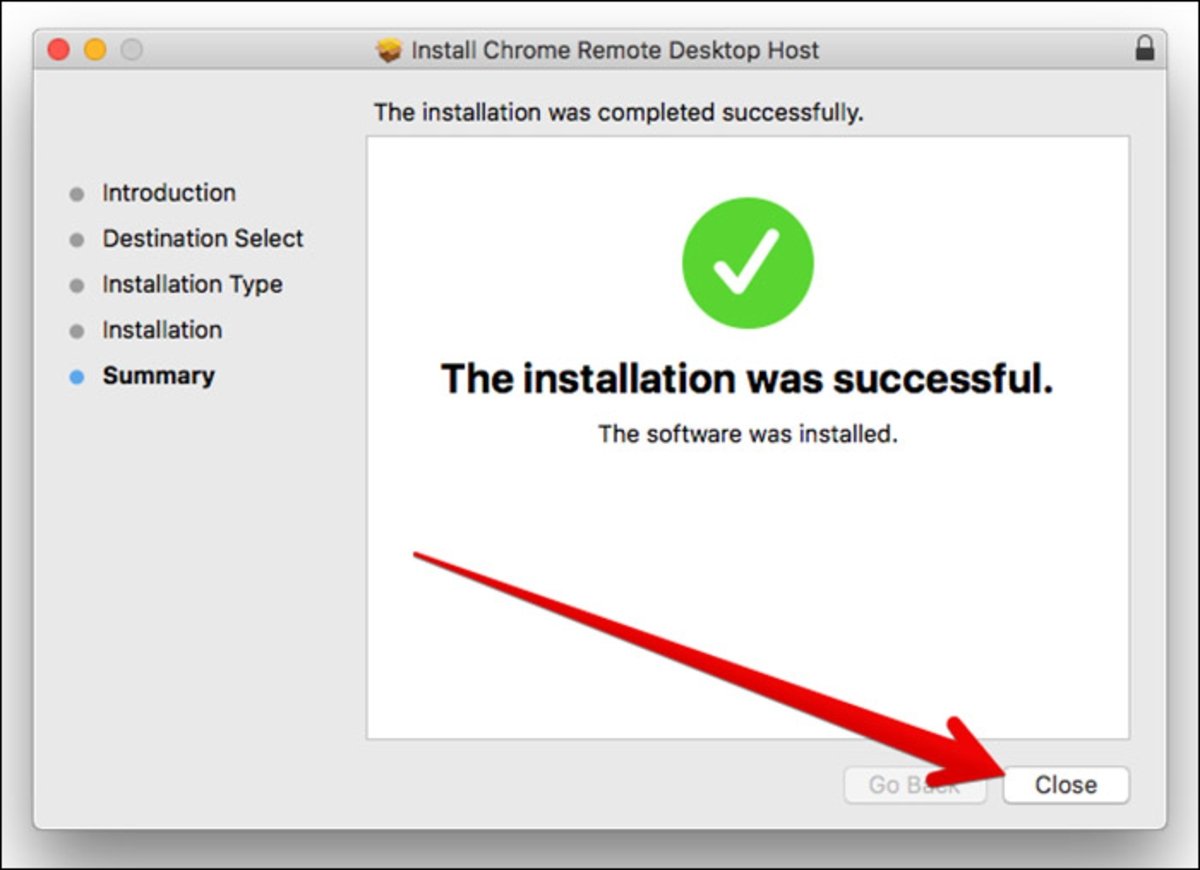
Aquesta extensió et permetrà accedir a un altre ordinador a través de Chromebook o des de Google Chrome. És un procés un pèl embolicat i tediós, però és una mica més segur que l'ús de programari de tercers del primer mètode.
Enllaç Mòbil
Aquest altre mètode és un dels més populars i t'oferirà la possibilitat de connectar el teu iPhone a Windows a través d'una aplicació per poder usar iMessage al teu PC.
- Descarrega Enllaç Mòbil.
- Obre el programa i selecciona iPhone.
- Segueix les instruccions per emparellar el teu dispositiu a través d'un codi QR.
- Ja pots utilitzar iMessage al teu PC!
Fins aquí totes les formes per poder usar iMessage a Windows i enviar missatges com si ho estiguessis fent directament des del teu iPhone. Sí, no són els mètodes més eficients del món, però fins que Apple no obri completament el seu ecosistema no hi ha altres alternatives.