
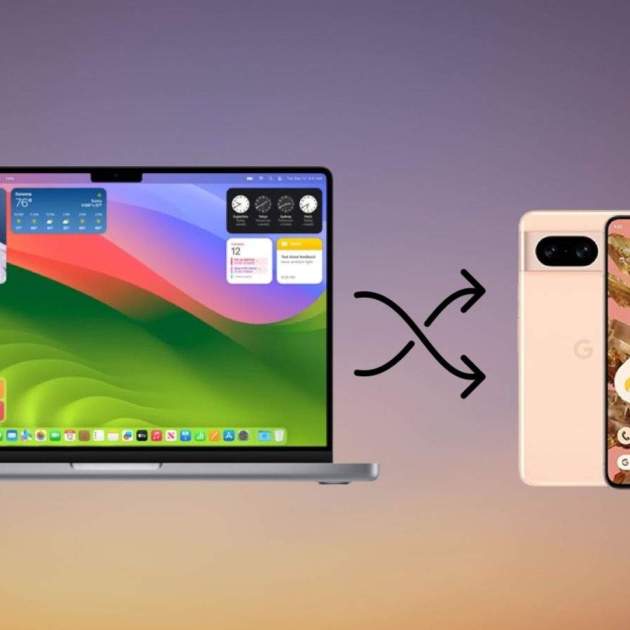
Apple ha estat clar i contundent amb les estadístiques sobre els seus usuaris. Una gran majoria d'usuaris d'iPhone té un Mac i al seu torn, diversos usuaris de Mac també tenen un iPad. L'ecosistema d'Apple és meravellós però en ocasions no ens el podem permetre per preu i necessitats. En el meu cas personal, vaig ser usuari d'Android per molts anys i del vaixell de macOS mai vaig voler baixar-me. No obstant això, resulta increïble que es puguin realitzar transferències de fitxers entre pols oposats. Ets usuari Android però tens un Mac d'ordinador? En aquest article t'ensenyarem diferents maneres de transferir fitxers si és que desitges ampliar els teus coneixements o ajudar algun amic o familiar que desitgi millorar la seva experiència.
[index][/index]
Es requereix una app o servei per transferir fitxers entre Mac i Android
L'arquitectura de sistemes operatius fa les coses una mica complicades entre Mac i Android. En connectar un Android a un PC amb Windows ho fa tot més simple però això no significa que en un Mac sigui impossible. Google va ser conscient d'aquesta disjuntiva i va desenvolupar en el seu moment Android File Transfer, una aplicació que permet explorar el contingut d'un Android connectant-lo a un Mac via cable USB. També tinguem en compte que Apple va limitar això en l'estricte sentit de protecció al seu ecosistema.
Com et podràs imaginar, en aquest article veurem altres apps o serveis externs que ens ajudaran a transferir fitxers entre el sistema operatiu mòbil de Google i el sistema d'ordinadors d'Apple. És qüestió de decidir quin és el que millor et funciona o s'adapta a les teves necessitats, ja que veurem opcions sense fil que no requereixen cables o si desitges atrevir-te al ja vist, tocarem aquesta opció en finalitzar.
Utilitzar el Mac com si fos un Android amb NearDrop
AirDrop és un protocol de connexió entre dispositius Apple que és meravellós. Per fortuna, es pot replicar un procés similar entre Mac i Android. Per portar-ho a la realitat, necessitem la descàrrega del programari NearDrop en Mac.


- Descarrega NearDrop des del seu repositori a GitHub
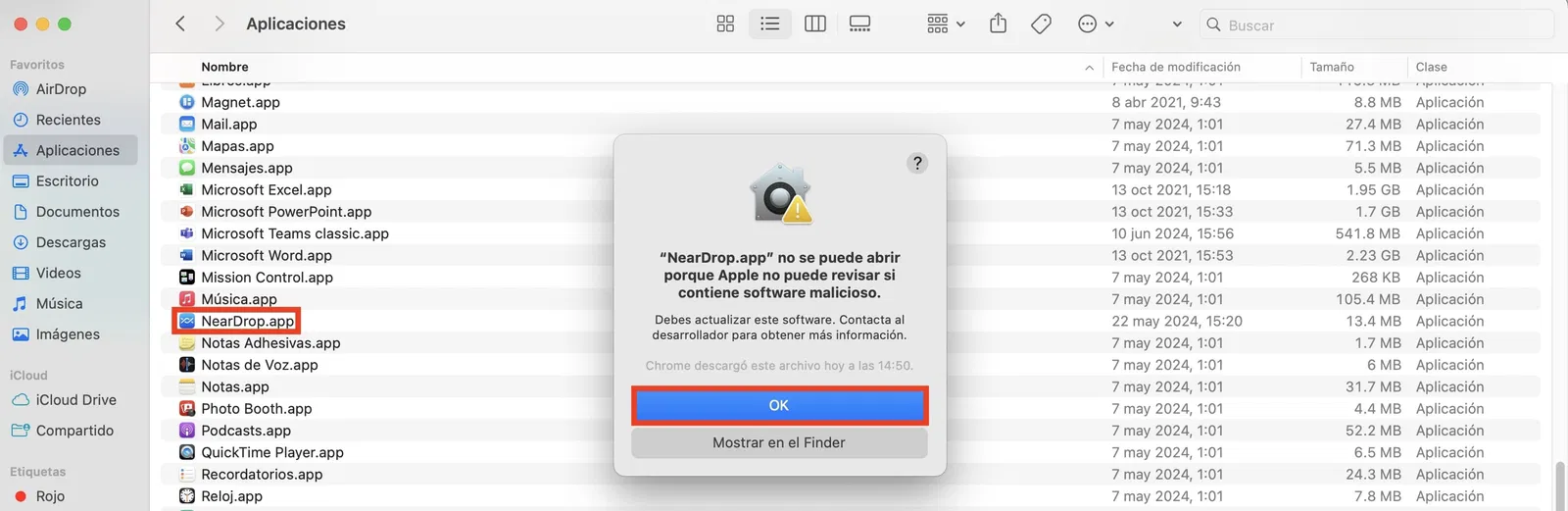
- Descomprimeix l'arxiu en zip i porta l'app a la teva carpeta Aplicacions al Finder
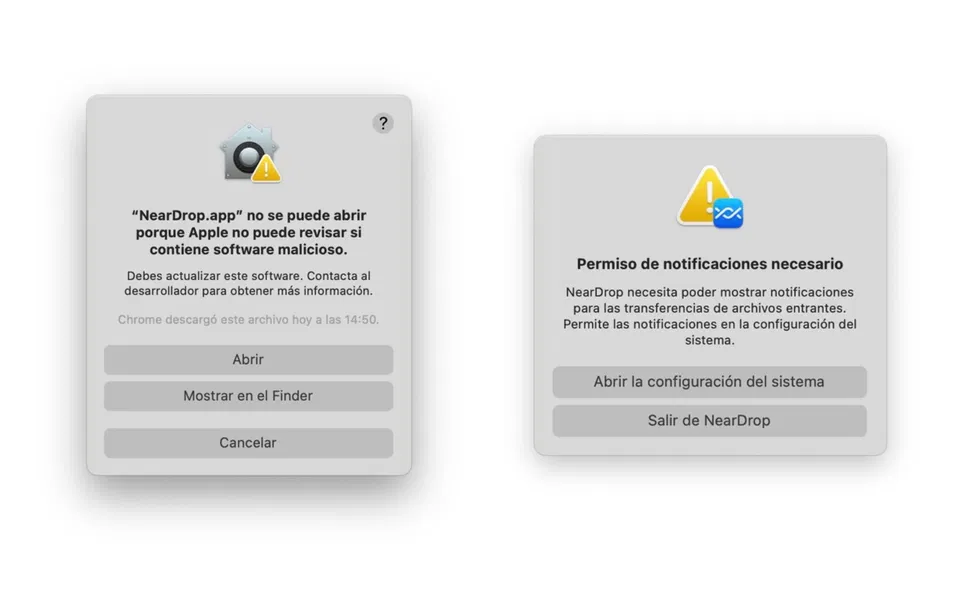
- Fes clic dret a Obrir i confirma a OK, executa novament l'acció d'Obrir amb clic dret
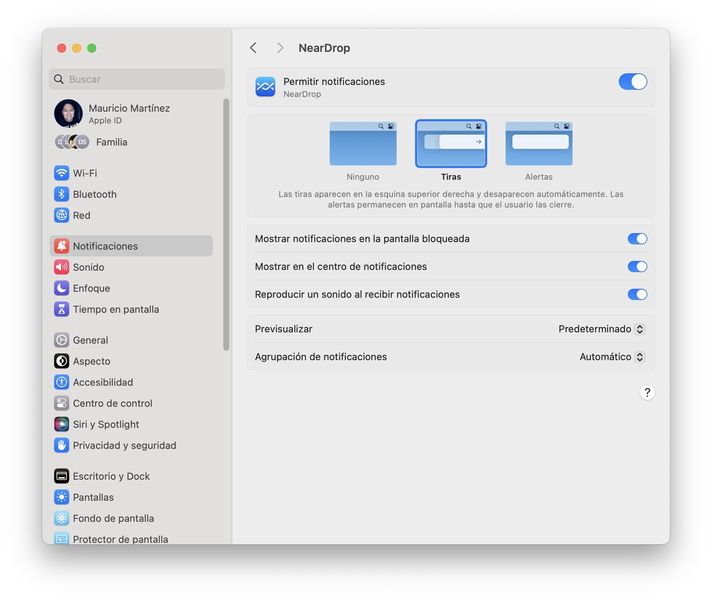
- NearDrop et demanarà permís per habilitar notificacions, procedeix a activar-les a la Configuració del sistema
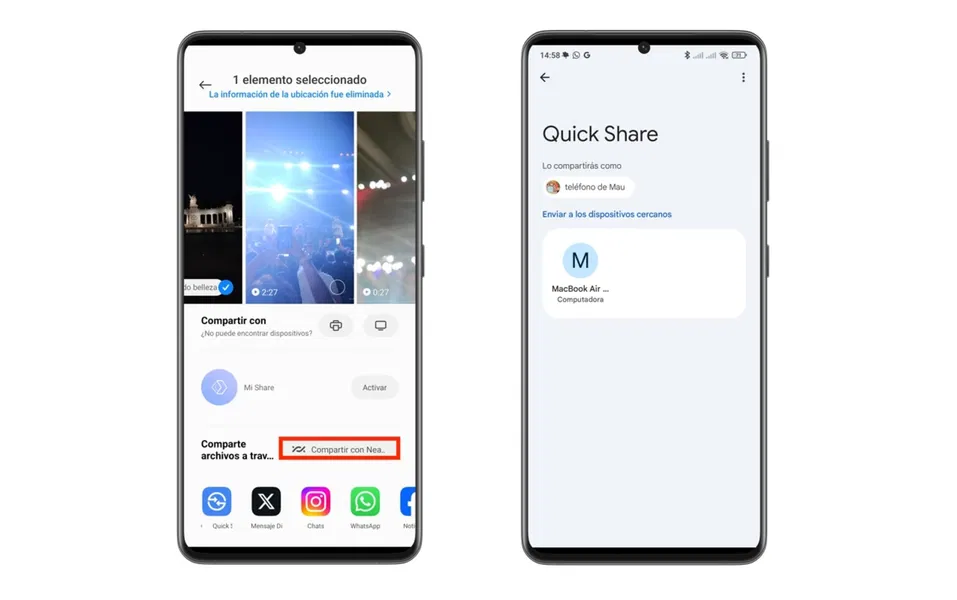
- Al dispositiu Android, selecciona l'arxiu a transferir i tria l'opció Compartir
- Toca l'opció Compartir a prop o ràpid (depenent del SO d'Android que tinguis)
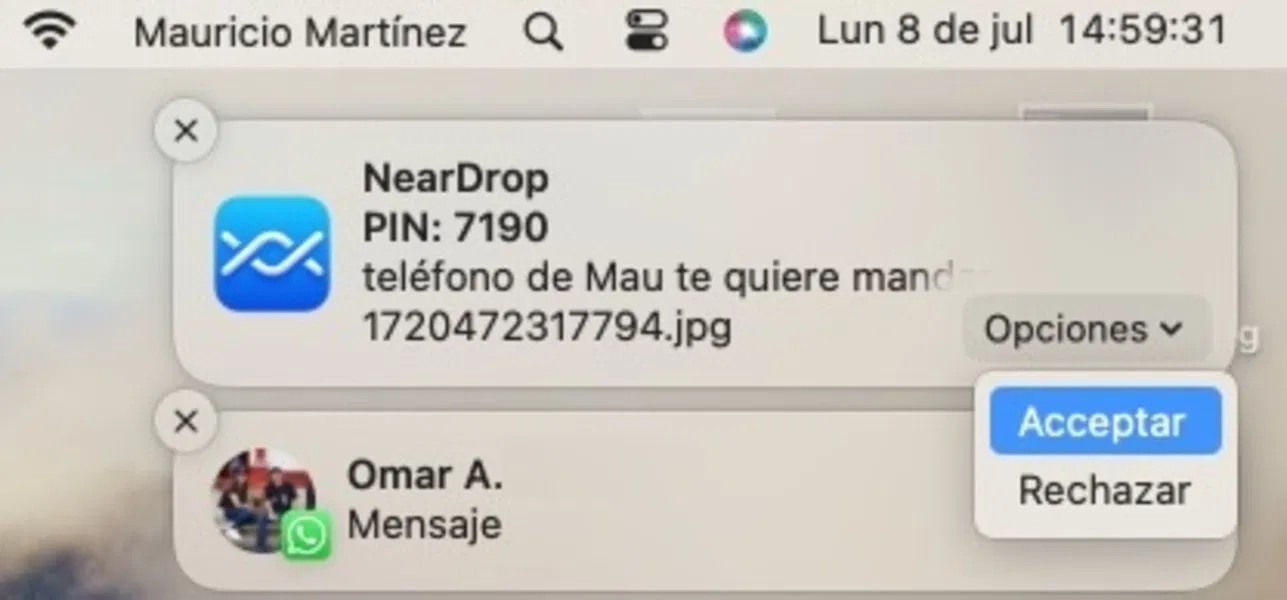
- Selecciona el Mac corresponent, tot seguit hauràs d'acceptar la notificació rebuda a macOS
- L'arxiu serà transferit
Aquesta és de les millors opcions ja que utilitza un protocol natural de Google i el Mac passa a ser un dispositiu Android gràcies a l'app NearDrop. Si desitges explorar un comportament més senzill com si d'AirDrop es tractés et recomanem SnapDrop
Una versió d'AirDrop a través d'una senzilla pàgina web
L'avantatge d'aquest procediment és que no es requereix descarregar cap aplicació en els dos dispositius. SnapDrop és una manera de transferir fitxers entre iPhone i Mac independentment d'AirDrop, en cas que tinguis algun error en el seu funcionament.
Entre Mac i Android funcionarà de la mateixa manera, l'únic requisit és que els dos dispositius han d'estar connectats a la mateixa xarxa Wi-Fi
Enviar fitxers entre Mac i Android amb SnapDrop
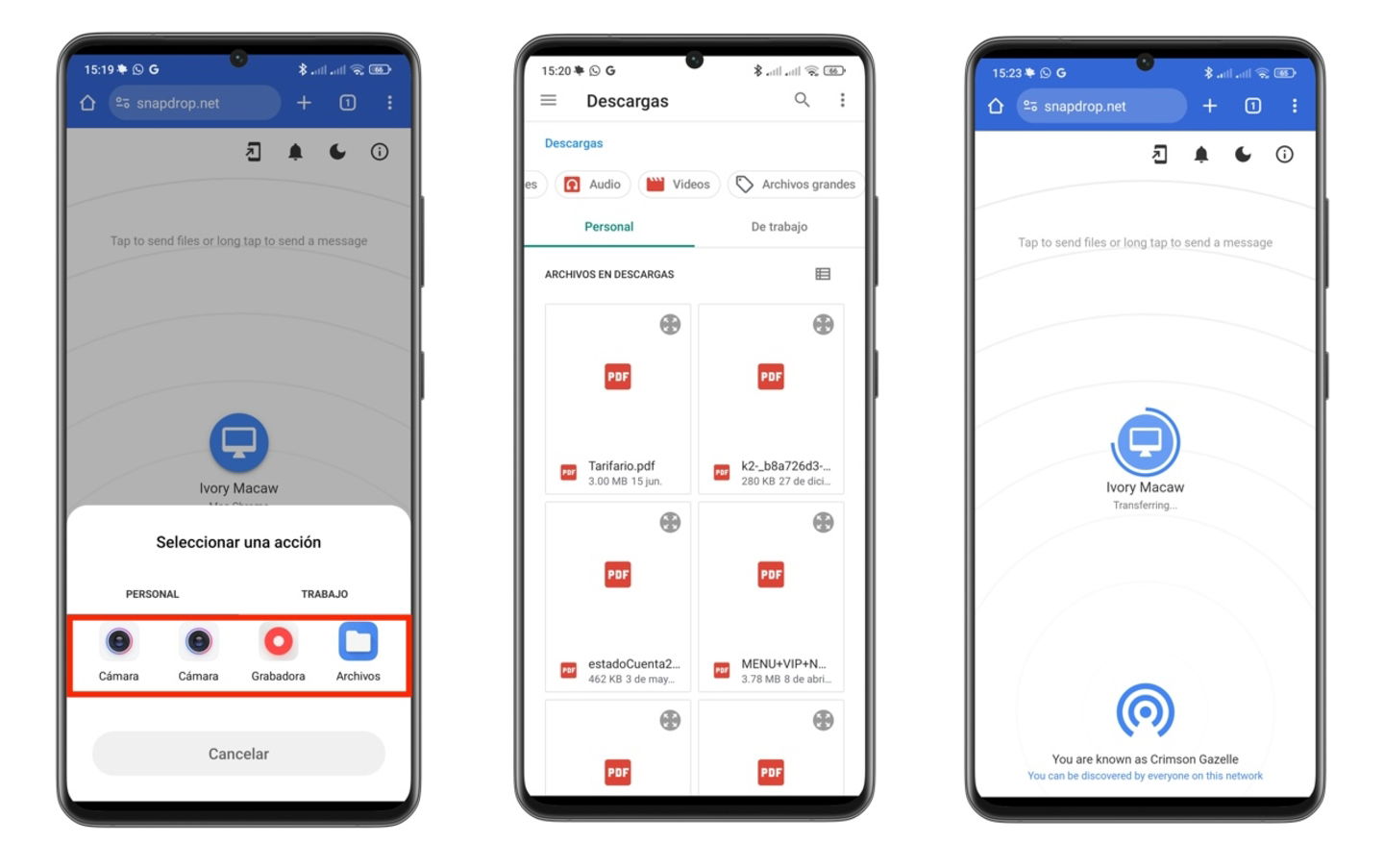
- Obre Snapdrop al navegador de la teva preferència al Mac i a l'Android
- A l'Android veuràs de seguida el teu Mac, prem sobre el dispositiu
- Tens diverses opcions a triar entre fer una foto, triar la gravadora d'àudio o els fitxers en general
- Explora dins dels fitxers de l'Android, toca el fitxer a transferir. Si vols transferir més d'un fitxer mantén premut sobre un i després fes la selecció, confirma a Seleccionar
- Al Mac rebràs una finestra de notificació, fes clic a Desar i després tria la ubicació de destinació
- Confirma la ubicació a Desar
Un altre dels avantatges d'utilitzar SnapDrop és que el procediment pot aplicar-se tant d'Android a Mac com de Mac a Android, cosa que en NearDrop només és possible d'Android a Mac.
Crea un servidor especial SMB
Si per algun motiu estàs familiaritzat amb la creació de servidors SMB (Server Message Block), el protocol de comunicació per a accés compartit de fitxers i altres recursos, segueix els passos següents a Mac i Android



- En Mac, ves a la Configuració de sistema i després a General
- Selecciona l'opció de Compartir
- En Contingut, selecciona a la i de Compartir fitxers
- Fes clic a Opcions
- Habilita l'opció de Compartir fitxers i carpetes per SMB, activa la casella del teu compte i confirma l'operació
- En Android, descarrega una app de gestió de fitxers com EX File Explorer o Administrador de fitxers
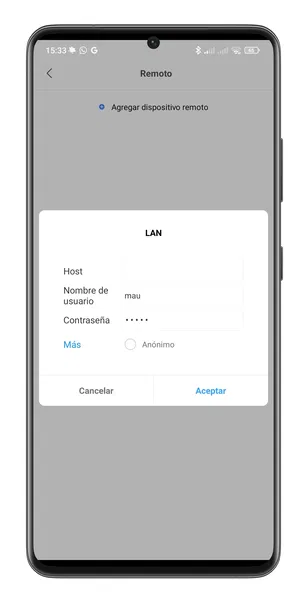
- Cerca l'opció Remot o Xarxa i selecciona LAN
- Prem el botó + o a Edita per introduir les dades del servidor creat, en aquest cas és el teu usuari i contrasenya
- La carpeta serà visible i és qüestió d'accedir a la carpeta que contingui els fitxers a transferir, copiar i enganxar cap al dispositiu Android.
Si tens el cable USB corresponent utilitza Android File Transfer
Com ho comentem a l'inici d'aquest article, la forma tradicional de transferir fitxers entre Mac i Android és gràcies a Android File Transfer. Descarrega el programari des de la seva pàgina oficial o en alguns llocs de tercers si és que el servidor de Google no es troba disponible.
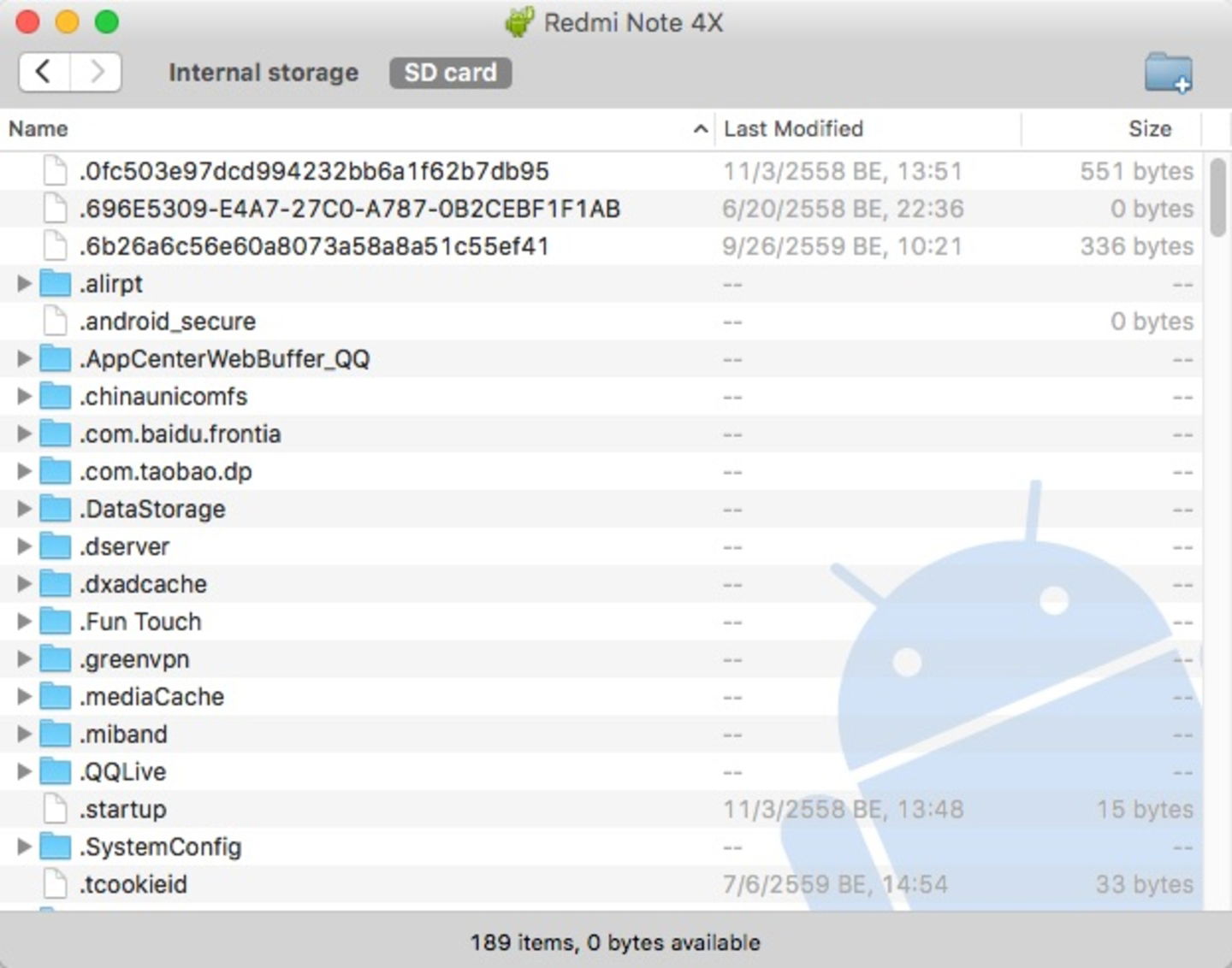
Android File Transfer a macOS
Un cop instal·lat a la carpeta d'Aplicacions, has de connectar el teu dispositiu Android al Mac. Recorda que l'Android ha d'estar desbloquejat perquè l'aplicació al Mac reconegui el teu dispositiu, en cas contrari, el programari enviarà un missatge d'error.
Desitgem que amb totes les alternatives exposades en aquest article puguis tenir una bona transferència dels teus arxius entre Mac i Android.