

L'ecosistema d'Apple, en pràcticament tots els àmbits d'ús, és meravellós. La informació flueix directament entre els dispositius que el conformen. Part d'aquest ecosistema és AirDrop, una de les millors maneres de transferir fitxers entre iPhone, iPad i Mac. Anteriorment a iPadizate us vam compartir com utilitzar AirDrop al Mac. En aquest article t'ensenyarem altres maneres de transferir fitxers centrant-nos exclusivament entre l'iPhone i el Mac. Pel sistema operatiu gairebé compartit entre iOS i iPadOS, l'iPad també podria entrar en aquesta equació de transferència de fitxers.
Els motius darrere de la transferència de fitxers
Quin tipus d'usuari et consideres en el dia a dia? Et centres en un sol dispositiu o utilitzes 2 o més per complementar tasques? En l'actualitat, l'iPhone és gairebé un dispositiu independent que ens funciona per realitzar la major part d'activitats de la nostra feina o en situacions personals. Podem consultar el correu electrònic, enviar fitxers, fer fotografies i enviar-les per diferents eines de gestió de fitxers al núvol, etc.
La cosa canvia quan usem un Mac, el ventall d'opcions a realitzar s'expandeix i és la pràctica de poder comptar amb una pantalla i teclat més grans. Segurament el teu dia a casa o oficina se centra en el Mac i per a l'exterior utilitzes l'iPhone o et portes el portàtil (si el tens) per utilitzar-lo tot el dia. Sigui quina sigui l'activitat, generem arxius diàriament i el fet de transferir-los entre dispositius és una activitat més comuna del que sembla. Quines són les opcions a part d'AirDrop?
La vella confiable, transfereix fitxers per cable
Potser aquesta pràctica sigui de les primeres conegudes i utilitzades des de fa anys. Abans que gairebé tot fos sense fil, el fet de transferir fitxers requeria un cable. Actualment és l'opció més viable ja que no necessites Wi-Fi ni Bluetooth.
En aquest exemple anem a veure com transferir fotos i vídeos connectant l'iPhone al Mac. Tingues en compte un avantatge, si són fitxers de gran mida es transferiran més ràpid que en AirDrop.
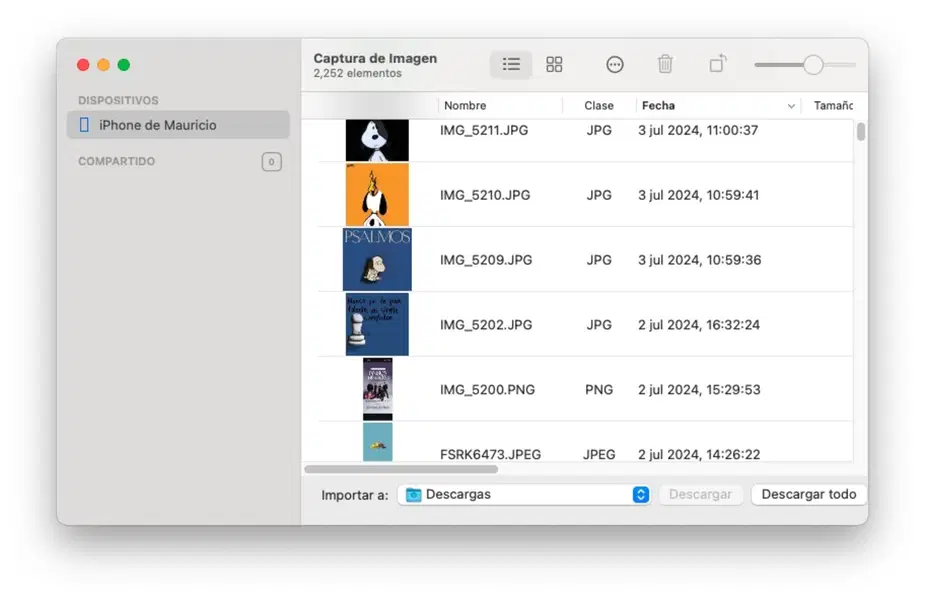


- Utilitza l'app Captura d'imatges, escriu el nom mitjançant Spotlight o ubica l'app des del Launchpad
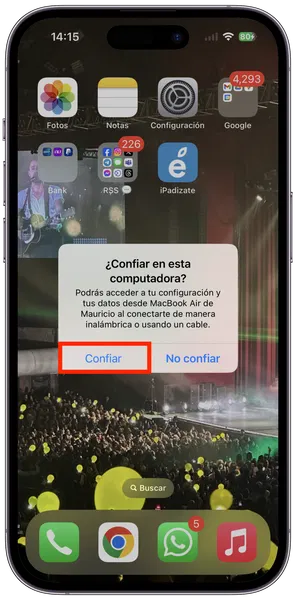
- Connecta el teu iPhone mitjançant el cable Lightning/USB-C al teu Mac. Hauràs de desbloquejar-lo perquè el Mac accedeixi al contingut
- A continuació es carregarà tot el contingut de fotos i vídeos disponibles
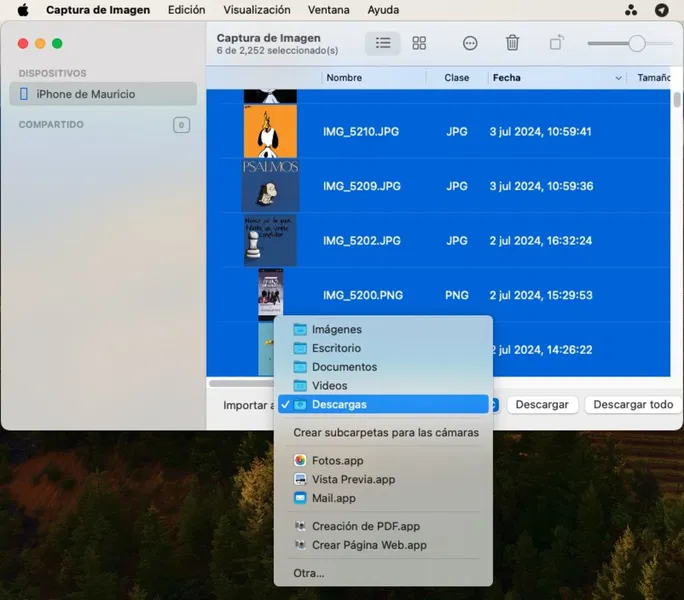
- A la part inferior, selecciona la carpeta de destinació on es desarà el contingut transferit
- Selecciona el contingut a transferir i després prem el botó Descarregar. Si vols transferir tot el contingut de fotos i vídeos del teu iPhone, fes clic a Descarregar tot
- Apareixerà una petita finestra on es veurà el progrés de la transferència, una vegada que desaparegui significarà que la transferència ha conclòs
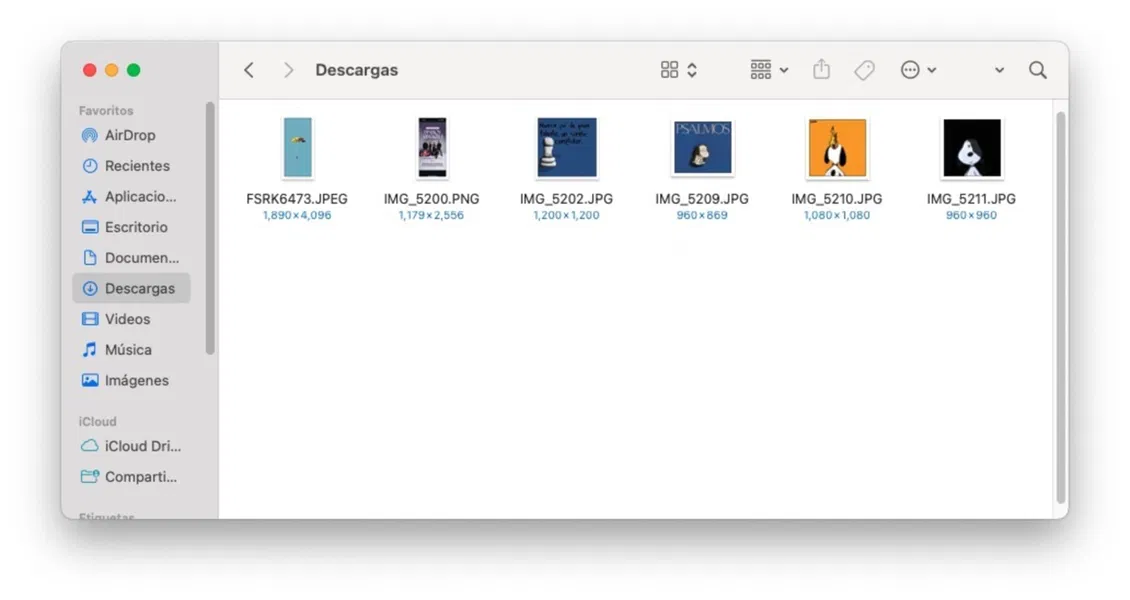
- Ves al Finder i després obre la carpeta que conté els fitxers descarregats
Recorda, el mètode de Captura d'imatge es limita per a fotos i vídeos.
Transfereix fitxers en general amb l'ajuda d'iCloud Drive
El següent mètode s'aplica a un iPhone i un Mac que tinguin el mateix Apple ID, altrament no funcionarà. També s'aplica a tots els tipus de fitxers.
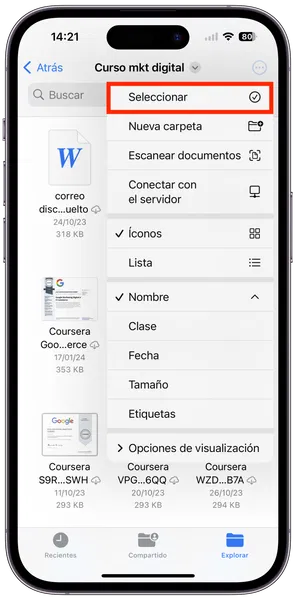
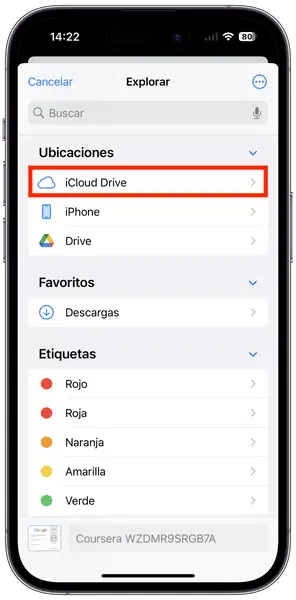
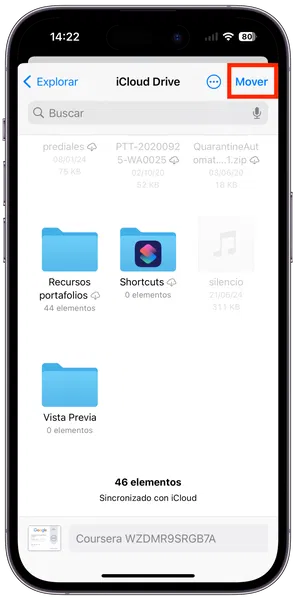


- Obre l'app Fitxers al teu iPhone
- Localitza els fitxers que vols transferir al teu Mac
- Un cop posicionat a la carpeta o ubicació d'aquests fitxers, prem el botó dels 3 punts i després a Seleccionar
- De seguida toca el fitxer o carpeta que vols transferir, després toca el botó Moure (icona de la carpeta a la part inferior central de la teva pantalla)
- S'obrirà Fitxers com a explorador, l'únic que has de fer és triar la nova ubicació del fitxer que en aquest cas serà iCloud Drive
- Estant a iCloud Drive prem a Moure
- La velocitat de transferència d'aquest moviment dependrà del pes del contingut i de la teva velocitat d'internet
- Ara obre el Finder del teu Mac i després fes clic a iCloud Drive, revisa que el contingut hagi estat transferit
Utilitza una alternativa a AirDrop si no et funciona
Si estàs acostumat a utilitzar AirDrop però per algun motiu no funciona, en el meu cas molt personal amb un MacBook Pro de 2011 ja no funciona AirDrop amb un iPhone 14 Pro, pots recórrer a Snapdrop. L'únic requisit per funcionar és que l'iPhone i el Mac han d'estar a la mateixa xarxa Wi-Fi, de la resta se n'encarrega aquesta increïble solució.
Igual que en l'AirDrop, tardarà més temps a transferir continguts grans, així que assegura't d'utilitzar-lo quan siguin transferències més lleugeres com documents, algunes imatges urgents, etc.
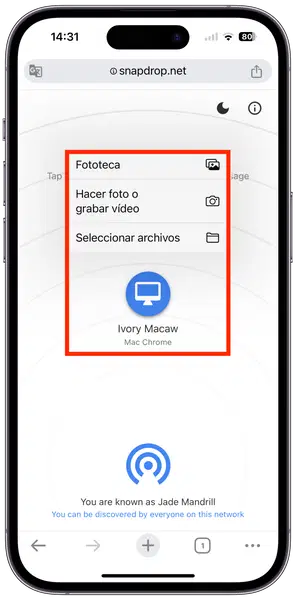


- Obre Snapdrop al navegador de la teva preferència al Mac i a l'iPhone
- A l'iPhone veuràs de seguida el teu Mac, prem-hi
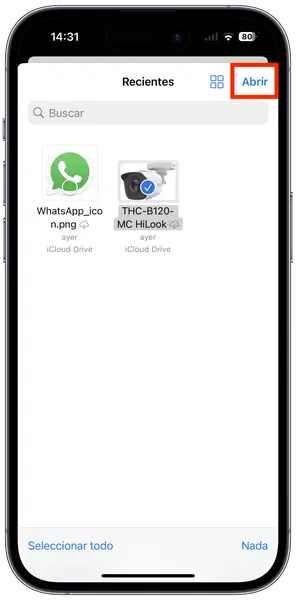
- Tens diverses opcions a triar, si és una foto o vídeo prem a la Fototeca de fotos (també pots fer una foto o vídeo ràpid) o a l'opció de Triar fitxers
- Explora dins de l'app Fitxers i selecciona el fitxer a transferir
- Després toca el botó Obrir
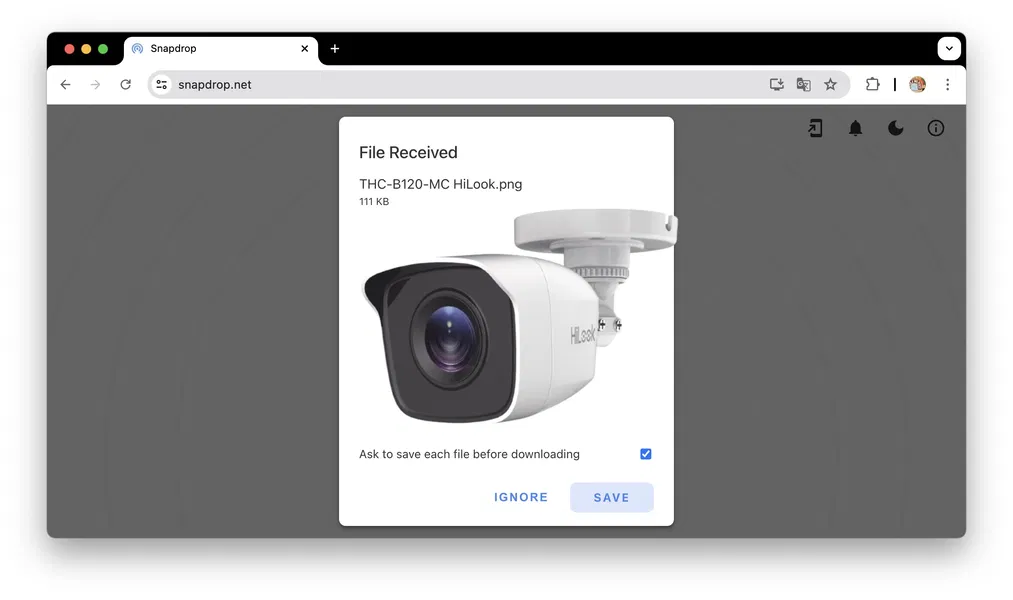
- Al Mac rebràs una finestra de notificació, fes clic a Desar i després tria la ubicació de destinació
- Confirma la ubicació a Desar
Utilitzar un altre núvol diferent d'iCloud
Google Drive i iCloud són dos dels millors serveis d'emmagatzematge al núvol
Si véns d'un altre sistema operatiu diferent de macOS o iOS, per exemple Windows o Android, potser estàs més familiaritzat amb Google Drive o OneDrive per compartir fitxers. En cas contrari, pots triar el núvol de la teva preferència per transferir fitxers.
Reiterem el següent, tingues en compte el pes dels teus continguts a transferir i la velocitat a internet tant de pujada com de baixada. Això influirà totalment en el temps que trigarà la transferència d'arxius.