
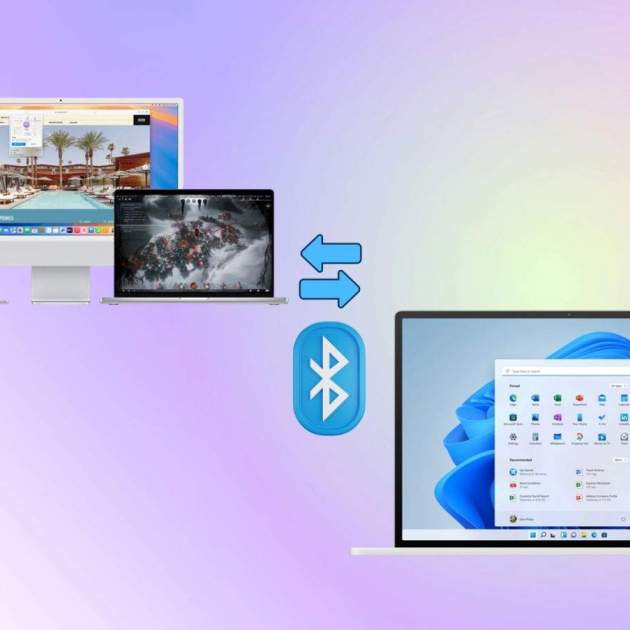
És possible transferir fitxers per Bluetooth entre macOS i Windows? És possible fer-ho, només que en la pràctica no és un funcionament tan adequat. Te n'adonaràs quan t'ensenyem els passos que has de realitzar. Pots transferir qualsevol tipus de fitxers, des de fotos i vídeos fins a música i documents. A continuació t'exposarem els passos a seguir en cas que tinguis dos ordinadors amb els sistemes operatius esmentats i una gran alternativa que hauries de considerar en el seu lloc.
[index][/index]
Transferir fitxers via Bluetooth entre macOS i Windows, una pràctica lenta
El primer factor pel qual no hauries de tenir en compte la transferència de fitxers per Bluetooth és que la velocitat és lenta. Pot ser que fa uns anys, quan era el més popular, l'opció no era gens descabellada. Ara el Bluetooth és vàlid però per connectar accessoris als teus equips. D'altra banda, transferir fitxers amb Windows té una limitació important, ja que has de accedir a la configuració del sistema operatiu cada vegada que vulguis rebre o enviar un fitxer. No és com passa a Android o iOS que n'hi ha prou amb triar un fitxer i el dispositiu a enviar passa de forma ràpida.
Més endavant, en acabar de mostrar-te com fer aquestes transferències, et mostrarem una alternativa més útil. Si vols transferir fitxers via Bluetooth entre macOS i Windows, segueix aquests passos.
Emparella els equips amb macOS i Windows
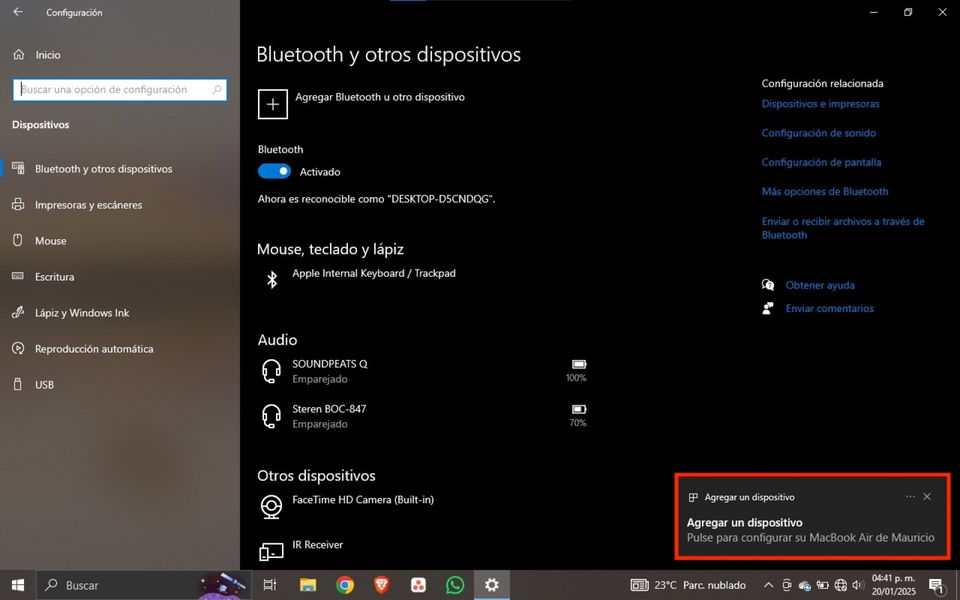


- Obre l'app Configuració a Windows 11/10
- Selecciona la secció Bluetooth i dispositius, activa el Bluetooth
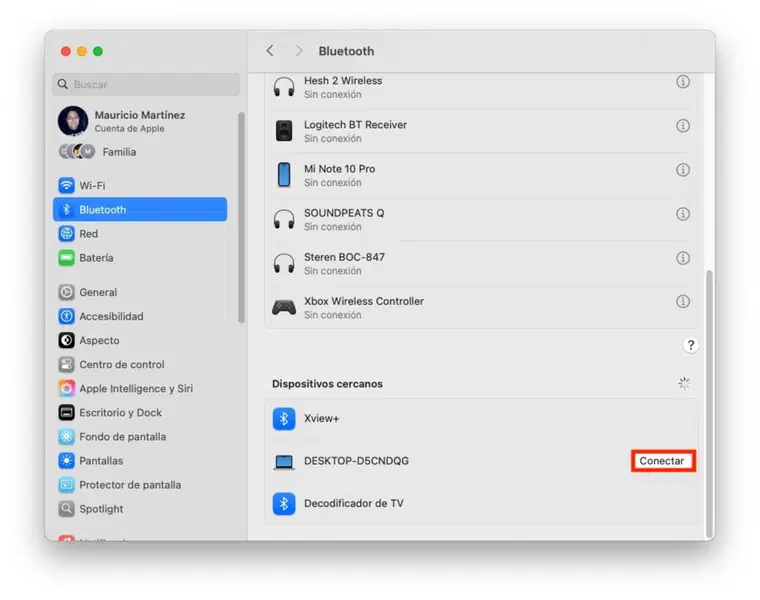
- D'altra banda, obre la Configuració del sistema a macOS i selecciona Bluetooth
- A la part inferior, Dispositius propers, fes clic a Connectar al nom del PC amb Windows
- A Windows rebràs una notificació, fes clic-hi
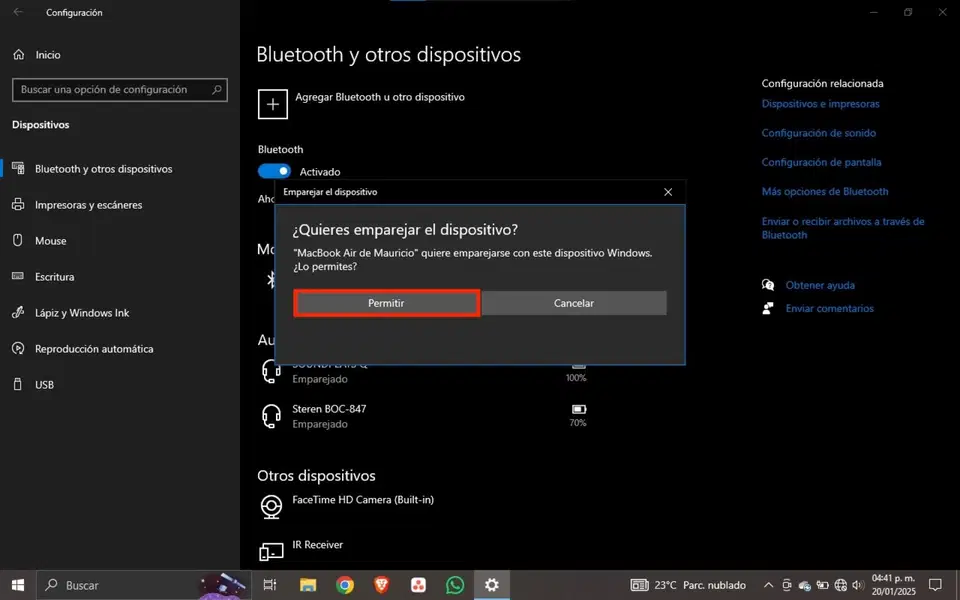
- Es mostraran uns números que han de coincidir en ambdós equips, fes clic a l'opció Permetre. En alguns casos no es mostren els números, per la qual cosa si no t'apareixen la connexió es realitzarà de totes maneres
Envia fitxers de macOS a Windows
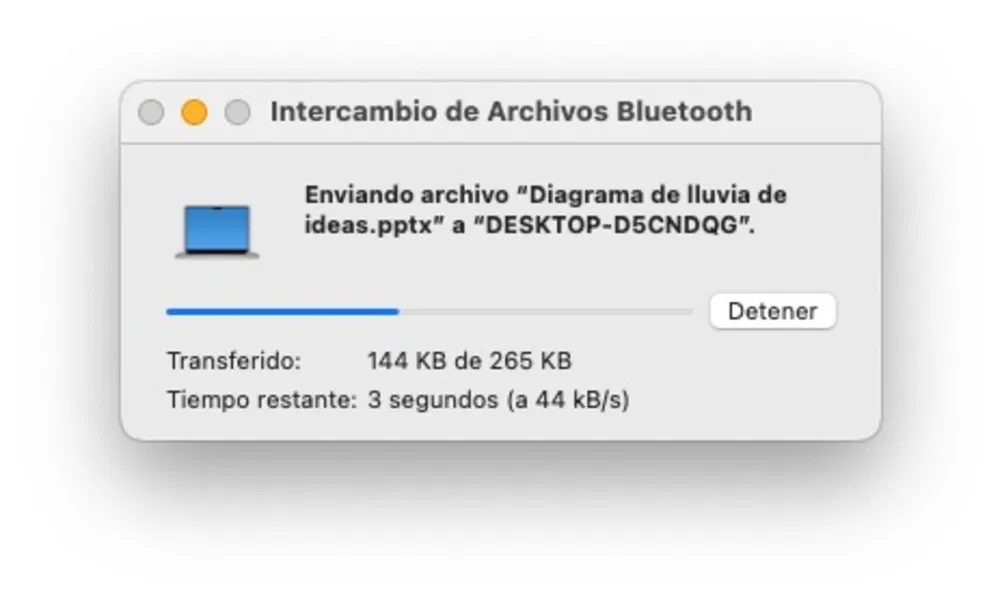


- Al PC amb Windows 11, fes clic a la secció Bluetooth i dispositius i selecciona a Enviar o rebre fitxers mitjançant Bluetooth
- Fes clic a Rebre fitxers (a Windows 10 fes clic a Mostrar icones ocultes, selecciona Bluetooth i l'opció corresponent)
- A macOS, obre l'app d'Intercanvi de fitxers Bluetooth (localitza-la al Launchpad, Spotlight o a la carpeta Altres dins d'Aplicacions)
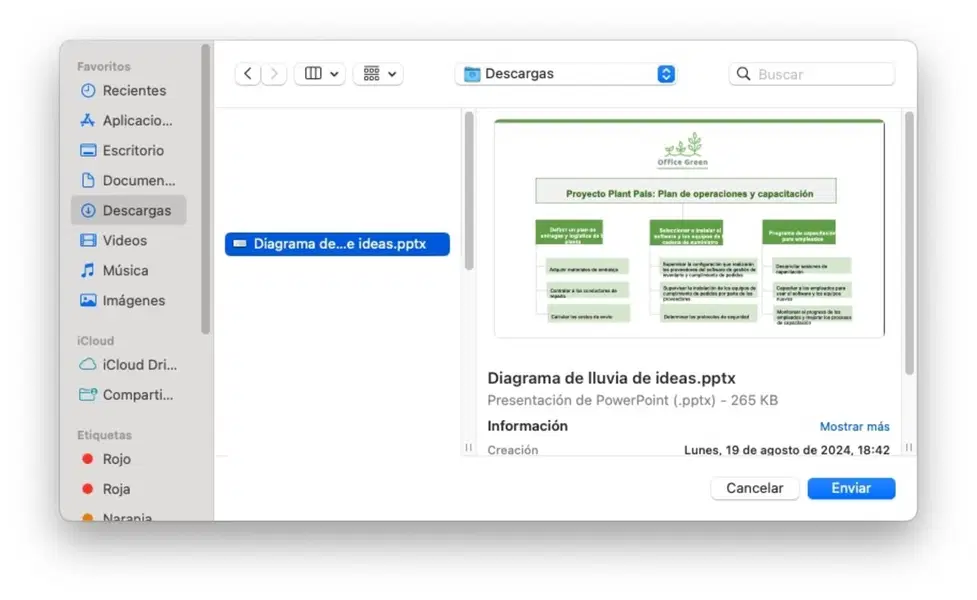
- Selecciona els fitxers a enviar al PC amb Windows i confirma a Enviar
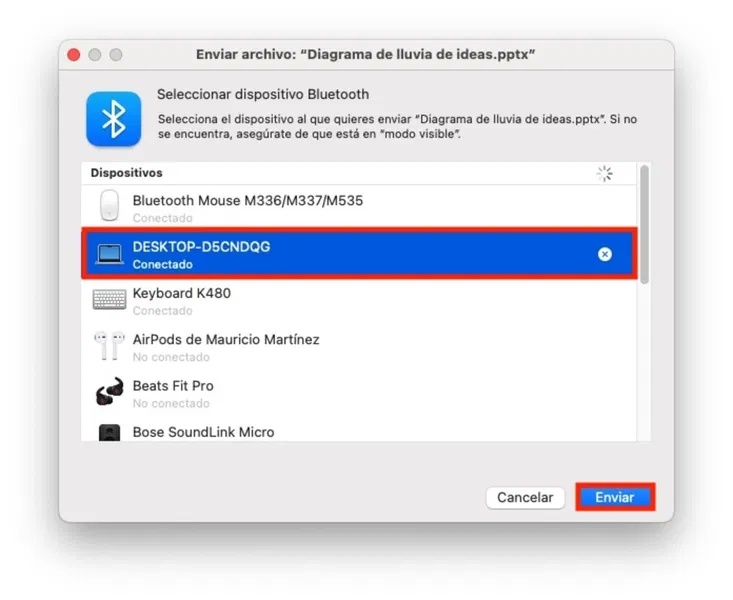
- Tria el PC amb Windows i fes clic a Enviar
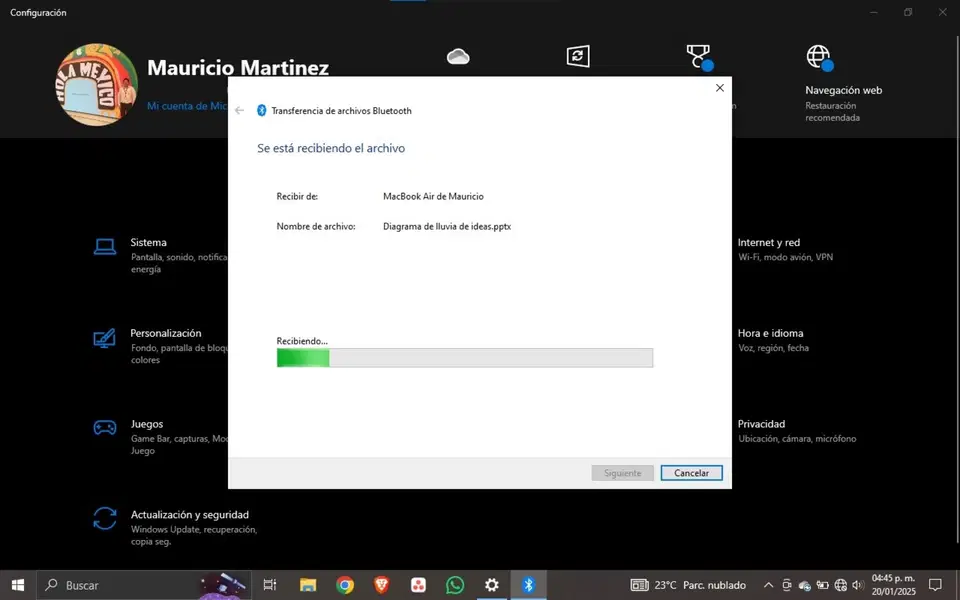
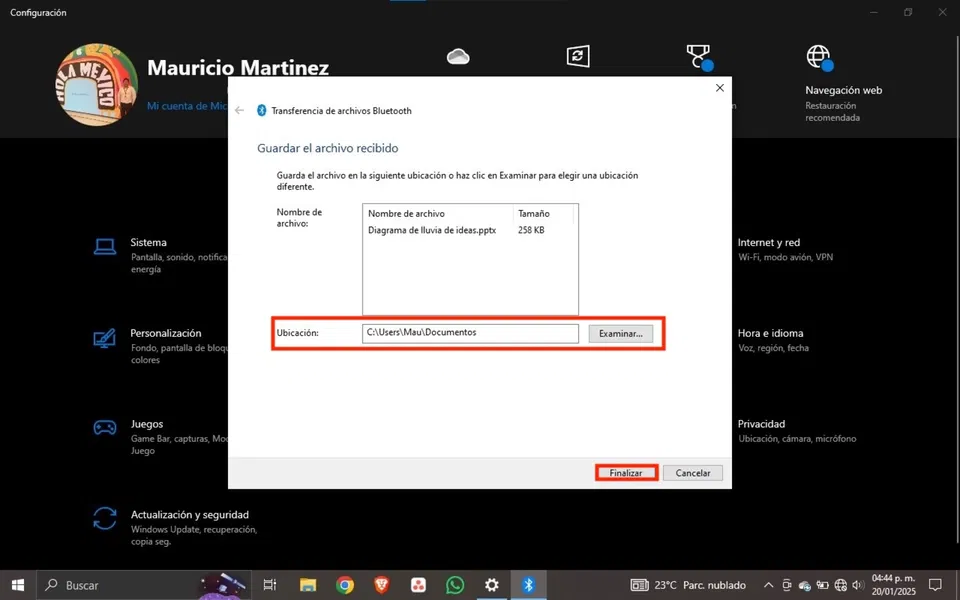
- Al PC amb Windows es mostrarà el progrés de l'enviament, un cop conclòs podràs triar on desar el fitxer. Confirma a Finalitzar.
Envia fitxers de Windows a macOS
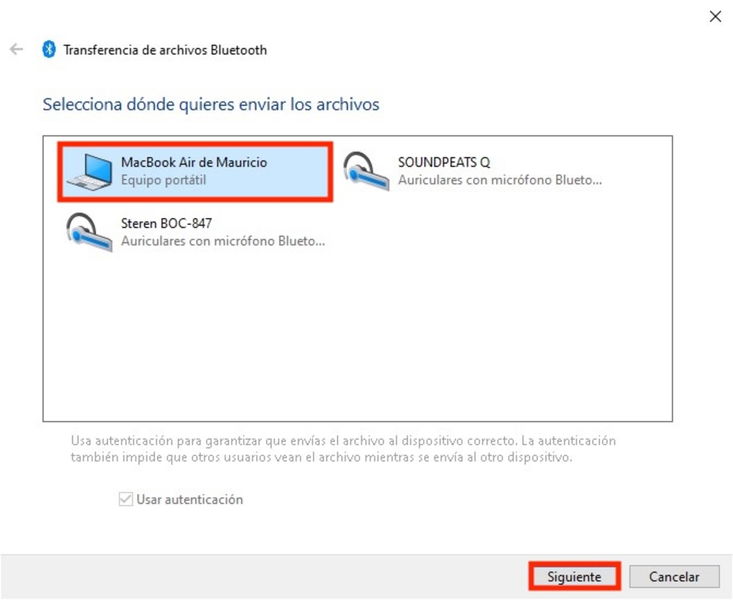
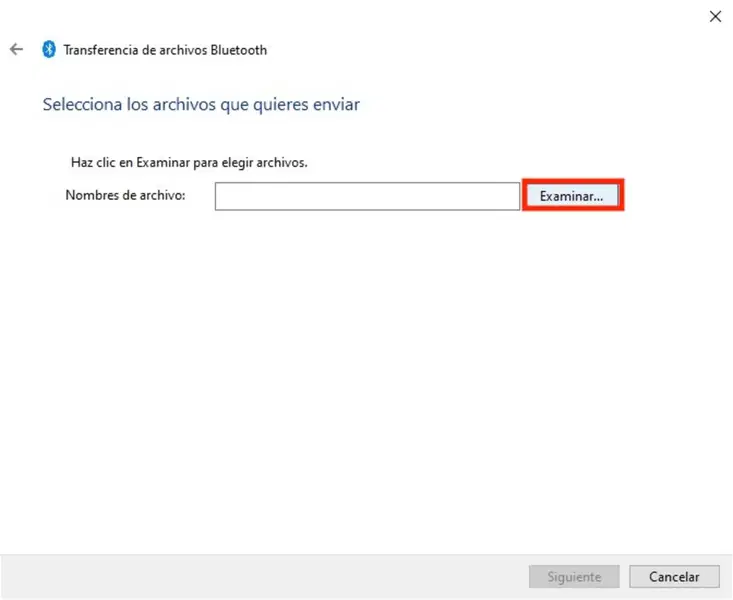
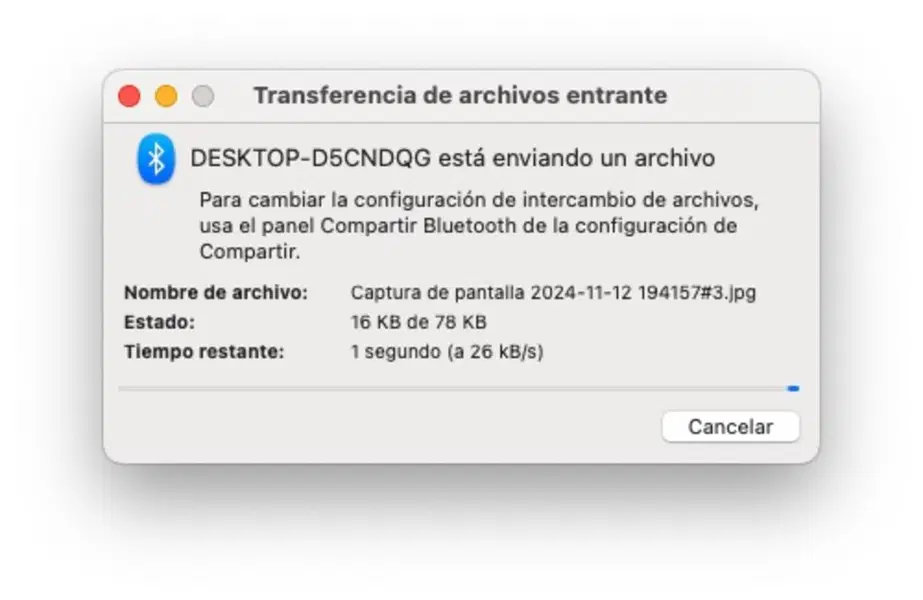

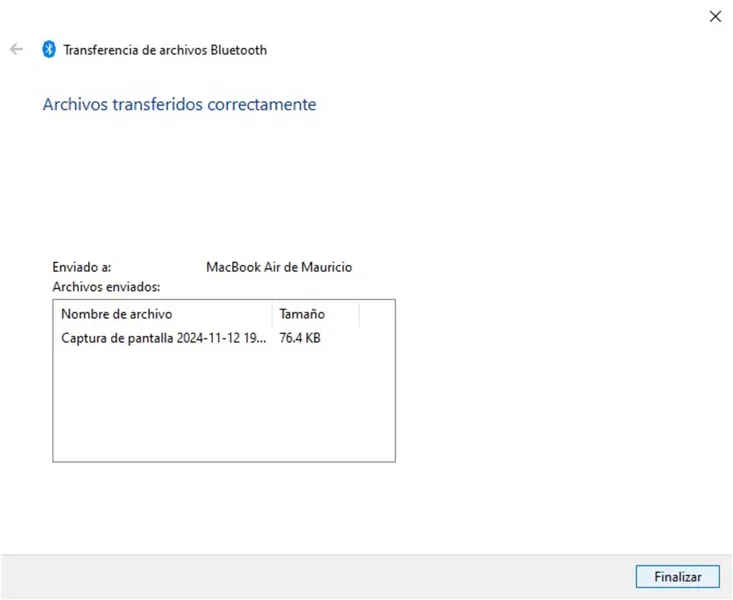


- Al PC amb Windows, fes clic al Mac que apareix a Bluetooth i dispositius
- Selecciona Envia o rep fitxers mitjançant Bluetooth
- Després tria l'opció Envia fitxers (a Windows 10 fes clic a Mostra icones ocultes, selecciona Bluetooth i l'opció corresponent)
- Fes clic a l'equip amb macOS i després a Següent
- Selecciona Explora i tria els fitxers a enviar a l'Explorador de fitxers de Windows, confirma a Obre i després a Següent
- A l'equip amb macOS fes clic a Accepta (si són diversos fitxers primer pots triar l'opció Accepta-ho tot)
- Al PC amb Windows es mostrarà el progrés de l'enviament i els fitxers a macOS es lliuraran a la carpeta Descàrregues
Què fer si no pots enviar fitxers entre dispositius macOS i Windows
En cas que macOS et mostri diferents missatges d'errors de connexió o manca de serveis, fes el següent
- A macOS, ves a Bluetooth i desconnecta el PC dels dispositius en cas que estigui connectat
- Intenta novament enviar fitxers des de macOS o PC (depenent el cas). No oblidis accedir a l'apartat d'enviament o recepció de fitxers a Windows
Si l'error persisteix, tanca les configuracions de Bluetooth a Windows i macOS i torna-ho a intentar. També pots reiniciar el procediment oblidant tots dos equips. Abans de tornar a emparellar-los, reinicia els ordinadors. En el cas de Windows, assegura't de tenir els controladors actualitzats a Windows Update o a les actualitzacions opcionals del PC. A macOS et recomanem verificar que el Bluetooth funcioni correctament.
Tria una manera millor de transferir fitxers
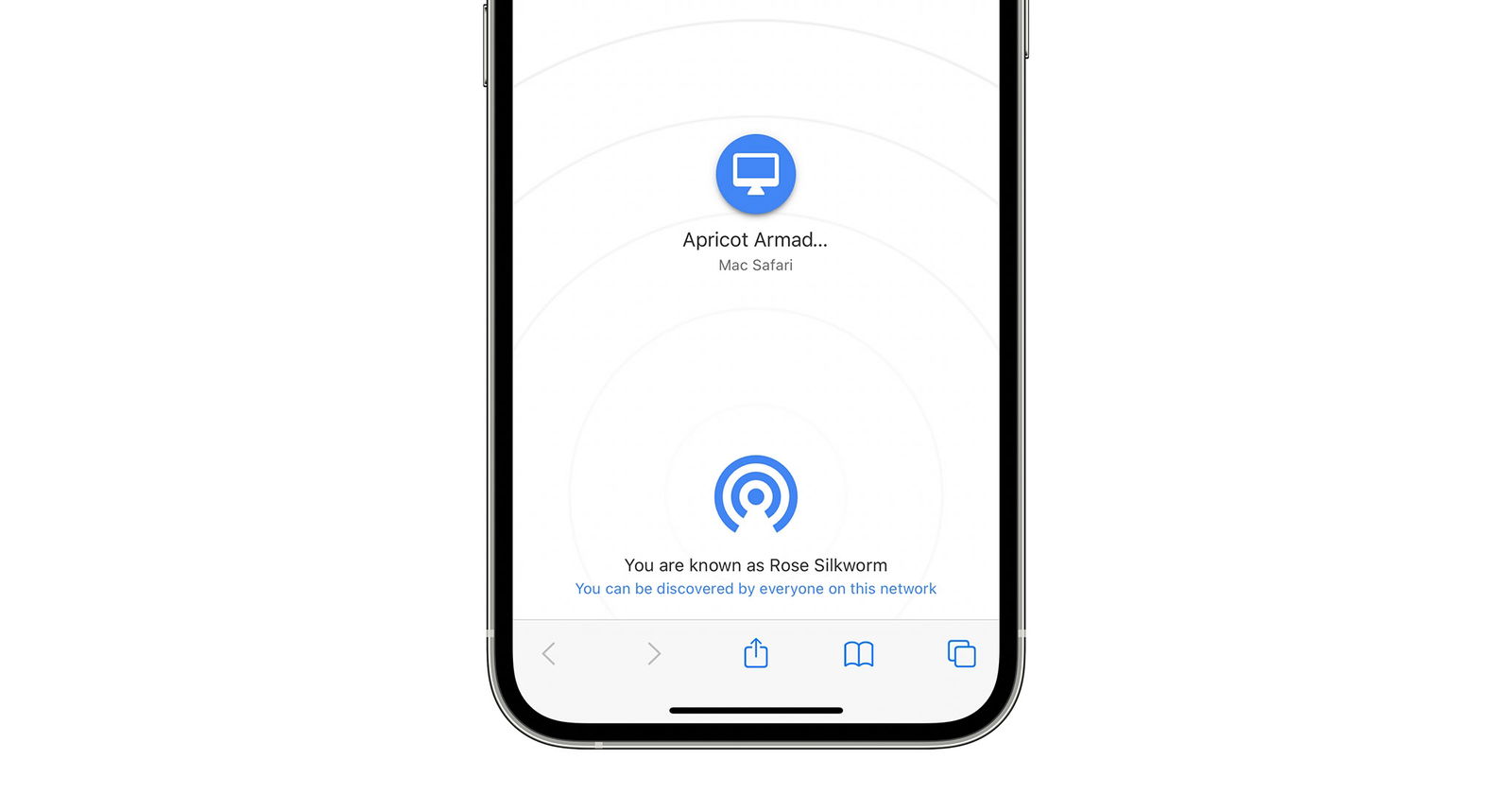
Una alternativa a AirDrop que funciona a iOS, macOS, Windows i Android
Està comprovat que el Bluetooth ja no és la millor manera de transferir fitxers entre macOS i Windows. Afortunadament, existeix una opció molt similar al que passa entre dispositius Apple i AirDrop. El seu nom és Snapdrop i funciona mitjançant connexió a internet dins d'una mateixa xarxa Wi-Fi. Aquí t'expliquem més coses al respecte.