
La connexió Bluetooth ens permet accedir a una gran quantitat de funcions disponibles a iPhone, iPad i Mac. Amb la connectivitat Bluetooth activada és possible utilitzar AirDrop per compartir fitxers entre dispositius, connectar auriculars de diadema i auriculars sense fil sense utilitzar cables, per utilitzar teclats externs i molts altres perifèrics.
Malgrat l'excel·lent fiabilitat que ofereix la connectivitat Bluetooth dels equips Mac d'Apple, en ocasions pot tenir problemes. I el cert és que pot resultar realment incòmode i frustrant veure que els perifèrics que intentem connectar via Bluetooth no són reconeguts pel Mac.
A continuació farem un cop d'ull a una sèrie d'opcions de configuració, funcions i trucs per solucionar els problemes que pot ocasionar la connexió Bluetooth fins i tot per restaurar el mòdul Bluetooth, així com altres maneres que ens recomanen des de 9to5mac per eliminar qualsevol interferència.
Com solucionar els problemes de la connexió Bluetooth al Mac
Existeixen múltiples vies i mètodes per a solucionar els problemes que puguin afectar la connexió Bluetooth en un equip Mac. Et guiarem pas a pas perquè puguis recuperar tota l'efectivitat de la connexió Bluetooth i el teu equip Mac identifiqui, reconegui i es connecti als teus perifèrics preferits en qüestió de segons.
Actualització de programari, nivell de bateria i desaparellament
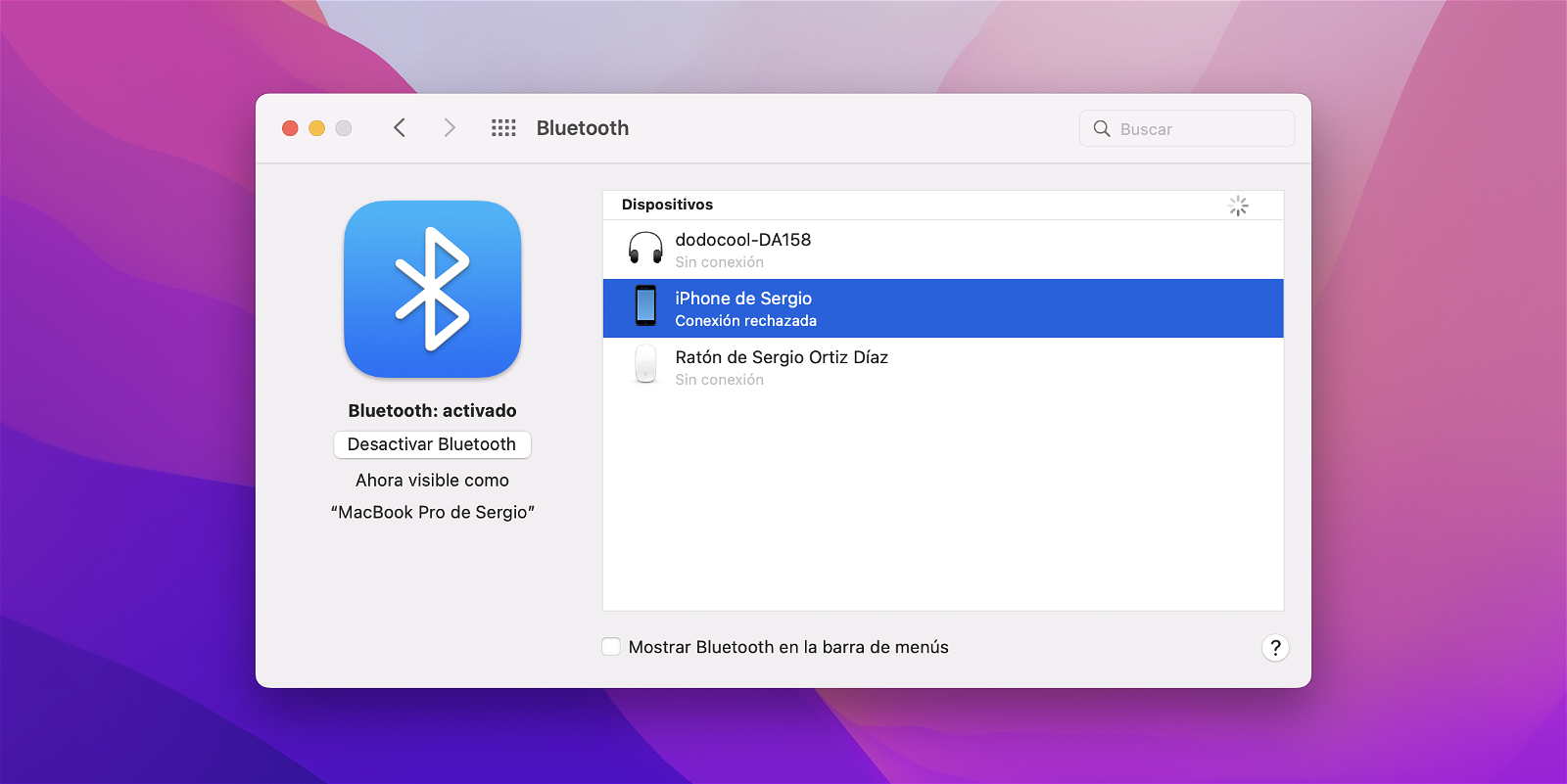
Dispositius Bluetooth des del Tauler de preferències
Iniciarem aquest tutorial per solucionar els problemes de la connexió Bluetooth al Mac amb els mètodes més senzills i més comuns. És probable que ja hagis provat aquestes solucions, però si encara no ho has fet hauries de començar per aquí.
Actualització de programari
Revisa les últimes actualitzacions de programari de macOS per assegurar-te que l'equip no té problemes de Bluetooth a causa d'això. Accedeix a "Preferències del sistema > Actualització de programari" per comprovar-ho.
Bateria
Comprova el nivell de bateria dels dispositius Bluetooth que intentes connectar al teu Mac i, en cas que sigui necessari, carrega la seva bateria.
Connexió per cable
Si és possible, connecta el mateix dispositiu Bluetooth (auriculars, teclats, ratolins, cascos, etc.) a través d'un cable amb la finalitat d'esbrinar si el problema afecta el funcionament dels mateixos. Si no funcionen, el problema no és de la connexió Bluetooth.
Deshabilitació de funcions
Desactiva o apaga el dispositiu Bluetooth i torna'l a encendre de nou. Desactiva i torna a activar la connexió Bluetooth al teu Mac. Desaparella el dispositiu Bluetooth i torna a aparellar-lo per veure si hi ha una millora en la connexió. Pots fer-ho entrant al panell de Preferències Bluetooth directament a la barra de menús o a "Preferències del sistema > Bluetooth" prement amb el botó dret sobre el dispositiu i seleccionant l'opció "Eliminar".
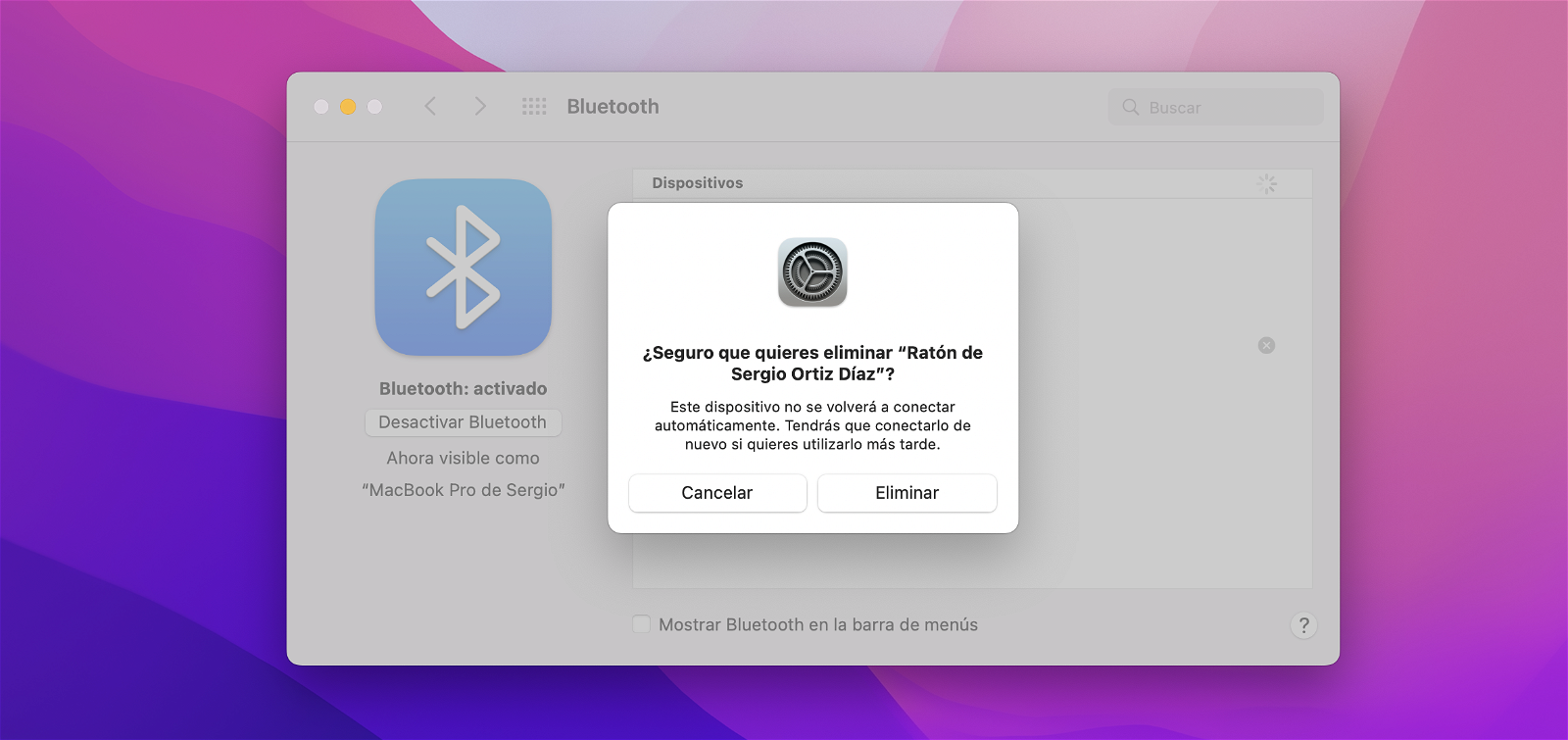
Eliminar un dispositiu Bluetooth per tornar a emparellar posteriorment
Finalment, com a última opció, prova i reinicia el teu Mac per tornar a intentar connectar un dispositiu mitjançant Bluetooth. En cas que aquest mètode tampoc faci efecte, encara tenim moltes solucions per recuperar la connexió Bluetooth.
Com eliminar les interferències de Bluetooth
Des del Centre d'Ajuda i Suport d'Apple recomanen que, en cas que hi hagi problemes amb la connexió Bluetooth, s'ha d'intentar eliminar interferències sense fil a través d'una sèrie de passos.
Hi ha símptomes clars que fan entendre que hi ha problemes en la connectivitat Bluetooth –i també en la connexió Wi-Fi– que estan ocasionats per les interferències. Si el dispositiu no es connecta o no roman connectat durant molt de temps i/o el seu senyal és feble, és probable que hi hagi interferències. Els usuaris també poden experimentar talls d'àudio, estàtica o brunzits.
Afortunadament hi ha algunes formes per evitar aquestes interferències en la connexió Bluetooth.
- Acosta el teu equip Mac al dispositiu Bluetooth que vulguis connectar, com més a prop, millor.
- Evita fer servir dispositius sense fil prop de fonts que creïn interferències de manera habitual, com ara llums fluorescents, ones de microones, càmeres de vídeo...
- Redueix el nombre de dispositius que estiguin utilitzant la connexió Bluetooth en un mateix equip per evitar que la freqüència de banda es col·lapsi.
- Fes servir dispositius Wi-Fi amb 5 GHz per no saturar la xarxa 2,4 GHz.
- Deshabilita dispositius USB que no estiguis utilitzant.
- Evita fer servir materials com el metall entre el teu equip Mac i el dispositiu Bluetooth.
Com restaurar el mòdul Bluetooth del teu Mac
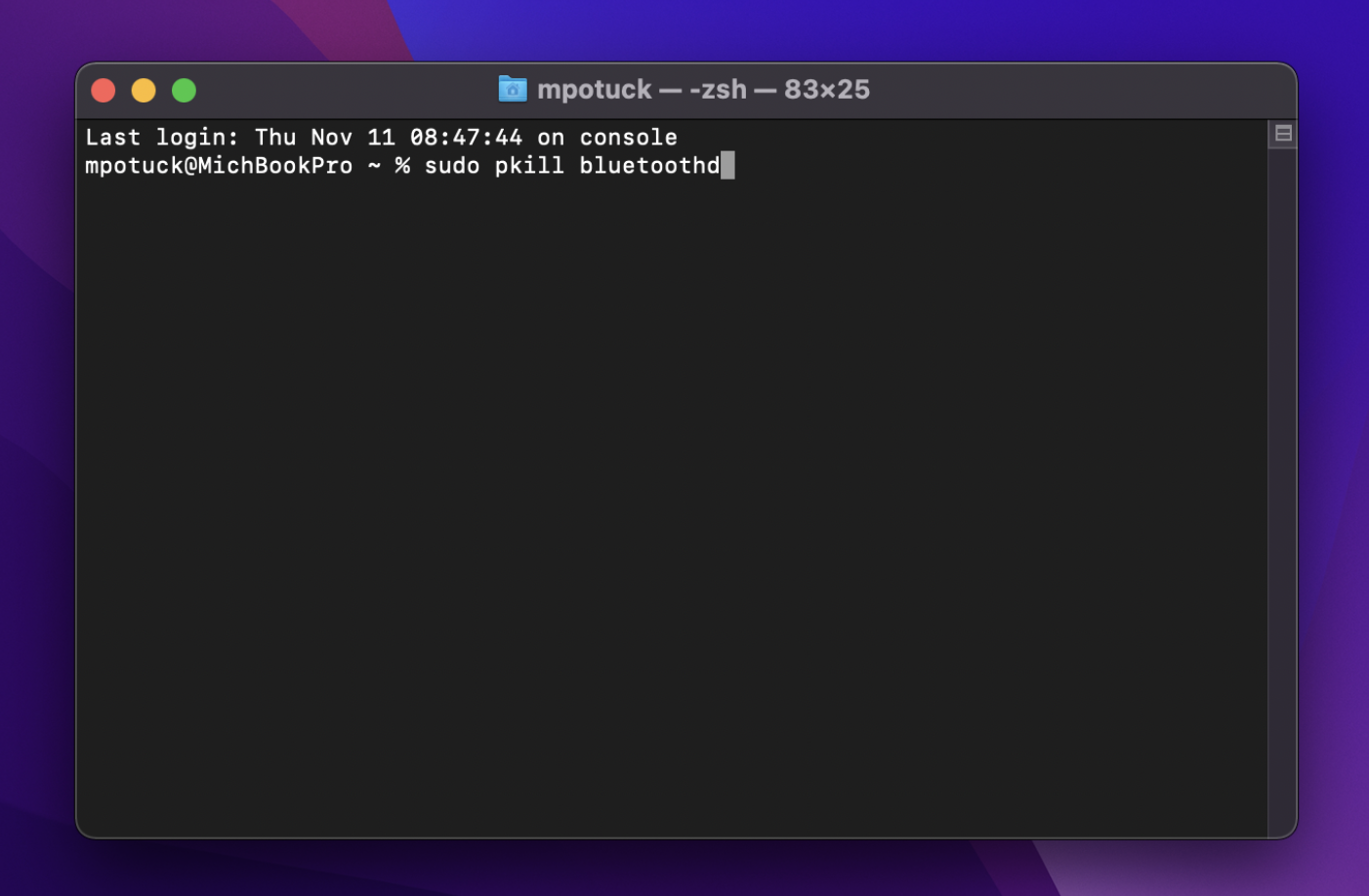
Aplicació Terminal de Mac
Aquest mètode és molt dràstic i desconnectarà tots els accessoris connectats al Bluetooth del teu Mac. Inclòs el ratolí i el teclat. Així que assegura't que aquest és un dels últims mètodes que utilitzes per solucionar els problemes de Bluetooth del teu equip Mac.
Segueix aquests passos per restaurar el mòdul Bluetooth del teu Mac amb macOS Monterey:
1. Obre l'aplicació Terminal.
2. Escriu l'ordre "sudo pkill bluetoothd".
3. Prem sobre la tecla "Enter" al teu teclat.
4. A continuació introdueix la teva contrasenya en cas de ser necessari.
5. Finalment, reinicia el teu Mac.
En macOS Big Sur mantén premudes les tecles "option + majúscules" i prem la icona de Bluetooth a la barra de menús. Finalment selecciona l'opció "Reinicia el mòdul Bluetooth".
Addicionalment, també és recomanable eliminar tots els dispositius Bluetooth des del panell de preferències de Bluetooth del teu Mac.
Si tots els mètodes anteriors han fallat...
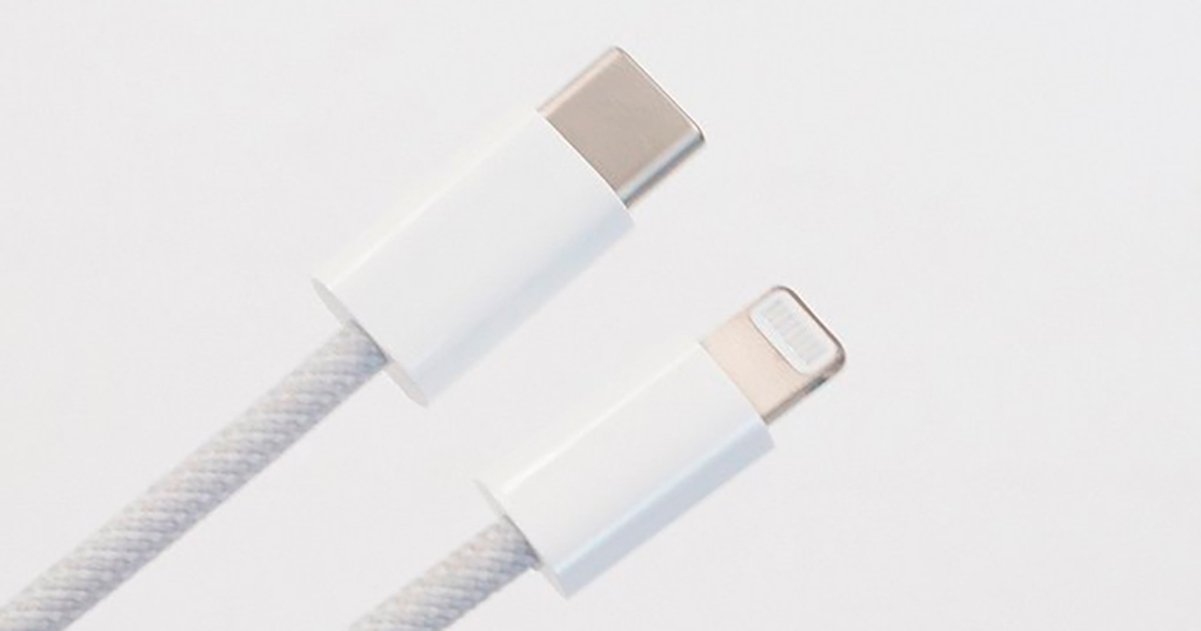
Cable Lightning trenat per a iPhone 12
En el desafortunat cas que cap dels mètodes anteriors hagi resultat efectiu i hagi aconseguit solucionar els problemes de la teva connexió Bluetooth, encara tenim una última opció que no és la més desitjada però que et permetrà continuar utilitzant accessoris al teu Mac.
No és la solució ideal, però si el dispositiu Bluetooth que intentes connectar compta amb un cable i/o tens un adaptador mitjançant el qual el puguis connectar als ports USB del teu equip Mac podràs continuar utilitzant-lo sense necessitat d'accedir a la connectivitat Bluetooth.
Insistim que no es tracta de l'opció més idònia, especialment en el futur sense fils que Apple i altres companyies ens volen oferir, però avui dia la majoria dels dispositius sense fil també compten amb una alternativa amb cables.