
Portes molt de temps amb el teu Mac sense haver fet un manteniment de programari? En general, passat un temps amb macOS, és completament natural sentir que alguna cosa no va bé. La càrrega del sistema s'alenteix o passa molt de temps perquè una o diverses aplicacions s'obrin normalment. Es nota encara més quan parlem de Mac antics anteriors a l'època d'Apple Silicon. Si notes algun comportament inusual i desitges fer una reinstal·lació de macOS sense morir en l'intent, en aquest article t'ensenyarem a fer-ho des de l'eina de Recuperació de macOS.
[index][/index]
Què és Recuperació de macOS?
És una funció que ve dins de cada versió de macOS i ens permet reinstal·lar el sistema operatiu de tal manera que no hem de descarregar res prèviament. És la manera perfecta de poder reiniciar el nostre sistema operatiu actual però sense desgastar-nos o que et costi una mica de feina.
Si vols reinstal·lar de zero sense tenir en compte l'eina de macOS, potser et convé fer una instal·lació des de zero. Aquí et diem com descarregar la versió de macOS de la teva preferència i instal·lar-la correctament.
Tingues en compte que l'eina de Recuperació de macOS requereix connexió a internet disponible per a realitzar les descàrregues necessàries des dels servidors d'Apple. També mantingues el teu equip connectat al corrent i fes servir el teclat integrat o un de cablejat si és d'escriptori en cas que tinguis problemes amb el teclat sense fil.
Dit això, segueix aquests passos per iniciar el procediment.
Arrenca Recuperació de macOS amb un Mac amb xip d'Apple
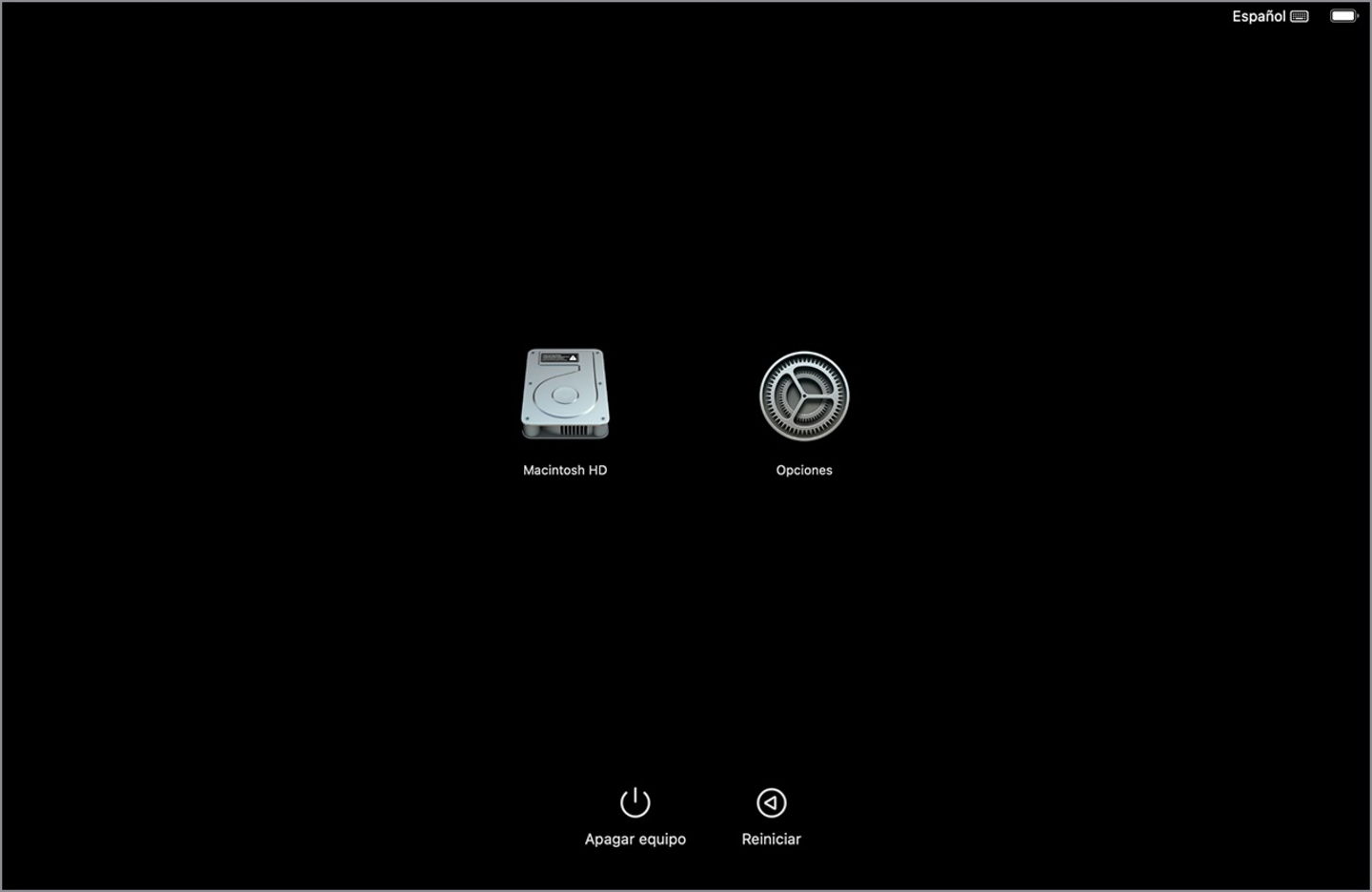
Menú Opcions a macOS
- Si el teu Mac està encès, procedeix a apagar-lo
- Un cop apagat, mantén premut el botó d'encesa
- Deixa de prémer el botó un cop es vegi el menú d'Opcions
- Fes clic a Opcions i després a Continua a la part inferior
- Se't demanarà seleccionar un usuari per introduir la contrasenya i procedir amb la reinstal·lació
- Fes clic a Següent
Arrenca Recuperació de macOS amb un Mac amb xip d'Intel
Amb el Mac apagat, encén de nou el Mac i prem una de les combinacions de tecles següents:
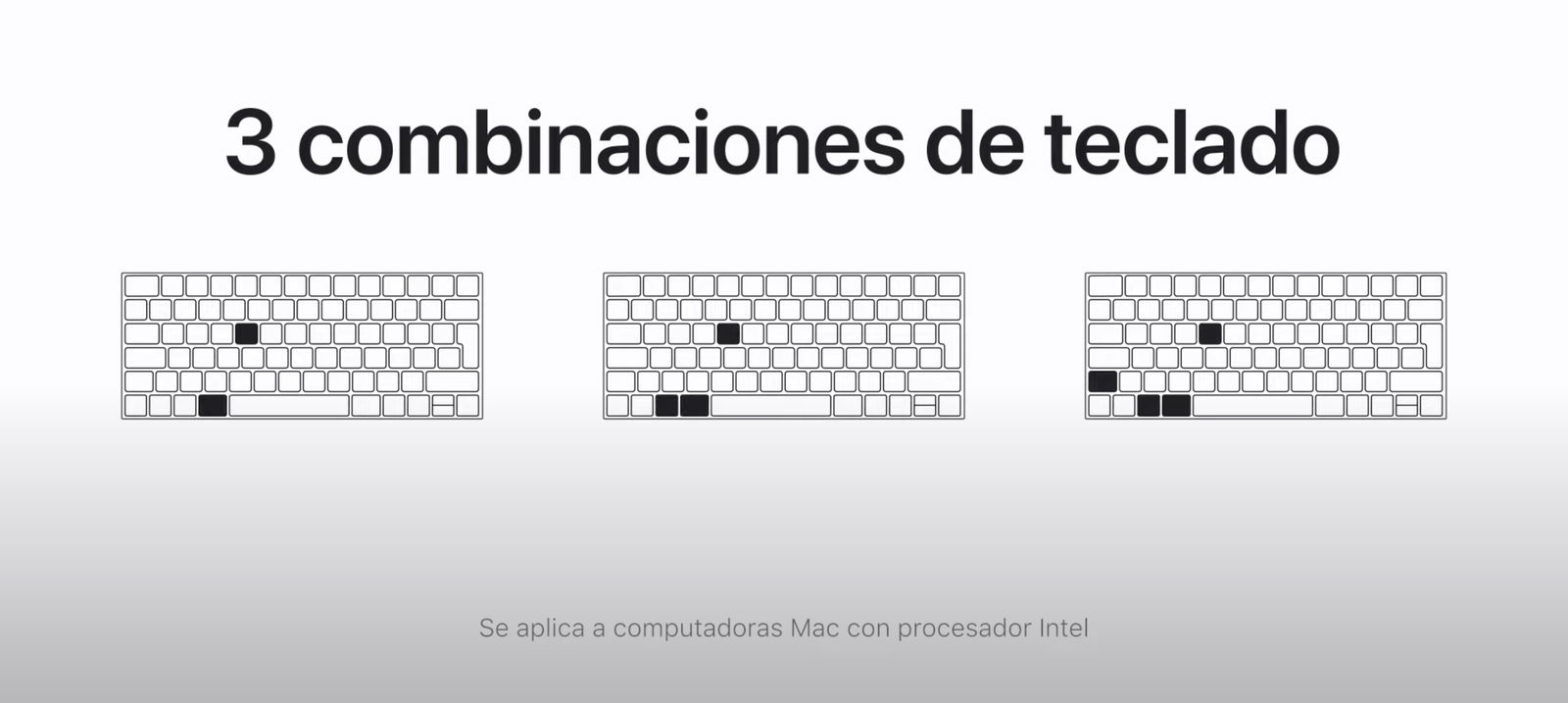
- Comandament + R per tenir la versió actual de la instal·lació de macOS més recent
- Opció + Comandament + R per tenir la darrera versió de macOS compatible amb el teu Mac
- Majúscules + Opció + Comandament + R per tenir la versió que venia de fàbrica amb el teu Mac o la versió més propera disponible
- Mantén premudes les tecles corresponents fins que vegis el logotip d'Apple o fins que aparegui una bola del món girant
- Selecciona l'usuari o administrador per introduir la contrasenya i procedir amb la reinstal·lació.
- Fes clic a Següent
Reinstal·lar macOS
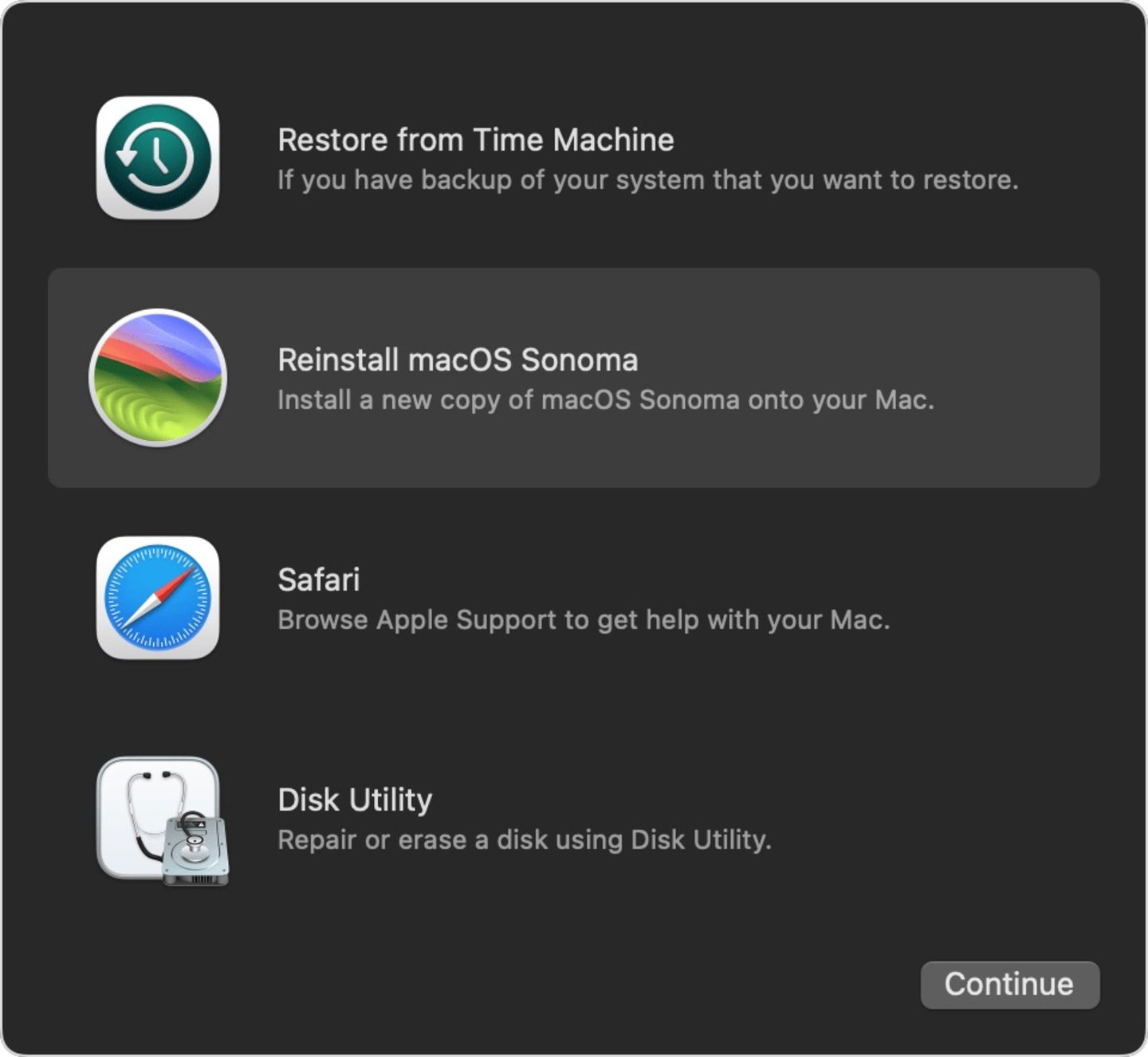
Reinstal·lar macOS Sonoma
Després de la primera part d'aquest procediment veuràs la finestra per realitzar diferents accions. En aquest cas ens interessa reinstal·lar macOS, selecciona aquesta opció.
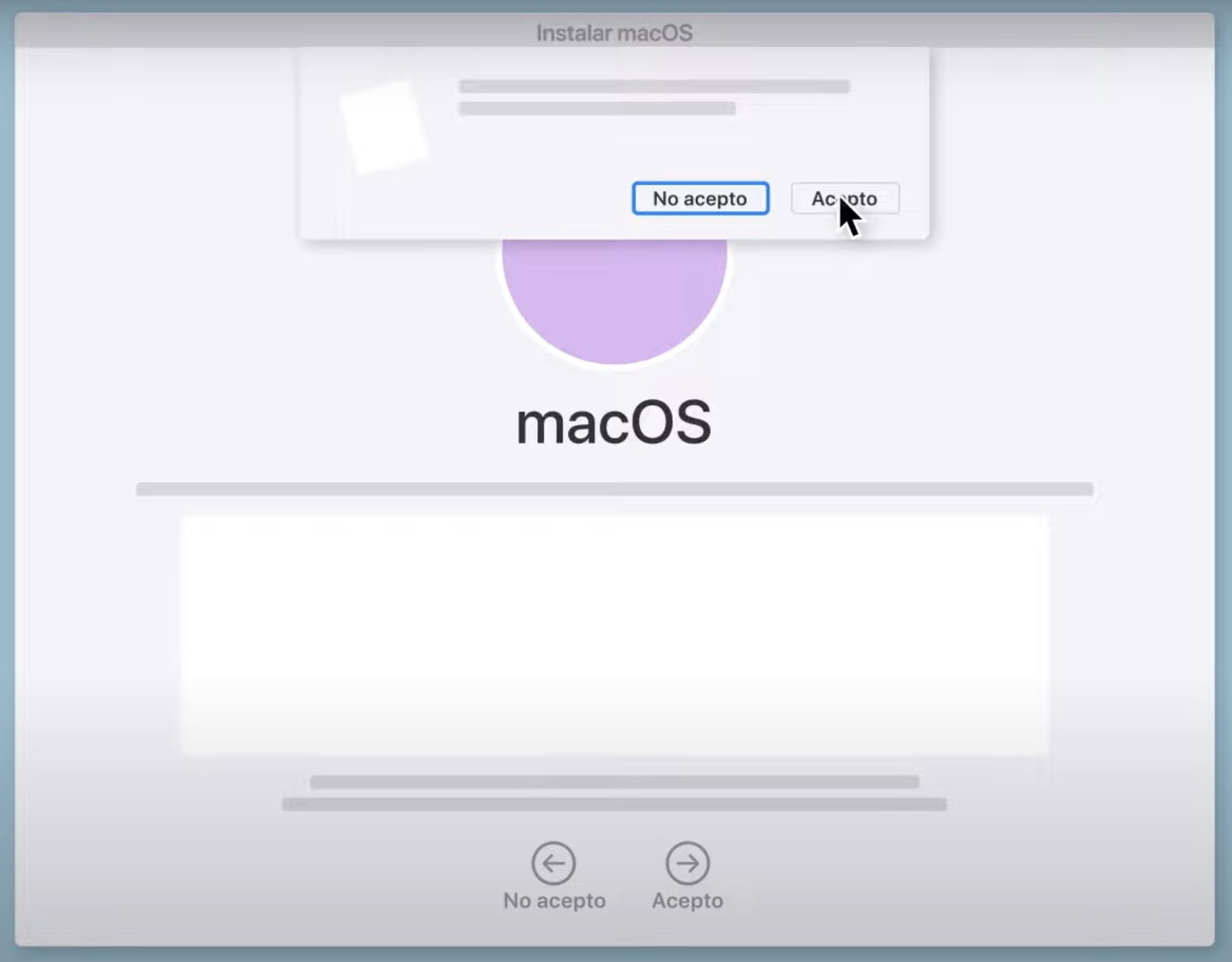
Accepta els termes i condicions de la instal·lació de macOS
- Fes clic a Continuar i segueix les instruccions en pantalla
- Si el disc està bloquejat, introdueix la contrasenya d'inici de sessió del teu Mac
- Tria l'opció de disc Macintosh HD
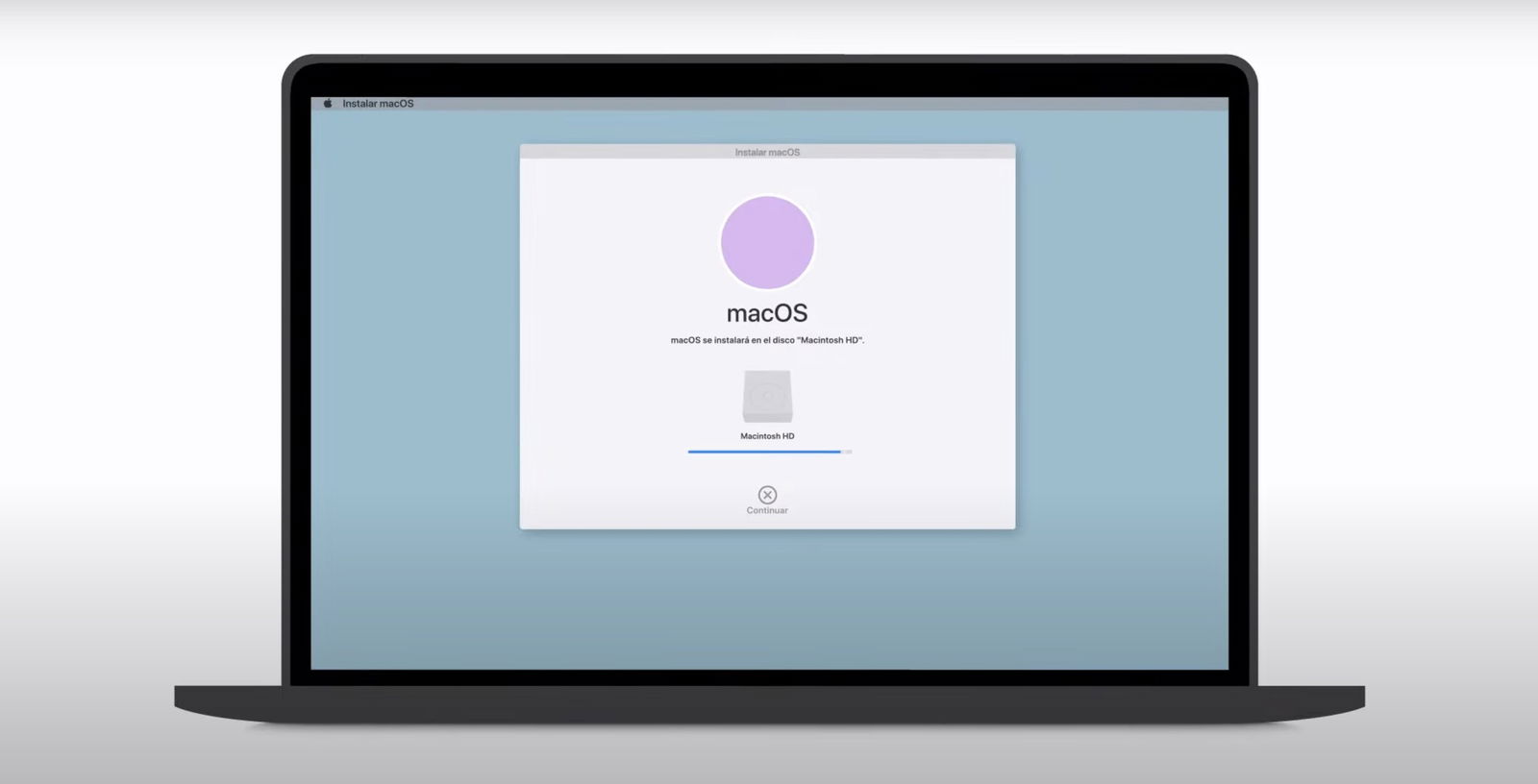
Instal·lació de macOS en procés
Si el sistema no troba un disc disponible hauràs d'esborrar el disc. Pots fer això un pas abans fent clic a Utilitat de discos. Una de les causes per les quals no es pot instal·lar directament es pot deure al fet que el disc té algun tipus de dany o requereix atenció addicional.
Si no vas tenir inconvenients després de seleccionar el disc la instal·lació haurà iniciat. Assegura't que la instal·lació es completi sense tocar el Mac (no posar-lo en repòs tenint-lo connectat al corrent ni tancant la tapa). El Mac podria reiniciar-se i mostrar una barra de progrés en repetides ocasions, a més de tenir la pantalla buida per algun moment.
El procediment s'haurà completat quan el Mac iniciï l'assistent de configuració. Ara podràs donar-li els tocs finals per iniciar el sistema operatiu i utilitzar-lo.
Què passa si la Recuperació de macOS no completa el procediment?
En aquest cas, el que se suggereix és reparar el disc d'arrencada amb la Utilitat de discs. Un cop dins, selecciona la unitat i fes clic a Primera Ajuda, després a Executar i tot seguit a Reparar disc. Si no es repara, has de formatar el disc fent clic a Esborrar.
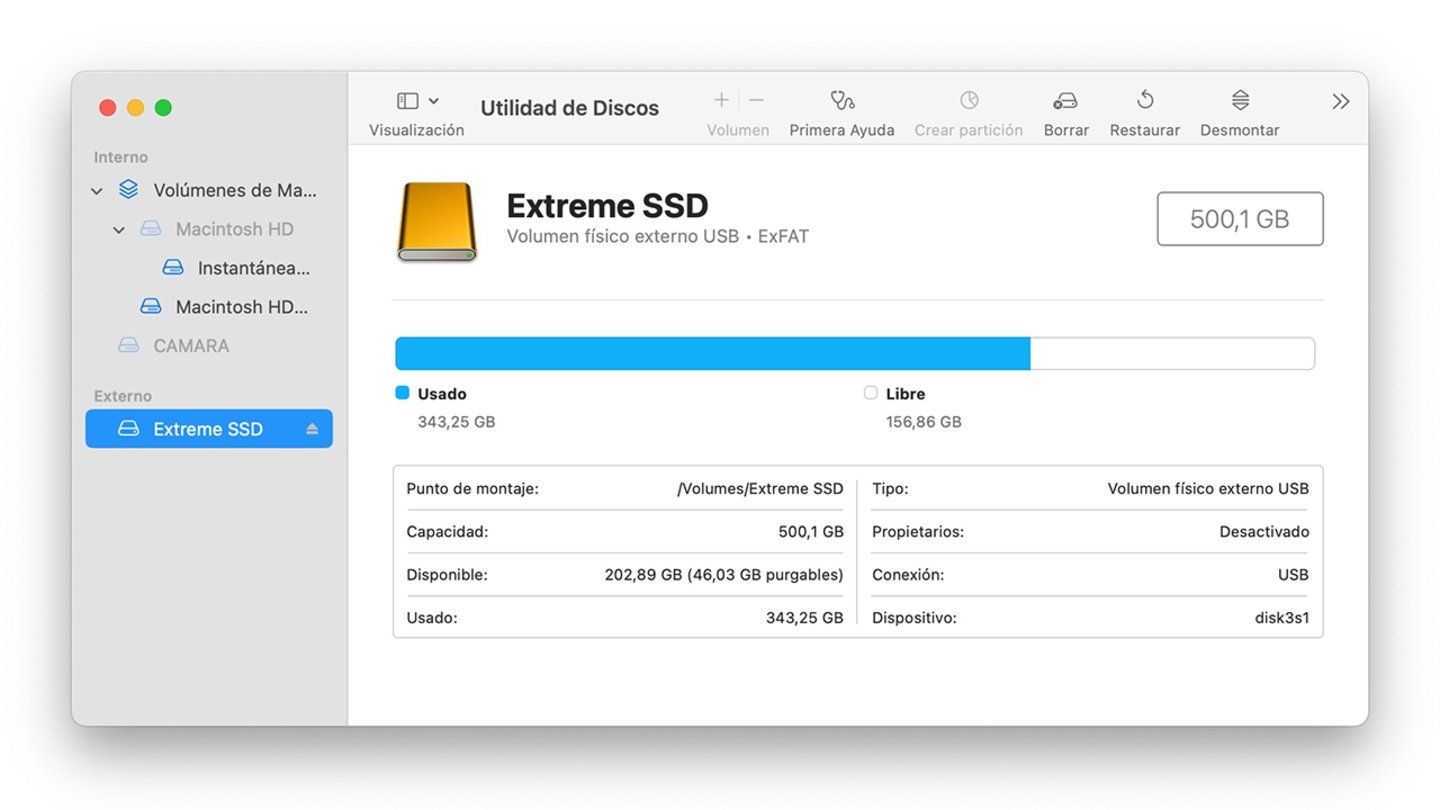
Amb Utilitat de Discos podràs formatar en ExFAT o recuperar un disc de macOS
Si tens problemes amb Recuperació de macOS podries instal·lar macOS recolzant-te en un USB d'arrencada que aquí t'ensenyem a configurar. No oblidis que si tens un problema més greu el suport d'Apple està per ajudar-te.
Et deixem la següent guia d'Apple en vídeo per si alguna cosa no ha quedat clara.