
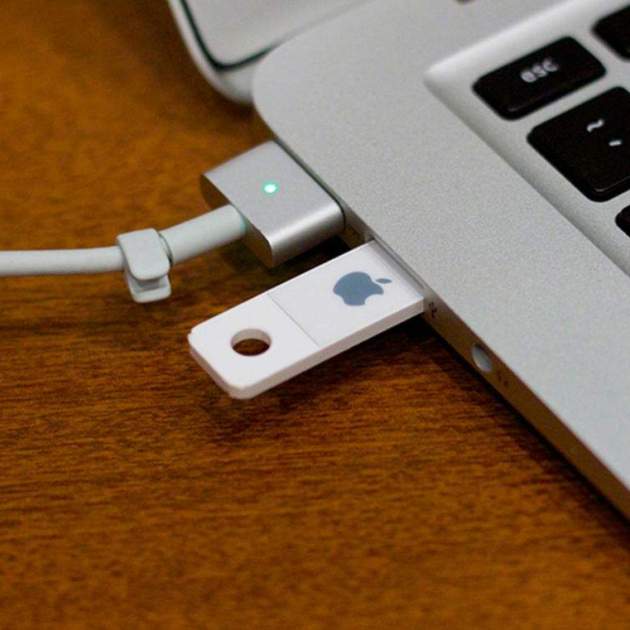
De vegades resulta complicat trobar alguns tutorials, sobretot quan parlem de trastejar amb el nostre Mac. Per això, volem donar-vos alguns consells per a instal·lar OS X d'una manera molt senzilla des d'una unitat USB bootable al vostre ordinador. I el més important, no es requereix cap coneixement superior, no cal ser cap especialista.
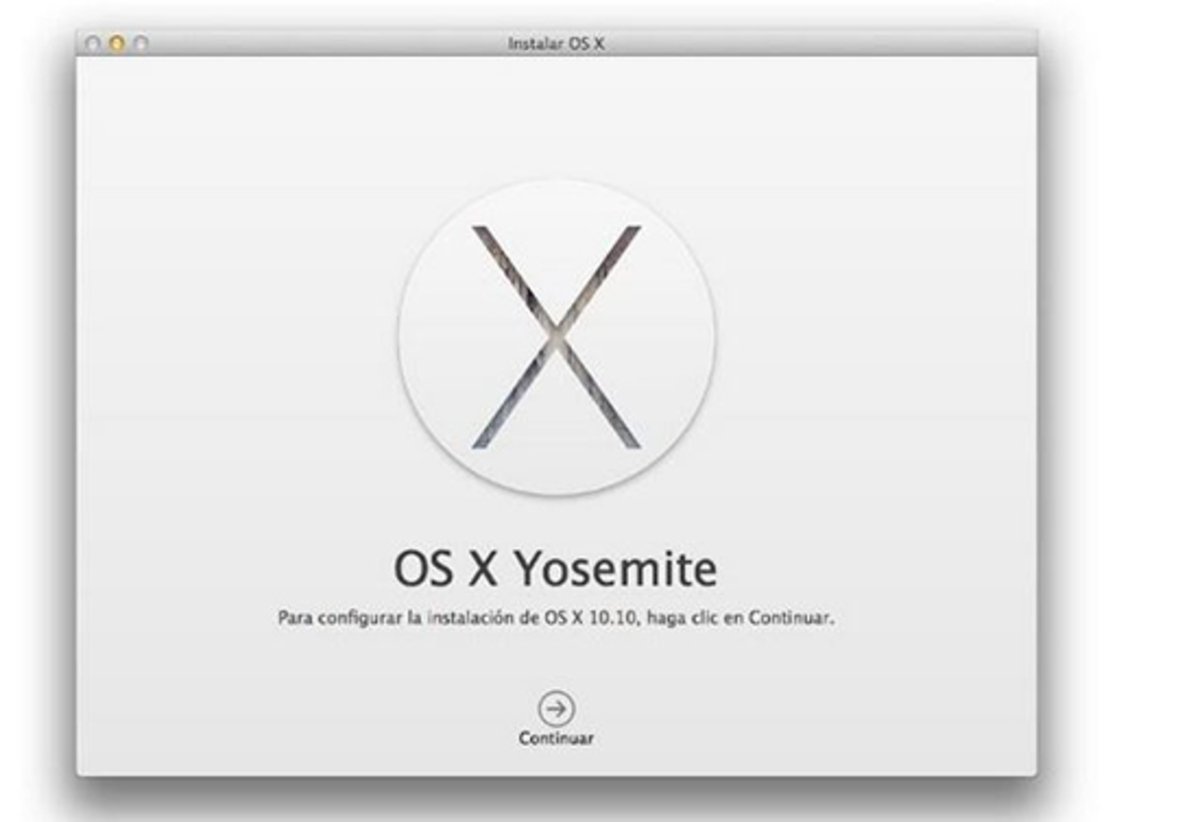
Ja et vam mostrar com desinstal·lar aplicacions del teu Mac, així com altres manuals. Però pot succeir, que vulguis instal·lar un nou sistema operatiu per molts motius. Has esborrat per complet el teu Mac i vols instal·lar d'una manera neta el teu nou OS X, simplement vols actualitzar-te, tant se val, el que necessitis. Per a això, has de seguir uns passos molt senzills.
Què necessites?
Bé, el primer que hem de fer és recopilar el material que necessitarem, tant físic com lògic. Comencem:
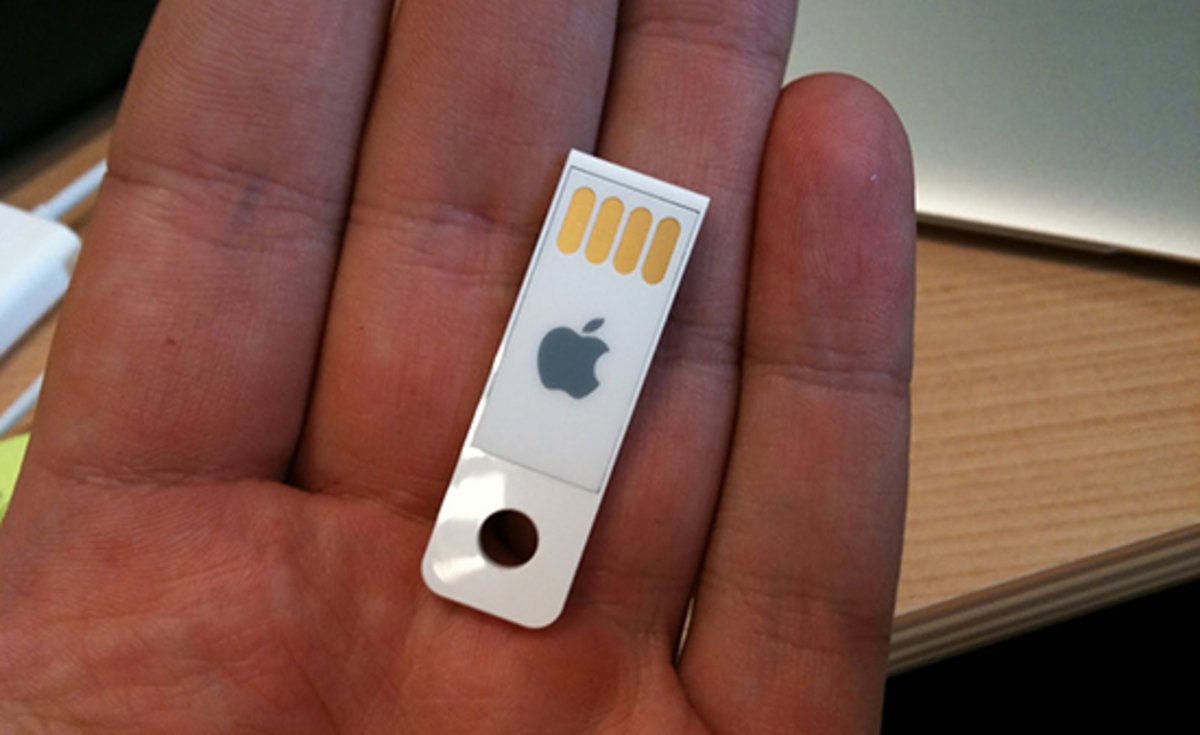
- Necessitem un pendrive o un disc dur extern d'almenys 8GB d'espai lliure. Sí, sembla molt, però és el mínim necessari.
- ara necessites l'Installer d'OS X Yosemite, que pots descarregar-lo gratuïtament de la Mac Store.
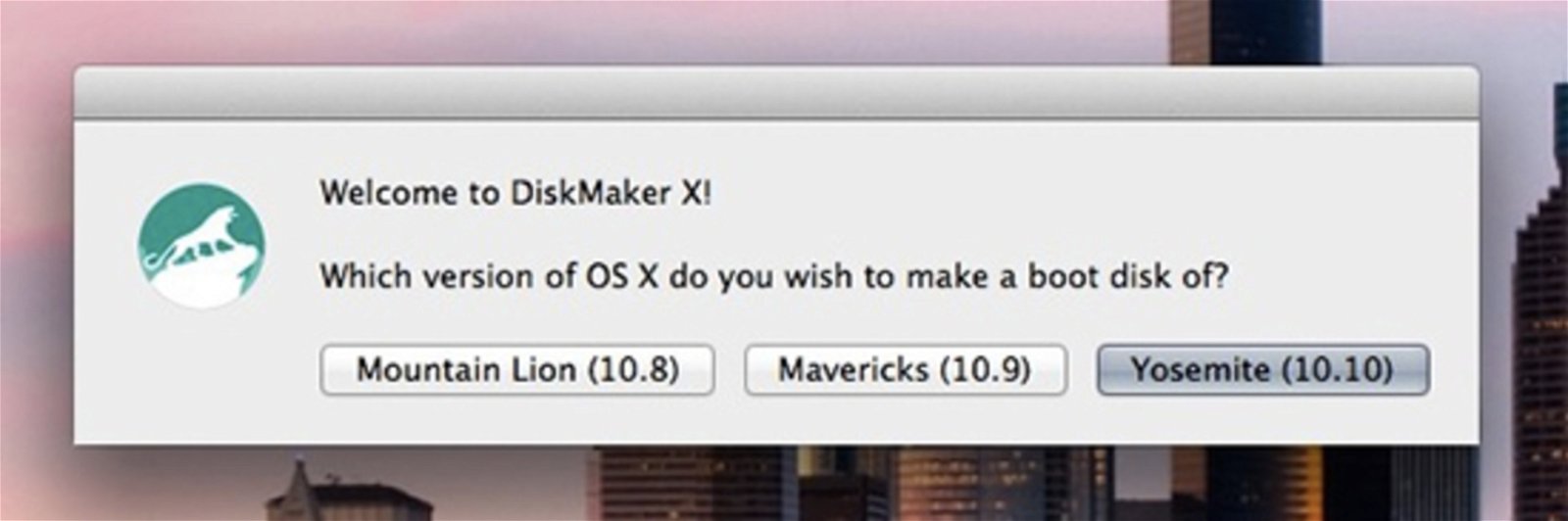
- Fet! Ja només et queda descarregar DiskMaker X. Aquesta aplicació és un Script que et permetrà formatejar la unitat que vulguis convertir en disc d'arrencada. Després copiarà l'instal·lador perquè el disc es pugui utilitzar com a arrencada d'OS X.
Creant l’instal·lador d’arrencada
D'acord, ja tenim tot disponible i esperant que treballem. Ara hem de crear l'instal·lador que ens permetrà posar-ho tot al dia. Per a això, seguim els passos:
- Connecta el teu pendrive o el teu disc dur al Mac per començar.
- Executa l'app DiskMaker i després selecciona "Unitat de memòria de 8 GB" o "Un altre tipus de disc" quan s'iniciï l'aplicació.
- Quan el programa ho sol·liciti, selecciona el pendrive o disc que hagis connectat.
- Fet! Podem començar.
Passem a l'acció
Bé, ja estem preparats per començar. Ara li toca fer la feina a DiskMaker, que començarà a formatejar la unitat i copiarà els fitxers d'instal·lació. Per norma general, podràs trobar l'OS X que vas descarregar a la carpeta d'Aplicacions. Si t'adones que no l'ha agafat, no et preocupis, busca el fitxer i selecciona la ubicació exacta. Depenent de la potència del teu Mac, aquest procés pot durar des de 30 minuts fins a una mica més d'una hora.
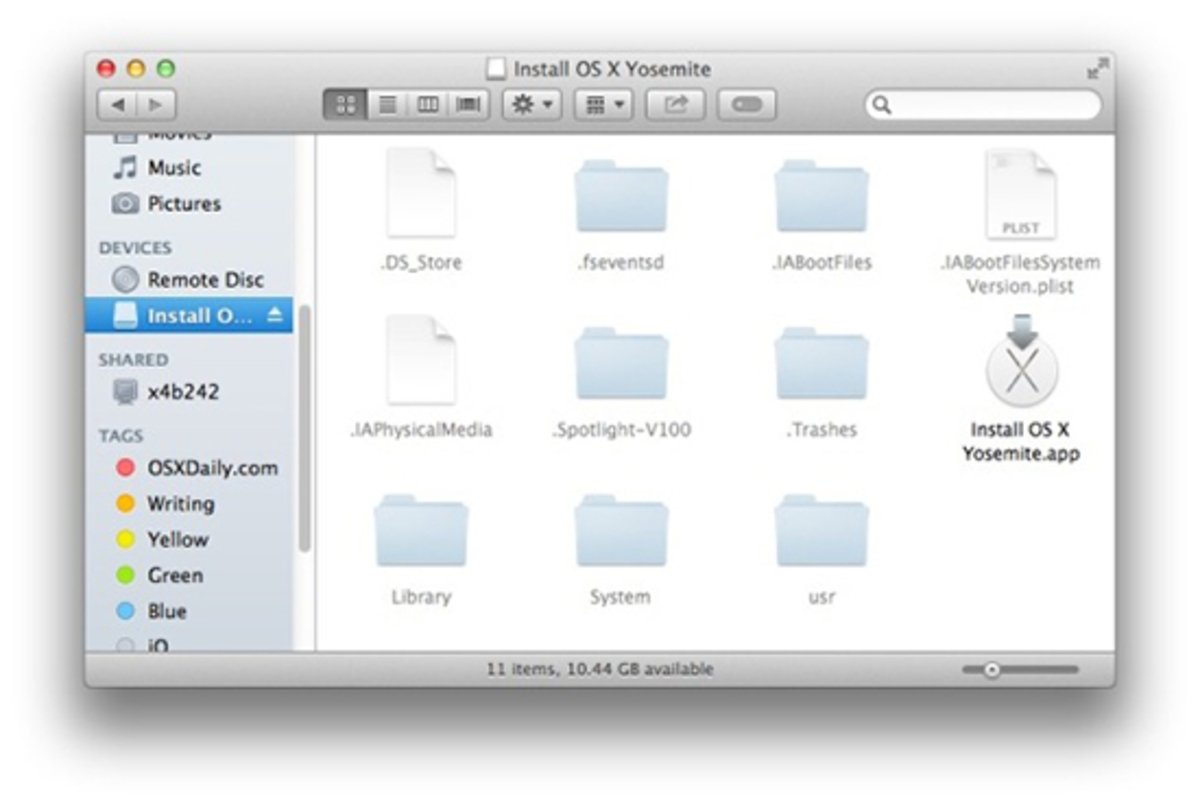
Quan DiskMaker acabi, apareixerà el típic missatge de "procés completat", i trobarem l'anunci que ja podem expulsar amb seguretat la nostra unitat. Si el que vols és instal·lar immediatament després el sistema operatiu que acabes de preparar, reinicia el teu Mac. Mentre ho fa, mantén premuda la tecla Opció perquè apareguin les diferents unitats des d'on es pot arrencar. I vet aquí!, ja ho tens.
Aquí teniu una petita mostra en vídeo per instal·lar Mac OS X des d'una unitat USB bootable:
Què us sembla? Alguna vegada heu tingut el problema i no sabíeu instal·lar de nou el sistema operatiu? Doncs amb una miqueta d'ajuda gràcies als nois de MacLife, sabem com instal·lar Mac OS X des d'una unitat USB bootable. Ja ens contareu què tal us ha anat!