
De forma general Apple recomana usar la versió més recent de macOS que sigui compatible amb el teu Mac. Tanmateix, hi ha ocasions en què podem necessitar versions més antigues del sistema operatiu per millorar el rendiment dels nostres dispositius, considerant aquesta possibilitat Apple ofereix diverses opcions.
Com descarregar versions antigues de macOS

Instal·lar versions antigues de macOS
Abans de seguir qualsevol tutorial per aprendre com aconseguir versions anteriors de macOS, és important tenir en compte diversos aspectes tècnics que ens ajudaran a definir quina és la direcció correcta, i en cas de ser-ho, prendre el camí més senzill.
És important comprendre que no totes les versions de macOS funcionen amb totes les configuracions de maquinari. D'aquesta manera, no és possible instal·lar cap versió de macOS anterior a Big Sur en un Mac amb un xip Apple Silicon, inclosa la M1. Les versions anteriors es van escriure per a xips Intel, que utilitzen el conjunt d'instruccions x86_64, mentre que els xips Apple Silicon més nous funcionen amb instruccions ARM.
Per conèixer la versió més antiga compatible amb el nostre Mac hem d'anar al Suport d'Apple i buscar-ne el model exacte. Per a això n'hi ha prou amb premer sobre el logotip d'Apple a la cantonada superior esquerra, seleccionar "Quant a aquest Mac" per veure el nom i l'any de llançament.
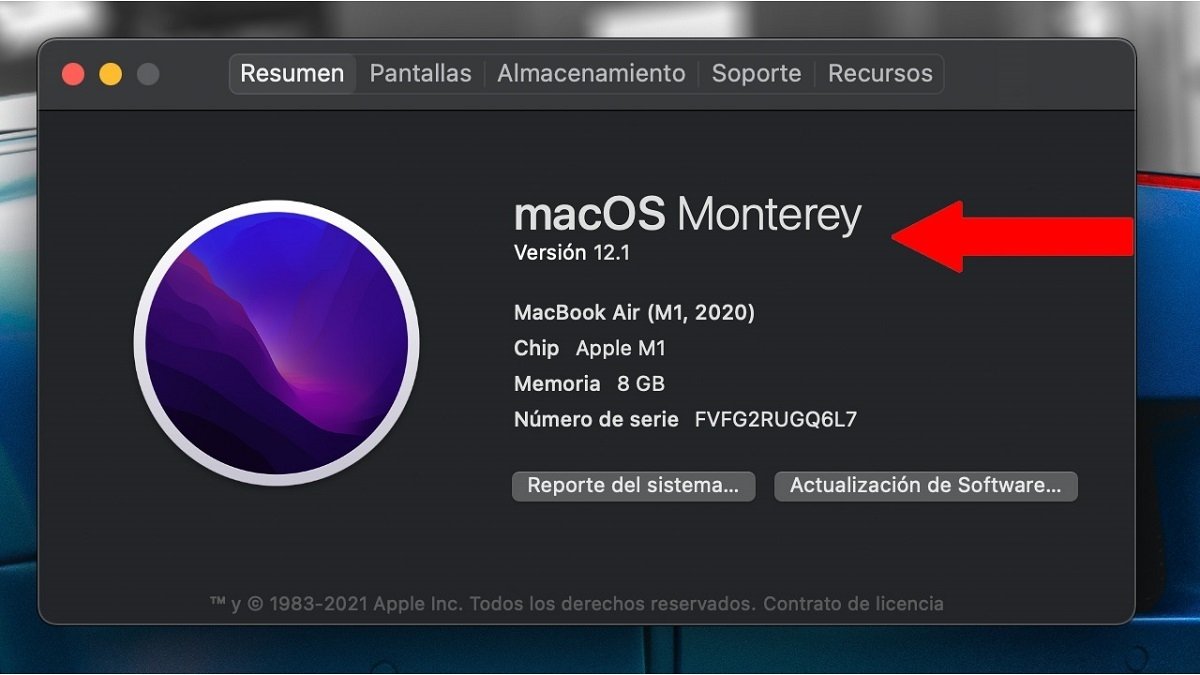
"Quant a aquest Mac" proporciona informació sobre la versió antiga compatible amb el nostre Mac
Onades per descarregar versions anteriors de macOS?
La majoria de les versions anteriors de macOS es poden descarregar utilitzant Mac App Store o enllaços directes al lloc web d'Apple que també compartim a continuació. Per assegurar-nos que aquests enllaços funcionin, hem d'assegurar-nos d'utilitzar Safari.
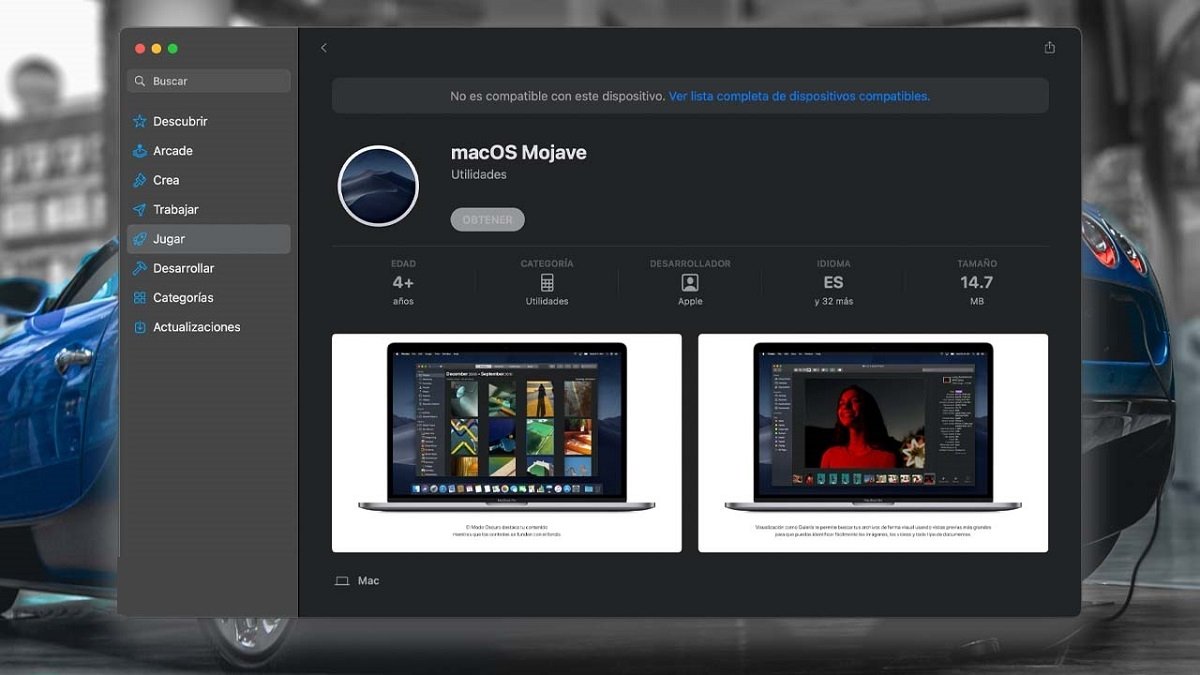
Obre els enllaços a les versions més antigues des de Safari
- macOS Big Sur pot actualitzar Catalina, Mojave, High Sierra, Sierra, El Capitan, Yosemite i Mavericks.
- macOS Catalina pot actualitzar Mojave, High Sierra, Sierra, El Capitan, Yosemite i Mavericks.
- macOS Mojave pot actualitzar High Sierra, Sierra, El Capitan, Yosemite, Mavericks i Mountain Lion.
- macOS High Sierra pot actualitzar Sierra, El Capitan, Yosemite, Mavericks i Mountain Lion.
- macOS Sierra pot actualitzar El Capitan, Yosemite, Mavericks, Mountain Lion o Lion.
- OS X El Capitan pot actualitzar Yosemite, Mavericks, Mountain Lion, Lion o Snow Leopard.
- OS X Yosemite pot actualitzar Mavericks, Mountain Lion, Lion o Snow Leopard.
Els arxius necessaris per instal·lar les versions més antigues de macOS es descarreguen com a imatge de disc anomenada InstallOS.dmg o InstallMacOSX.dmg. I hem d'obrir-la des de la carpeta Aplicacions per començar a instal·lar el sistema operatiu.
Reinstal·lar una versió anterior de macOS
Cal crear un disc d'arrencada (una memòria USB) per instal·lar una versió anterior de macOS. Apple recomana una unitat USB formatejada com a Mac OS Extended, amb 14 GB d'espai lliure per a les últimes versions de macOS. Per a això:
- Connecta la memòria USB.
- Dirigeix-te a Aplicacions.
- Obre l'aplicació Utilitat de disc.
- Selecciona la memòria USB que utilitzaràs com a disc d'arrencada i formatat-la. Un cop completats els passos anteriors ja estarà per utilitzar-la com a disc d'arrencada.
Instal·lar macOS des de zero Un cop s'hagin copiat els fitxers d'instal·lació, és hora d'instal·lar macOS des de zero. Per assegurar-nos que tot vagi bé, farem el pas addicional d'eliminar la seva partició existent abans d'instal·lar macOS.
- Insereix la unitat USB i apaga el teu Mac i segueix les instruccions que corresponguin al tipus de Mac que tinguis.
- Apple Silicon (xip M1 i més recent): Mantén premut el botó d'engegada fins que vegis la finestra d'opcions d'inici i, a continuació, fes clic al volum USB creat anteriorment i fes clic a Continuar.
- Mac amb tecnologia Intel: mantén premuda la tecla Opció (Alt) mentre encens el teu Mac. Llisca en veure una llista de volums d'arrencada, selecciona la memòria USB creada a l'inici i fes clic a la fletxa que apunta cap amunt.
- Un cop es carregui macOS. És possible que primer s'hagi de seleccionar un idioma.
- Fes clic a Utilitats > Utilitat de disc.
- Selecciona la teva unitat, generalment etiquetada com a "Macintosh HD" a la barra lateral i, a continuació, fes clic a "Esborra". És important tenir en compte que el contingut del volum del sistema del teu Mac s'esborrarà al següent pas. Assegura't d'haver fet una còpia de seguretat de les dades que no vulguis perdre.
- Si estàs instal·lant macOS Sierra o posterior, tria "APFS". En cas contrari, hauràs de formatejar a "Mac OS Extended (amb registre)" per a El Capitan i versions anteriors**. Quan estiguis segur de la teva decisió, fes clic a "Esborra" i confirma.
Instal·lar macOS amb macOS Utilities
Finalment, surti de la Utilitat de Discs i seleccioni "Reinstal·lar macOS" o "Instal·lar macOS" (o Mac OS X, per a versions anteriors) des de la finestra d'Utilitats de macOS. Seguiu la resta de les indicacions per finalitzar la instal·lació.
Si el canvi a una versió anterior del sistema operatiu ha funcionat com esperaves, i consideres que és una cosa que podries repetir en el futur, llavors és recomanable guardar una còpia d'aquesta versió en una unitat de recanvi, per agilitzar el procés.