
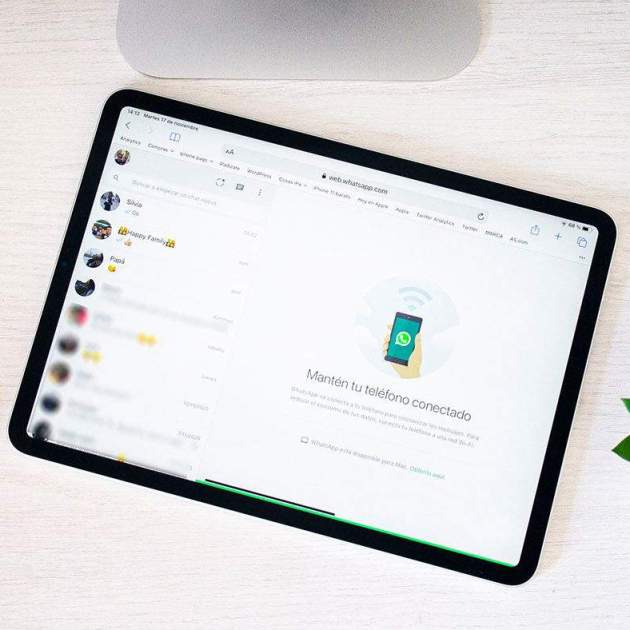
WhatsApp web és una eina a la qual li podem treure molt de profit, tant en l'iPhone com en l'iPad. Per exemple, WhatsApp web en l'iPhone pot permetre'ns usar dos comptes diferents de WhatsApp, i WhatsApp web és l'única forma de usar l'app de missatgeria en l'iPad.
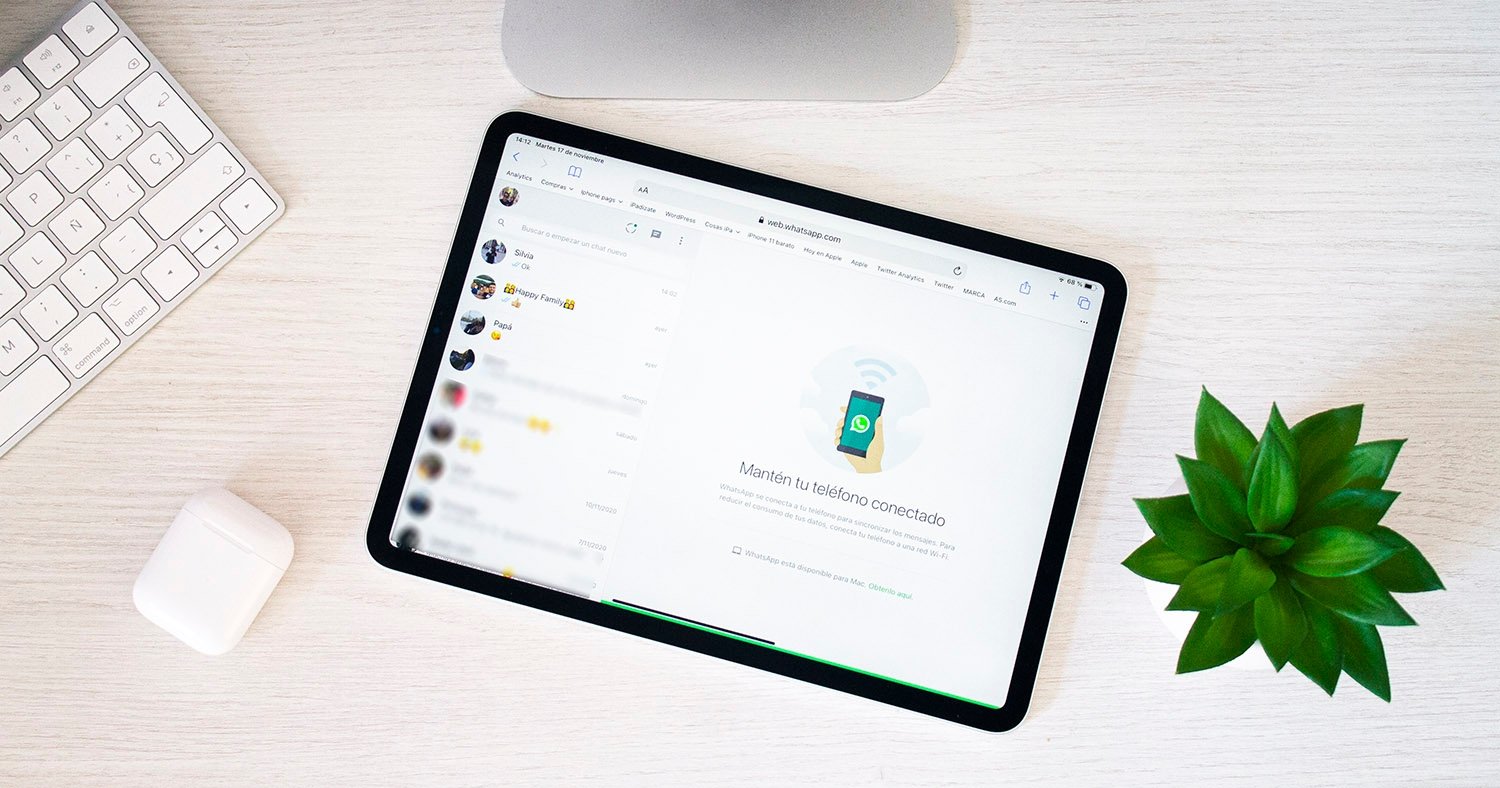
WhatsApp web a l’iPad
Has de saber que WhatsApp web funciona en tots els dispositius, independentment que siguin un iPhone, un iPad o un iPad Pro. Tanmateix tenim les limitacions de WhatsApp web, per tant opcions com les videotrucades no estan disponibles.
[index][/index]
Com posar WhatsApp web en un iPad
WhatsApp web és l'única forma actual de tenir WhatsApp a l'iPad. L'app de missatgeria més utilitzada del món no té aplicació nativa per a iPad, per la qual cosa l'única forma és "instal·lant" WhatsApp web a l'iPad.
Afortunadament, és bastant senzill utilitzar WhatsApp web a l'iPad, l'únic que has de fer és seguir aquests passos:
- El primer que has de fer és obrir Safari.
- Entra a la pàgina web.whatsapp.com des del teu iPad.
- En cas de no veure un gran codi QR, carrega la web en versió d'escriptori prement a les lletres de dalt.
- Aquest codi QR és el que has de llegir des de l'iPhone.
- Quan el llegeixis, veuràs com entres a WhatsApp web a l'iPad i es carreguen els teus xats.
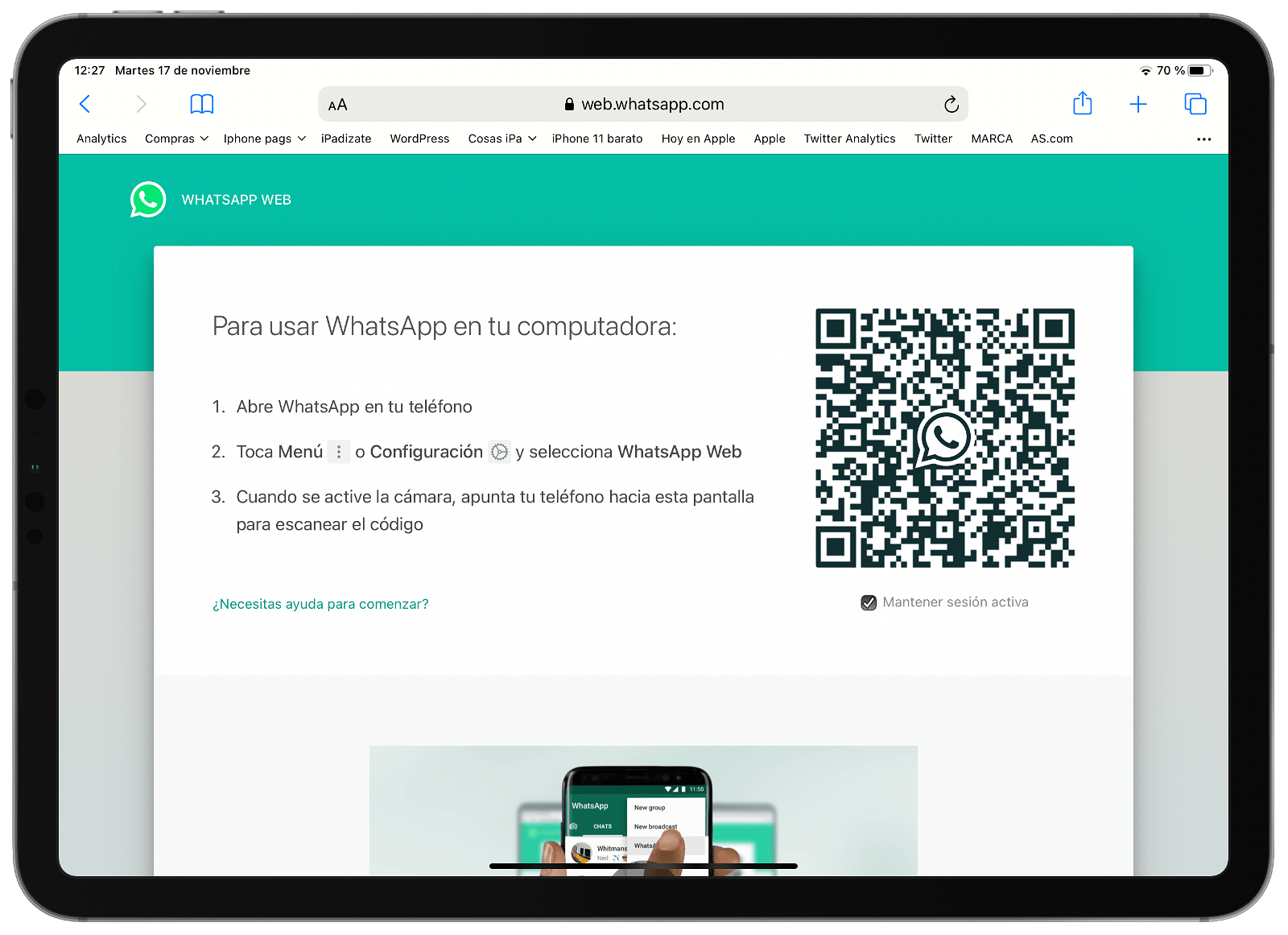
Aquesta és la web que hauries de veure al teu iPad
Com escanejar el codi de WhatsApp des de l’iPhone
Escanejar el codi QR que apareix a WhatsApp web és força senzill, i hauràs de fer-ho des del teu smartphone, ja sigui un iPhone o un Android. Només entra a WhatsApp, prem a Configuració i a WhatsApp web. Apunta amb la càmera al codi i llest.
Com posar un accés directe a WhatsApp web a l'iPad
Ara que ja tens WhatsApp web funcionant en una pestanya de Safari, pots crear un accés directe per utilitzar WhatsApp web com si fos una app. Només segueix aquests passos:
- A la dreta veuràs una icona amb un quadrat i una fletxa.
- Aquesta és la icona de compartir, fes-hi clic.
- Ara toca a Afegir a pantalla d'inici.
- Veureu la icona i el nom, feu clic a Afegir.
- Aniràs a la pantalla d'inici i ja veuràs una icona de WhatsApp al teu iPad.
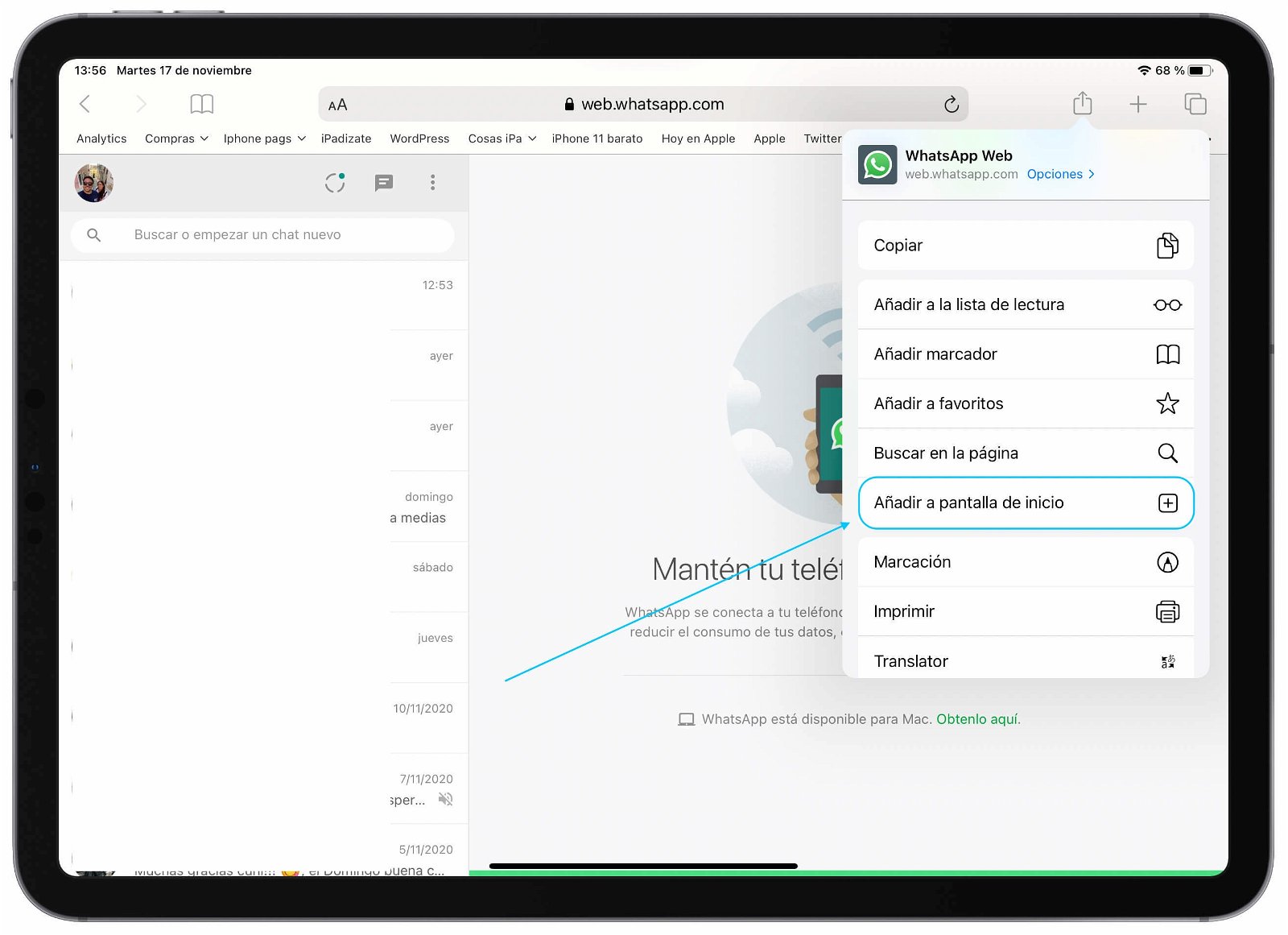
Afegeix WhatsApp web a la pantalla d'inici de l'iPad
Per cert, si vols utilitzar WhatsApp web a l'iPad amb Chrome, també pots fer-ho. L'únic que has de fer és seguir els passos anteriors a Google Chrome.
Com utilitzar dos comptes de WhatsApp a l'iPhone amb WhatsApp web
WhatsApp web també pot utilitzar-se a l'iPhone en lloc de l'app oficial. Potser no li veus el sentit, però el té. Utilitzant WhatsApp web a l'iPhone podràs accedir a dos comptes diferents de WhatsApp des del mòbil.
Això sí, el segon compte de WhatsApp haurà d’estar iniciat en algun telèfon intel·ligent connectat a internet, és el que té el funcionament actual de WhatsApp web. Així és com pots configurar WhatsApp web en un iPhone:
- En aquest cas, és millor utilitzar Google Chrome.
- Entra a la pàgina web.whatsapp.com des de Chrome a l'iPhone.
- Prem als punts de baix i a Sol·licitar lloc web per a ordinadors.
- Veureu el codi QR que heu de llegir des d'un altre iPhone o mòbil on tingueu el segon compte de WhatsApp.
- Llegeix el codi i iniciaràs sessió.
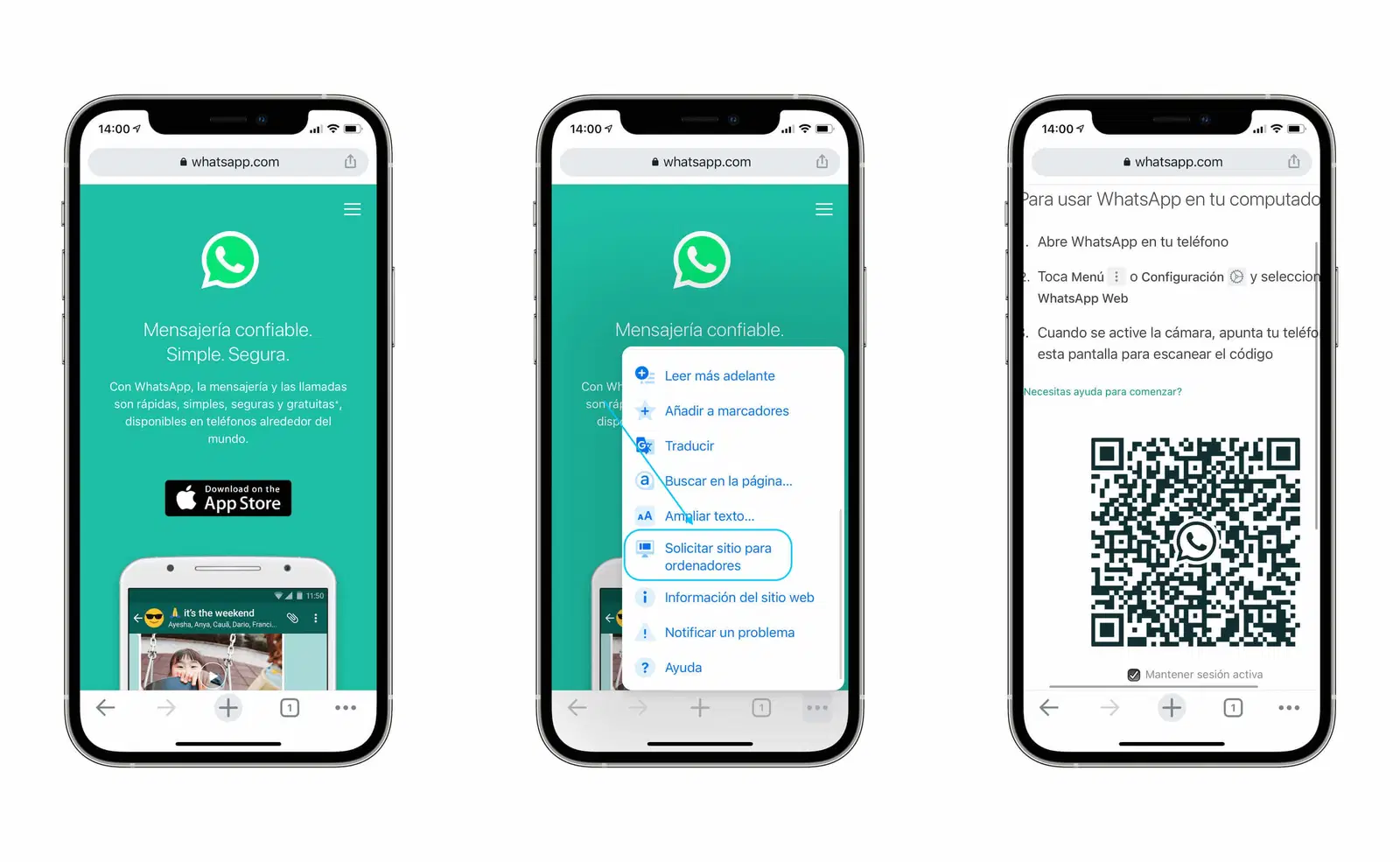
Whatsapp web a l’iPhone amb Chrome
Com veus, tenir WhatsApp web a l'iPad o l'iPhone és bastant senzill, només has de seguir aquests passos per tenir-ho tot correctament configurat.