
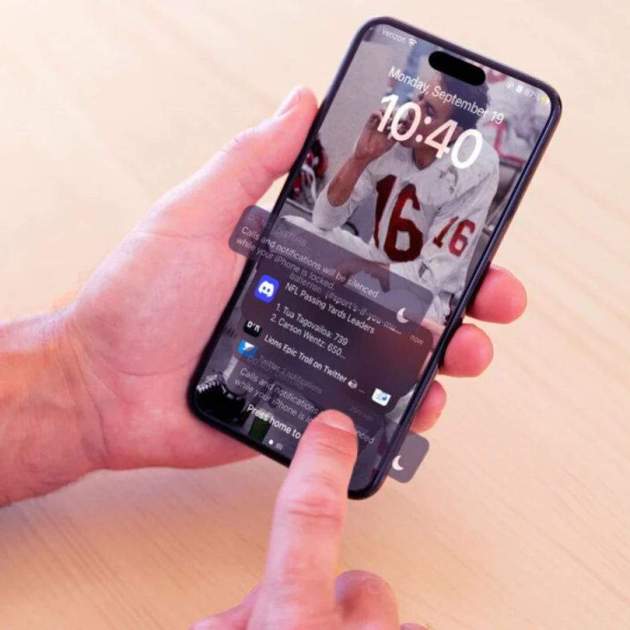
Apple ofereix cada vegada més opcions de personalització en els sistemes operatius del seu ecosistema. Amb l'arribada oficial d'iOS 16 la firma de Cupertino va presentar un dels canvis de disseny més grans mai vistos a la pantalla de bloqueig del seu iPhone. La companyia del logo de la poma mossegada va introduir una novetat molt interessant que permet personalitzar i gestionar les notificacions de l'iPhone tant a nivell estructural com a nivell d'aparença. I va ser un dels canvis més significatius en la interfície d'usuari d'iOS 16.
Si tens instal·lat iOS 16 al teu iPhone o versions posteriors del sistema operatiu, sabràs que anteriorment les notificacions a la pantalla de bloqueig sorgien des de la part superior del dispositiu. Doncs bé, això va canviar i amb iOS 16 les notificacions apareixen sempre a la part inferior de l'iPhone. Aquesta estratègia d'Apple es va planificar per donar-li més importància al fons de pantalla i als widgets de la pantalla de bloqueig, juntament amb altres novetats que van arribar a iOS 17.
Per tant, per veure les notificacions d'iOS 16 i iOS 17 n'hi ha prou amb fer lliscar el dit cap amunt des de la part inferior de la pantalla i després fer lliscar cap avall per ocultar-les. Així de fàcil! Però, sabies que també es poden personalitzar les notificacions d'iOS 16? És un procés molt senzill i intuïtiu, t'ho expliquem a continuació.
Com personalitzar les notificacions en 16
Apple posa a disposició dels seus usuaris d'iOS 16 un sistema mitjançant el qual és possible canviar el tipus de notificacions. Existeixen tres tipus diferents de notificacions: Comptador, Grup i Llista. Gràcies a elles els usuaris poden canviar les notificacions amb diferents dissenys, segons el nostre gust les notificacions poden aparèixer com una llista estàndard, una pila o un comptador de números que indica el nombre de notificacions.
Per canviar les notificacions d'iOS 16 amb un d'aquests dissenys com a predeterminat per a la pantalla de bloqueig només cal utilitzar un nou menú a Configuració, tal com s'indica a continuació:
- Inicia l'aplicació Configuració al teu iPhone.
- Prem Notificacions.
- Vés a l'apartat Mostra com.
- Selecciona per triar una de les opcions següents: Comptador, Agrupació i Llista.
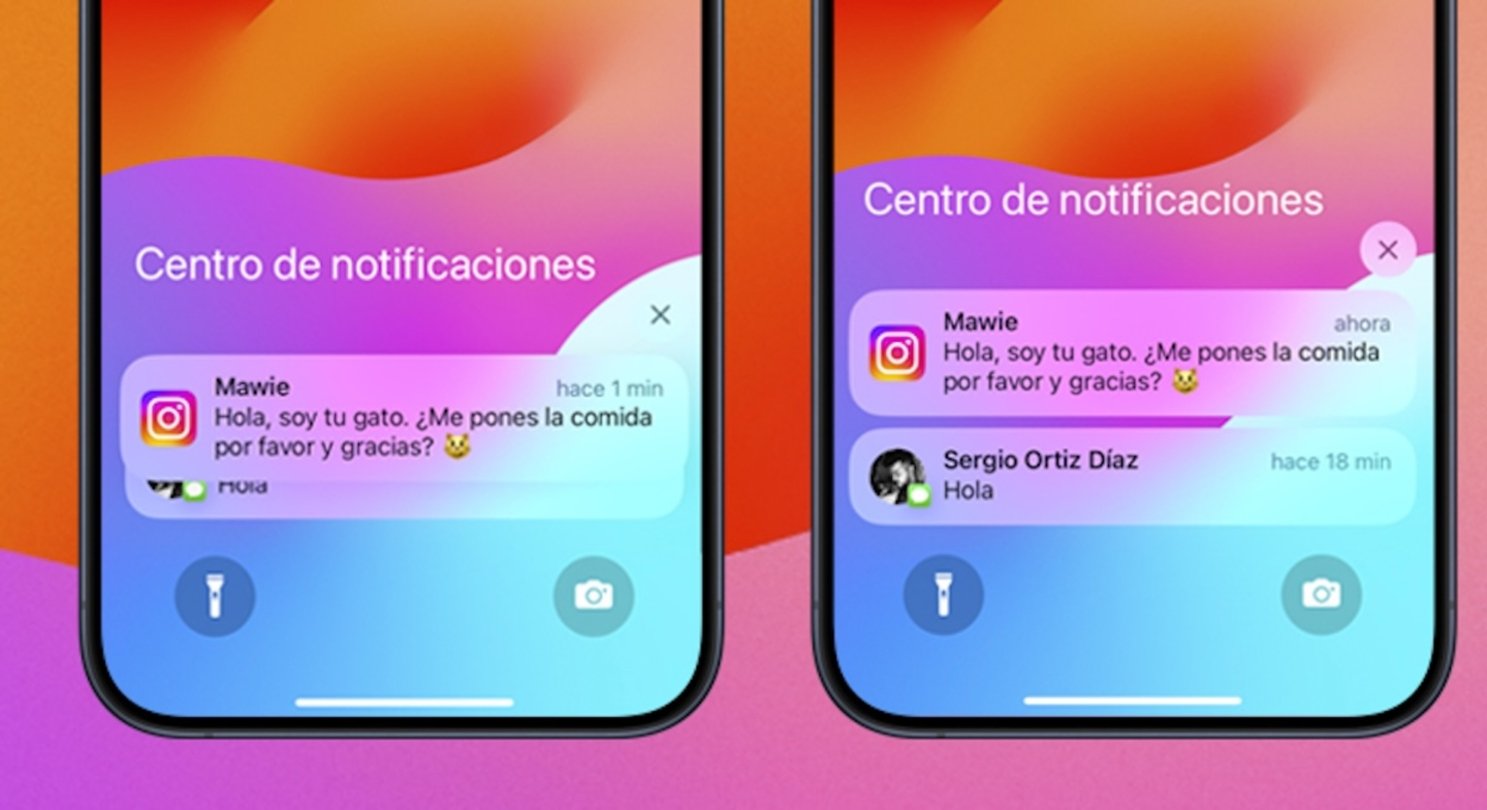
Centre de Notificacions de l'iPhone
En seleccionar una d'aquestes opcions s'apreciarà el resultat immediatament en veure les notificacions a la pantalla de bloqueig, segons la configuració seleccionada.
Com agrupar les notificacions d'iOS 16
Una altra forma de personalitzar l'aparença de les notificacions del teu iPhone en iOS 16 i versions posteriors consisteix a agrupar totes les notificacions d'una mateixa app per tenir-les més a mà. Una cosa que pot resultar de gran utilitat per a molts usuaris que reben constantment desenes i desenes de notificacions a les seves aplicacions favorites.
Aquesta és una novetat molt convenient, ja que permet als usuaris d'iOS 16 canviar les notificacions per esborrar-les de cop en grup o simplement fer una ullada ràpida únicament a aquelles notificacions d'una app específica que més els interessi. És realment útil i un canvi molt encertat en la personalització de notificacions d'iOS 16 per part d'Apple.
Aquests són els passos que has de seguir per agrupar les notificacions d'una aplicació individualment:
- Obre Configuració.
- Accedeix a l'apartat Notificacions.
- Després baixa i prem sobre una aplicació.
- Selecciona Agrupa notificacions a l'àrea inferior.
- Utilitza l'opció Per app.
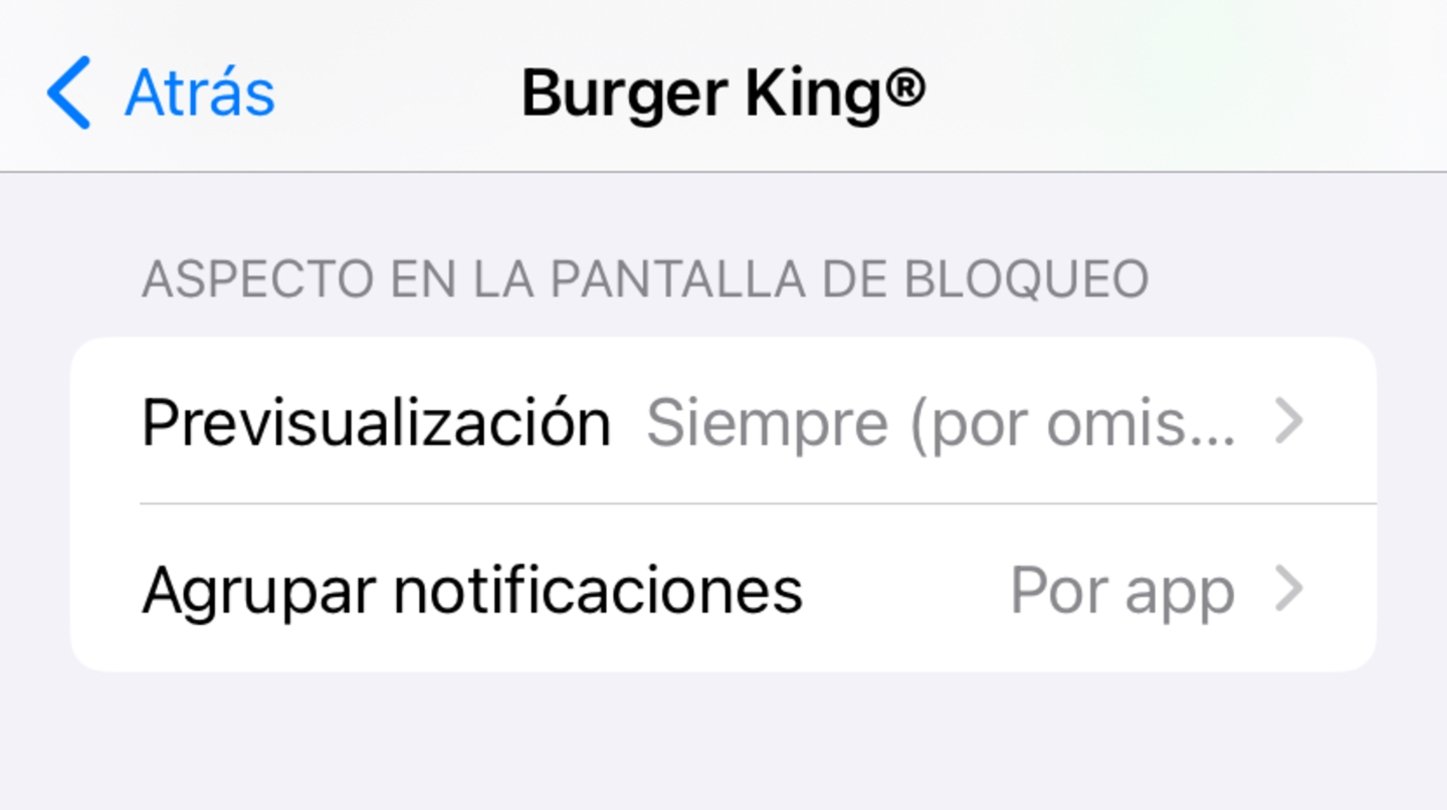
Agrupar les notificacions per aplicació
A partir de iOS 16 Apple ofereix una pantalla de bloqueig completament redissenyada, inspirada en els ginys de l'Apple Watch. Així, les notificacions a la pantalla de bloqueig ara apareixen des de la part inferior i es poden ocultar a la part inferior de la pantalla de bloqueig. Si no saps quin fons de pantalla triar et recomanem els millors fons de pantalla amb profunditat per a iOS 16. Recorda que el procés per canviar les notificacions a iOS 17 i en versions posteriors és idèntic a aquest.
Les notificacions d'Activitats en directe
Una altra de les novetats que es van introduir amb les notificacions d'iOS 16 van ser les Activitats en directe o Live Activities. Gràcies a aquesta novetat és possible ancorar les notificacions que actuen com a ginys, com ara resultats esportius en viu de l'aplicació Apple TV que romanen a la pantalla de bloqueig. Aquesta funciona gràcies a una nova API que Apple ha dissenyat perquè els desenvolupadors puguin aprofitar en la creació de noves experiències persistents.
L'actualització d'aquesta funcionalitat, amb la qual interactuem quotidianament, està disponible per a tots els usuaris d'iOS 16, d'iOS 17 i de versions posteriors del programari del sistema operatiu de l'iPhone d'Apple.
Es tracta d'un sistema de gestió molt interessant que permet als usuaris d'iPhone (i iPad) triar quina opció funciona millor amb cadascuna de les aplicacions i és que, recordem, també és possible assignar individualment a una aplicació que agrupi totes les seves notificacions per tenir un ordre més clar de les mateixes.