
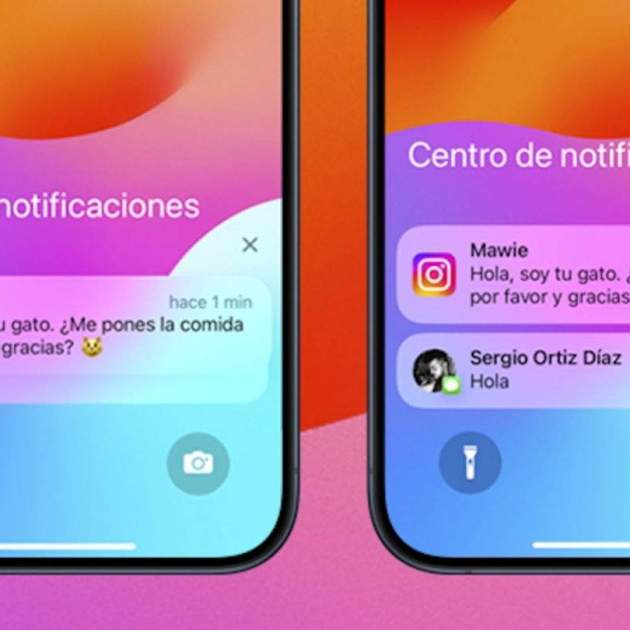
A hores d'ara probablement ja estiguis molt familiaritzat amb l'aparença i el disseny de les notificacions del teu iPhone. Però sabies que pots personalitzar-ne l'aspecte de tres maneres diferents? En aquest breu tutorial t'explicarem com personalitzar les notificacions amb iOS 17 d'una manera molt còmoda i senzilla.
Apple redissenyà el sistema de gestió del Centre de Notificacions l'any passat, amb iOS 16, incorporant múltiples modes de vista per a les notificacions.
La introducció d'iOS 17 com a nou sistema operatiu de l'iPhone no va establir grans canvis en el disseny de la interfície d'usuari de les notificacions, però existeixen una sèrie de ajustos de configuració que et permetran millorar la seva experiència d'ús.
Com personalitzar les notificacions d'iOS 17
Apple ofereix diferents vies per personalitzar les notificacions d'iOS 17 a l'iPhone. Una d'elles és més discreta, una altra és més visual i l'última ofereix una major organització.
Per defecte, les notificacions d'iOS 17 apareixen a l'àrea inferior de la pantalla i tenen un disseny amb una tonalitat clara de color blanc i les cantonades arrodonides.
Aquestes són les tres maneres de personalitzar les notificacions de l'iPhone.
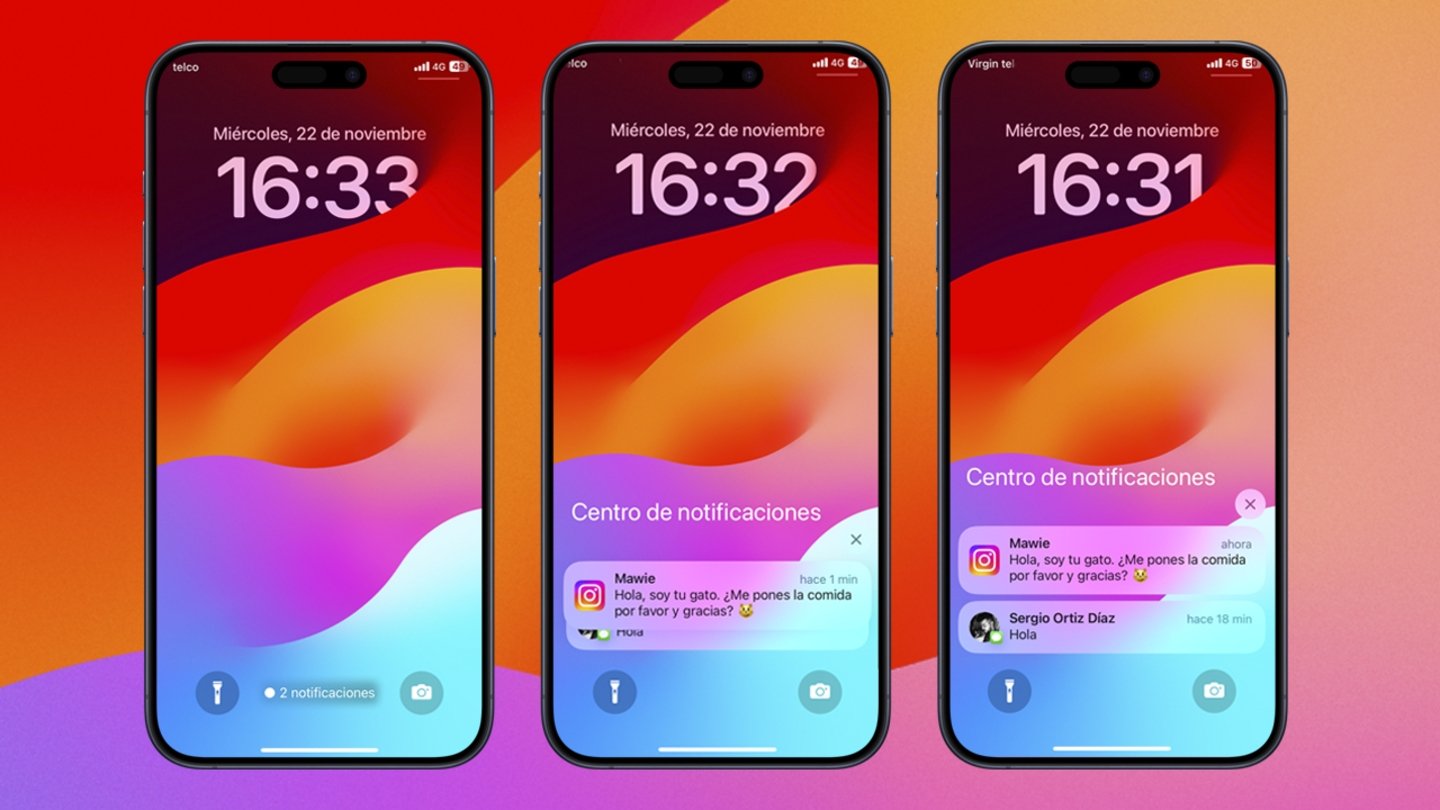
Notificacions d'iOS 17
- Recompte: Un text discret indica quantes notificacions tens al teu iPhone.
- Grup: Les notificacions d'iOS 17 s'agrupen per a cadascuna de les teves apps.
- Llista: Apareix una llista amb totes les notificacions de forma individual.
Per personalitzar el sistema de notificacions d'iOS 17 dirigeix-te a Ajustos > Notificacions i tria la teva vista preferida.
Addicionalment, també pots seleccionar un conjunt d'aplicacions perquè iOS 17 t'enviï un resum programat de notificacions a una hora específica.
Com ocultar el contingut de les notificacions a iOS 17
D'altra banda, també és interessant assenyalar que a més de personalitzar les notificacions a l'iPhone també és possible ocultar la previsualització dels missatges de les aplicacions, de tal manera que al Centre de Notificacions solament aparegui l'aplicació i no el seu contingut.
- Obre Ajustos.
- Entra a Notificacions.
- Accedeix a Previsualització.
- Selecciona Mai.
Com evitar notificacions a la pantalla de bloqueig de l'iPhone
Finalment també et recomanem amagar les notificacions a la pantalla d'inici. No només el seu contingut, sinó totes les notificacions en si mateixes. Un mètode que millora la teva privadesa a iOS 17 i que evitarà mirades indiscretes.
- Obre Ajustos.
- Entra a Face ID i codi.
- Introdueix el teu codi.
- Cerca l'apartat Permetre accés en estar bloquejat.
- Deshabilita l'opció Centre de notificacions.