
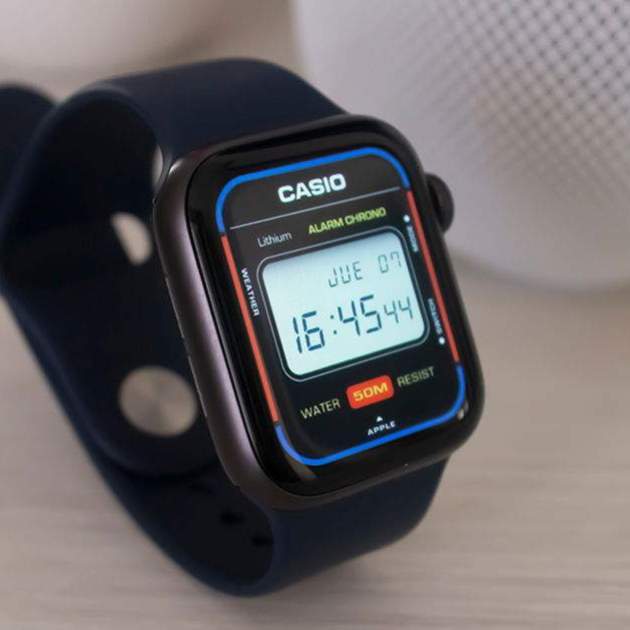
L'Apple Watch no compta amb una botiga de esfèriques, per ara Apple no ho permet. La companyia prefereix oferir nombroses esfèriques per a l'Apple Watch des de la seva app oficial, que podem personalitzar al nostre gust. Però existeixen moltes aplicacions per personalitzar les esfèriques de l'Apple Watch i aquí és on entra en joc Clockology, una fantàstica app per personalitzar qualsevol tipus d'esfèrica i posar-la a l'Apple Watch.
Si desitges personalitzar les esferes del teu rellotge la App Store de watchOS ofereix alternatives capaces fins i tot de personalitzar esferes d’Apple Watch amb les teves fotografies favorites. Altres opcions com Watch Facely, permeten descarregar esferes directament a l’Apple Watch modificant la mida, els colors i les complicacions sense sortir-nos de les esferes tradicionals que Apple ofereix a watchOS.
Però si el que necessites és portar la personalització d'esferes a un altre nivell, has de provar aquesta app al teu Apple Watch. Clockology és diferent a tot i ens permet posar qualsevol tipus d'esfera que se'ns ocorri. Tenim esferes de rellotges d'altres marques com Casio o Rolex, i fins i tot podem posar esferes exclusives d'altres models d'Apple Watch com les edicions de Nike o Hermès.
[index][/index]
Com configurar Clockology correctament
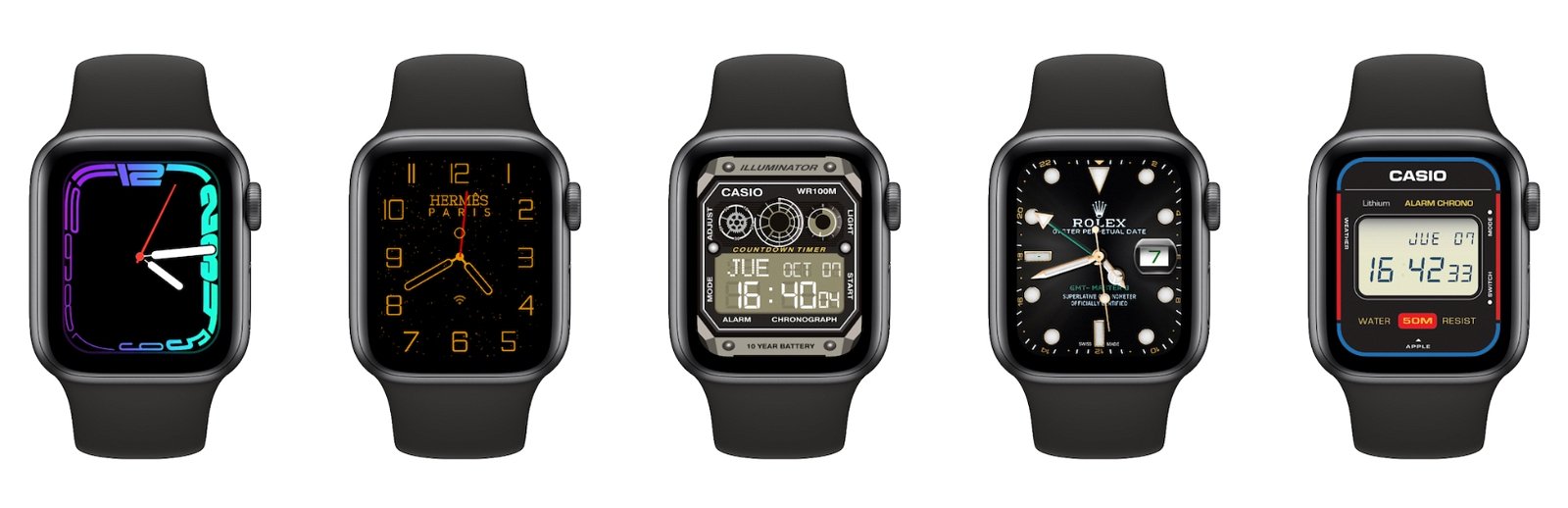
Exemple de sfèris de Clockology per a l’Apple Watch
Clockology és una app per personalitzar esferes que està disponible a l'App Store de forma gratuïta, tanmateix per fer que funcioni hem de seguir uns passos que, encara que són molt simples, s'han de seguir punt per punt perquè tot funcioni de manera correcta.
La configuració de Clockology és molt senzilla i intuïtiva. Tan sols cal seguir una sèrie d’instruccions per establir la personalització d’esferes per a Apple Watch. És extremadament fàcil. El primer que has de fer és descarregar l’aplicació al teu iPhone, descarregar uns fitxers i transferir-los al teu telèfon. A continuació et detallem tots els passos per personalitzar esferes al teu Apple Watch.
- Descarrega l'app a l'iPhone i verifica des de l'app Watch que també s'ha instal·lat al rellotge.
- Abans d'obrir l'app, descarrega aquests arxius.
- Un cop descarregats els arxius a l'iPhone, entra a Arxius > Recents i prem sobre Watch Faces.zip.
- Es crearà una carpeta anomenada Watch Faces, mantén premut sobre ella, toca a Mou i selecciona Al meu iPhone > Clockology.
- Després de moure la carpeta, obre Clockology tant a l'iPhone com a l'Apple Watch.
- A l'iPhone prem a dalt a No tornar a mostrar o llisca les targetes i toca a la icona gran que diu "Beta".
- Als pocs segons veuràs una nova esfera personalitzada al teu Apple Watch.
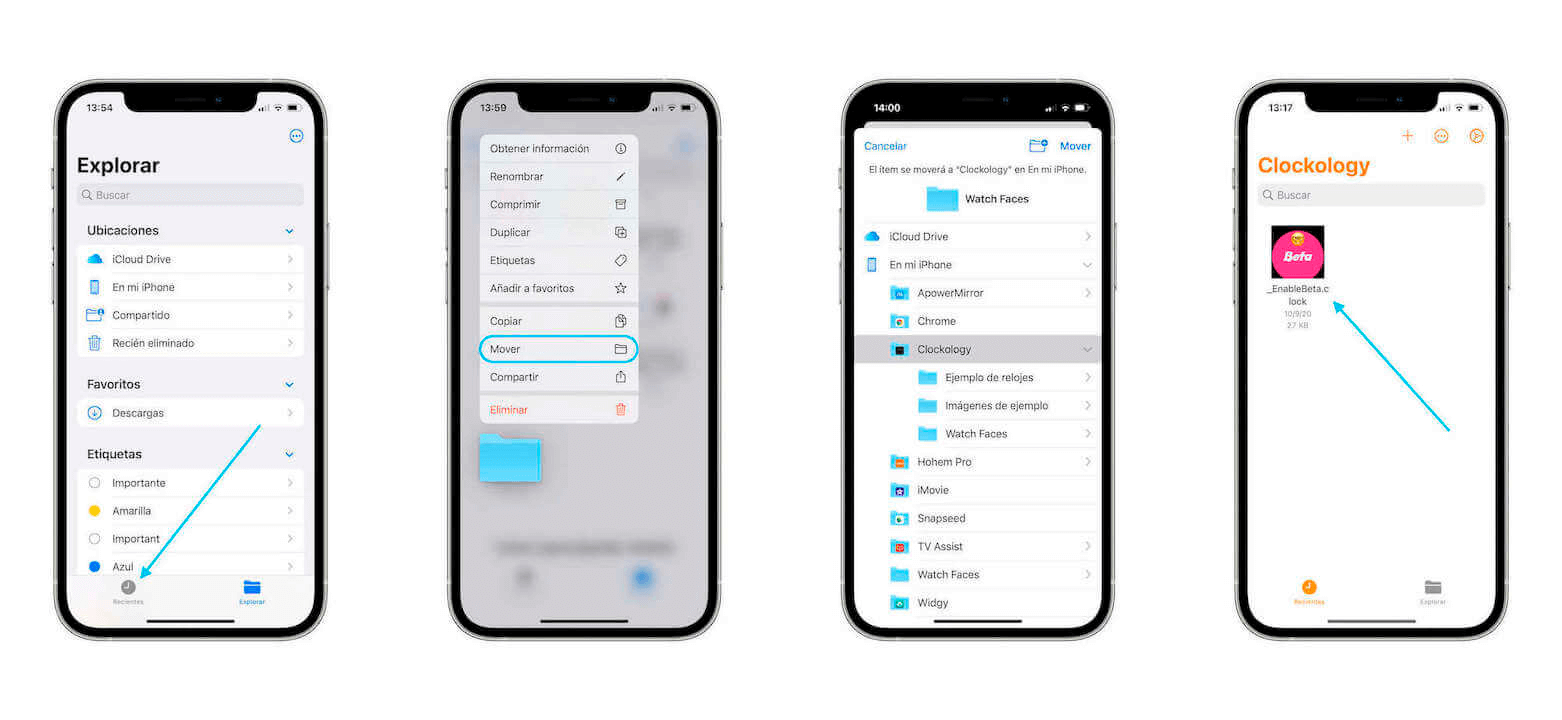
Configuració de Clockology
Com sincronitzar esferes en Clockology
Ja tenim configurat Clockology al nostre iPhone i Apple Watch, ara arriba el moment d’afegir esferes per personalitzar la interfície del rellotge al nostre gust. Només podrem afegir les esferes que incloem a la carpeta Clockology dins de l’app Arxius i a Dins del meu iPhone. Però a l’arxiu que hem descarregat anteriorment, ja s’inclouen un gran nombre d’esferes. Segueix aquests passos:
- Entra a Clockology a l'iPhone.
- Obre Clockology al teu Apple Watch.
- A l'iPhone, toca a sota a Explorar.
- Selecciona la carpeta amb les esferes, o alguna esfera que hagis descarregat amb l'extensió ".clock".
- Mantén premuda l'esfera i toca a Watch Sync.
- Toca a sincronització i espera uns segons que aparegui a l'Apple Watch.
- Pots personalitzar diverses esferes i alternar entre elles fent lliscar cap als costats a l'Apple Watch.
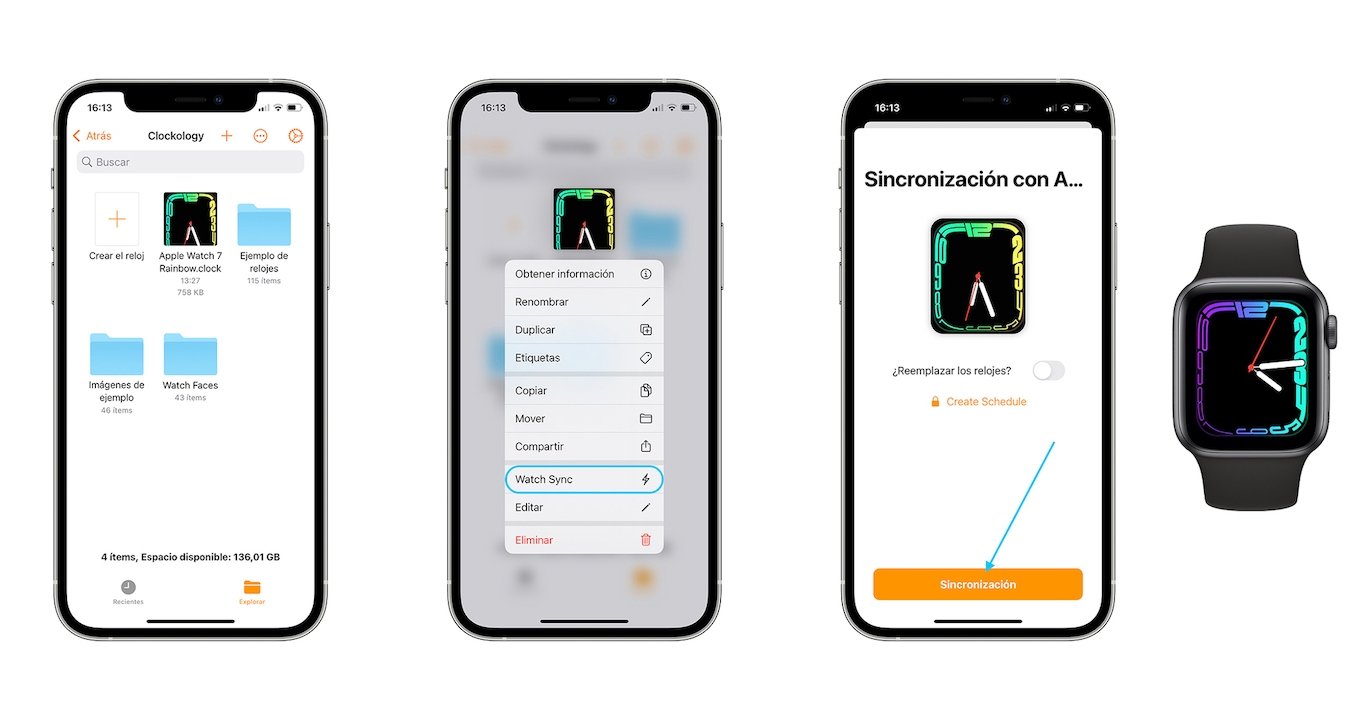
Aprèn a sincronitzar Clockology
Ajustaments que has de canviar al teu Apple Watch
Quan es tracta d'una app oberta al rellotge d'Apple amb una esfera, hi ha una sèrie d'ajustos que has de fer perquè el rellotge d'Apple no surti de Clockology i torni a l'esfera principal. Pots activar aquests ajustos des del teu rellotge d'Apple o des de l'app Rellotge de l'iPhone.
- Entra a Configuració > General del rellotge i toca a Tornar al rellotge: selecciona D'aquí a 1 hora.
- Entra a Configuració > Pantalla i brillantor de l'Apple Watch i a Durada de la pantalla activa selecciona durant 70 segons.
- Obre Clockology a l'Apple Watch, mantén premuda la pantalla i activa la funció "Start Stay Alive".
Com descarregar esferes de Clockology
Podem trobar esferes per descarregar de Clockology en nombrosos llocs. Simplement has de recordar que una vegada descarregades, has d'introduir-les a la carpeta Clockology dins de Arxius > Al meu iPhone, així serà més fàcil trobar-les i tenir-les totes en un mateix lloc. Per descarregar esferes de Clockology, pots accedir a tres llocs principalment:
En tots aquests llocs es pugen noves esferes diàriament creades per usuaris de la comunitat, i ja tens a la teva disposició milers d'elles creades que pots descarregar i començar a usar al teu Apple Watch.
Clockology és una aplicació per personalitzar esferes totalment gratuïta a l'App Store. A més, està disponible a iOS i a macOS. Encara que també ofereix una subscripció premium per descarregar més esferes personalitzades. Sens dubte, és una aplicació fantàstica i realment divertida ja que obre tot un món de possibilitats. Amb ella podràs convertir el teu Apple Watch en un Rolex, en un Casio i en tot el que tu vulguis!
Per altra banda, si el que desitges és personalitzar la pantalla del teu iPhone tenim a la teva disposició una fantàstica col·lecció de fons de pantalla de paisatges per a iPhone que donaran al teu dispositiu un toc distintiu i un aire més creatiu.