

Big Sur és una de les actualitzacions més cridaneres d'Apple per als seus ordinadors. Entre les novetats més destacables hi ha un redisseny de la seva interfície i la possibilitat de tenir ginys més vistosos al centre de notificacions.

macOS Big Sur permet d’afegir ginys al centre de notificacions.
Ginys a Mac
Big Sur s'ha tornat el sistema operatiu de Mac que dóna inici a una nova generació. Els canvis aplicats en aquesta versió han estat per de més ben rebuts, agradant a tots els usuaris per les seves novetats, entre elles hi ha els ginys.
Els ginys a macOS Big Sur són molt semblants als que trobem a iOS amb l'iPhone. No obstant això, és important puntualitzar que per al sistema de Mac és una de les novetats que més es poden aprofitar en el futur i així poder veure ginys més avançats i personalitzables com els que hi ha a iOS 14.
A Big Sur també comptem amb un nou centre de control que pot ser editat i amb noves eines per personalitzar Safari. Però també és possible realitzar-ho amb els ginys del centre de notificacions.
Afegir ginys al centre de control en macOS Big Sur
Els ginys d'aplicacions natives del sistema i els provinents d'aplicacions de tercers es poden afegir al centre de notificacions per fer de manera més eficient les seves funcions i es fa de la següent manera.
-Obriu el centre de notificacions a macOS Big Sur fent clic esquerre a la cantonada superior dreta de la barra de menú d’Apple on hi ha la data i l’hora o bé estant a l’escriptori i fent lliscar amb dos dits de dreta a esquerra al Trackpad.
-A la part inferior del centre de notificacions seleccioneu "Edita els ginys"
-Apareixerà una nova finestra. A l'esquerra hi ha les aplicacions amb ginys disponibles. AL centre la visualització dels ginys i a la dreta la vista prèvia del centre.
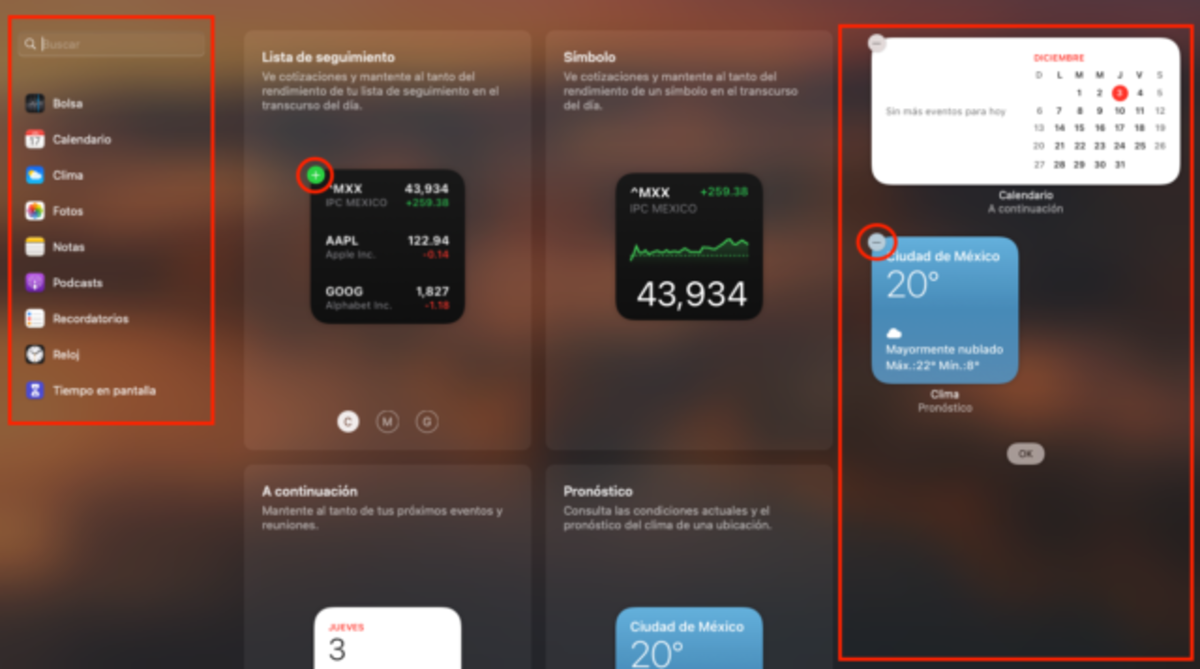
La pantalla de "Editar widgets" té tot el necessari per personalitzar el centre de notificacions.
-Un cop seleccionada l'app que volem per a widget, se selecciona la mida en la visualització dels widgets, on podem triar en petit, mitjà i gran. Un cop seleccionada la mida, a la cantonada del widget apareix una icona d'un "+" en un cercle verd.
-Afegiu els ginys desitjats amb la icona verda amb el + i a la part dreta de la pantalla ordeneu-los al vostre gust. En cada giny de la previsualització apareix una icona grisa amb un "-", en fer clic en aquest podreu eliminar els ginys no desitjats o treure'ls per editar novament la seva mida.
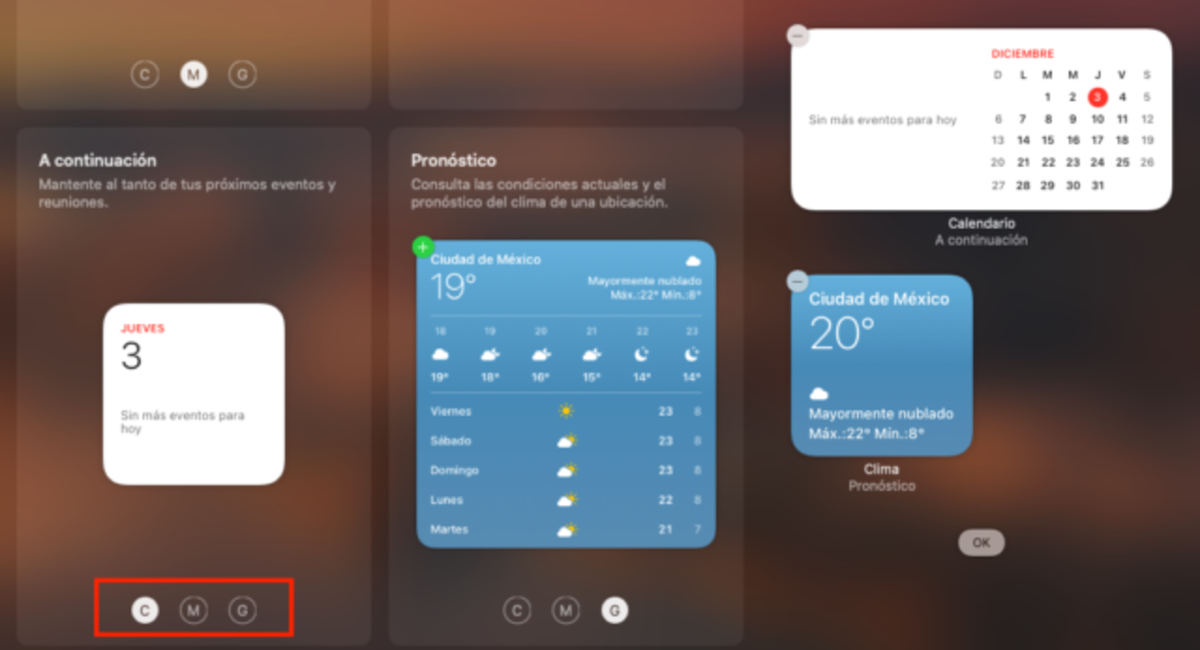
L'usuari pot triar l'ordre i la mida dels ginys del seu centre de notificacions.
Altres trucs
També pots canviar la mida dels ginys ja personalitzats al centre de notificacions fent clic dret sobre el giny que es vol canviar i seleccionar la nova mida.
A més, la personalització s'expandeix en alguns ginys que poden ser configurats com per exemple el de Rellotge. L'usuari pot seleccionar l'horari de les zones que desitja veure, o en el giny de Borsa pot configurar la moneda predeterminada.
A més, els ginys també poden ser reordenats un cop acabada la personalització del centre de notificacions. N'hi ha prou amb fer clic i mantenir premut mentre s'arrossega el giny fins a la nova zona que es desitja.
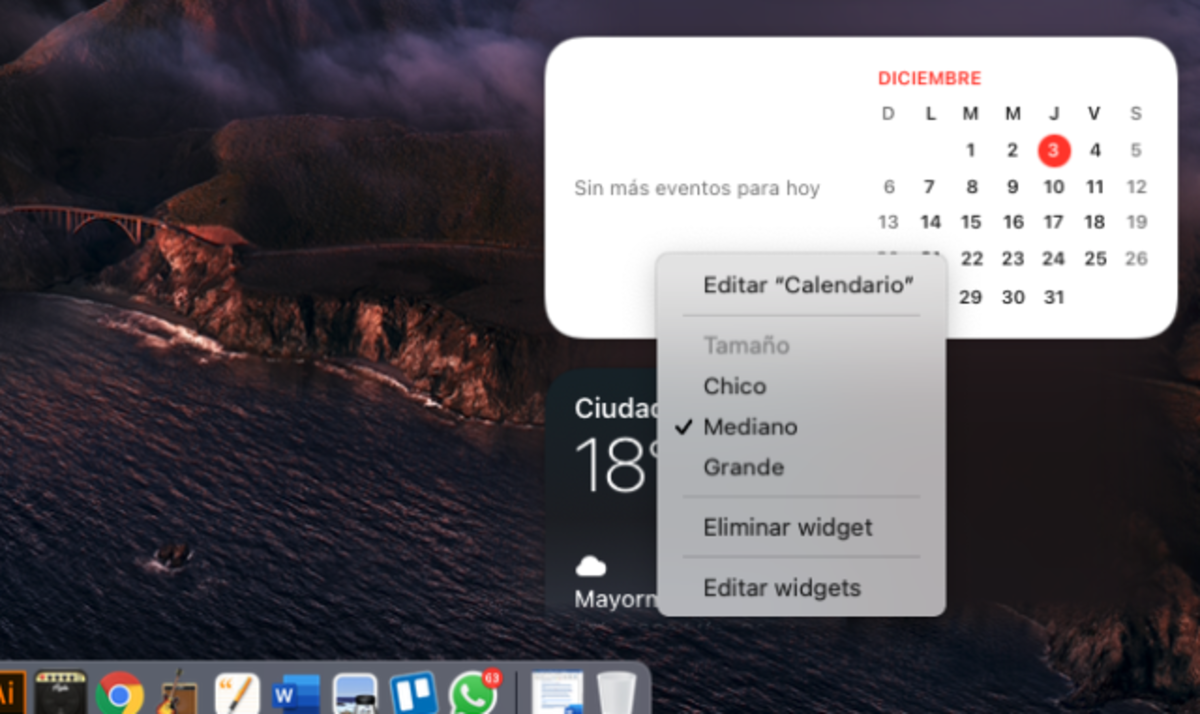
Els ginys poden ser reordenats i canviar la seva mida quan l'usuari ho vulgui.
Els ginys per a macOS han arribat amb la intenció de simplificar moltes de les tasques i opcions que ofereixen algunes aplicacions. Amb aquests, l'usuari té la possibilitat de visualitzar o iniciar tasques que tant Apple com altres desenvolupadors poden oferir.