
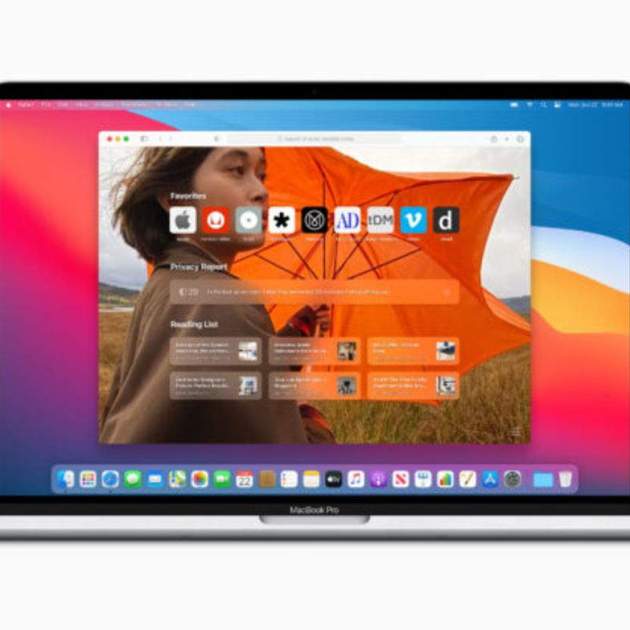
Si estàs atent segur que ja has actualitzat Safari al teu Mac, si per contra no, no et preocupis, Safari 14 vindrà per defecte un cop es llanci al públic macOS Big Sur. Aquesta nova versió del cercador d'Apple ha portat importants novetats a l'aplicació, una de les més notables és el redisseny de la seva pantalla d'inici, i amb això tot el que suposa.
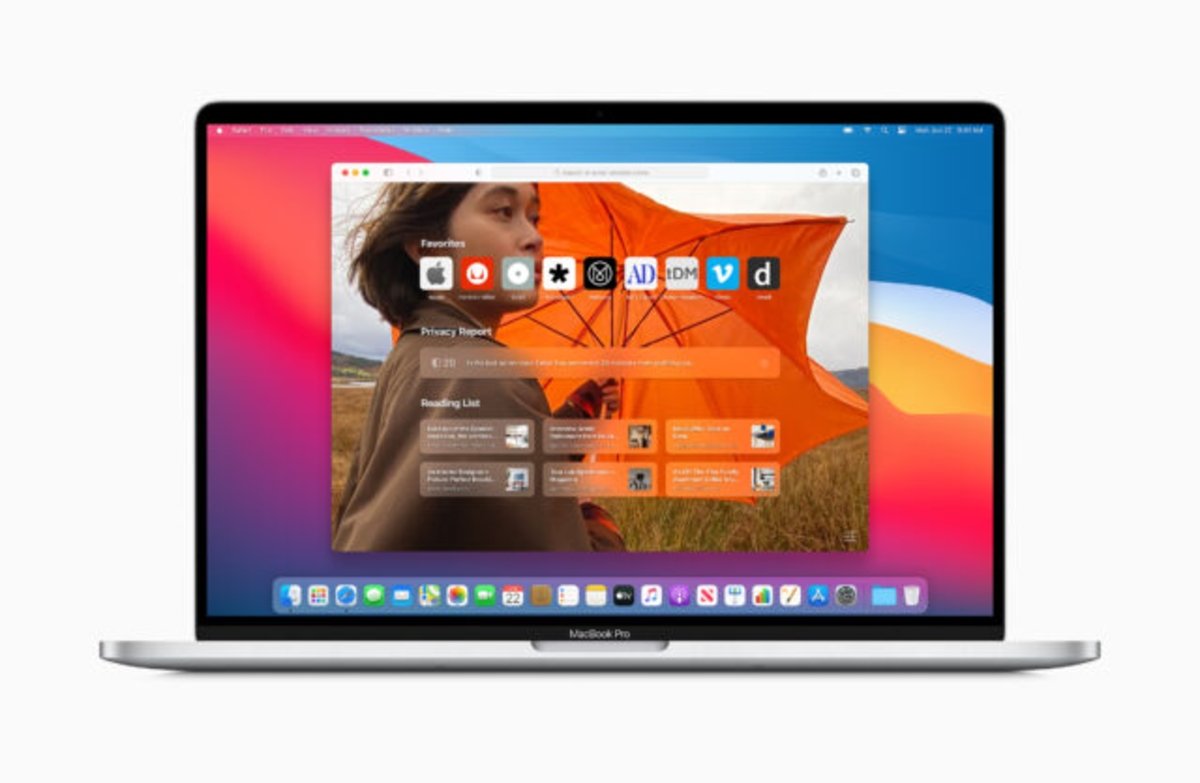
Safari ha rebut una actualització avançada a macOS Big Sur que el dota d'interessants novetats i una nova aparença més personalitzable.
Preferits, pàgines freqüents, suggeriments de Siri, pestanyes d’iCloud, el nou Informe de privadesa o la possibilitat d’establir el fons de navegador que vulguem són només algunes de les novetats disponibles a Safari 14.
Com tot, novetats significa noves possibilitats. És per això que avui explicarem les opcions personalitzables més importants de la nova versió de Safari i com configurar-les, et quedes amb nosaltres? Continua llegint per conèixer la guia definitiva per personalitzar Safari en macOS Big Sur.
Com personalitzar la nova pantalla d'inici de Safari
La nova pantalla d'inici de Safari compta amb la majoria de les novetats que veurem en la nova versió. Per això, el primer que farem serà familiaritzar-nos amb el nou entorn de l'aplicació. Per a això, el nostre primer pas serà decidir quins elements volem que apareguin a la pàgina d'inici del navegador quan l'obrim, per al que seguirem aquests passos:
- Obre Safari al teu Mac.
- Dirigeix-te a la seva cantonada inferior dreta i prem sobre la icona de tres barres horitzontals amb tres cercles.
- A la finestra emergent que es desplegarà tria quins elements vols que conformin la teva pàgina d'inici.
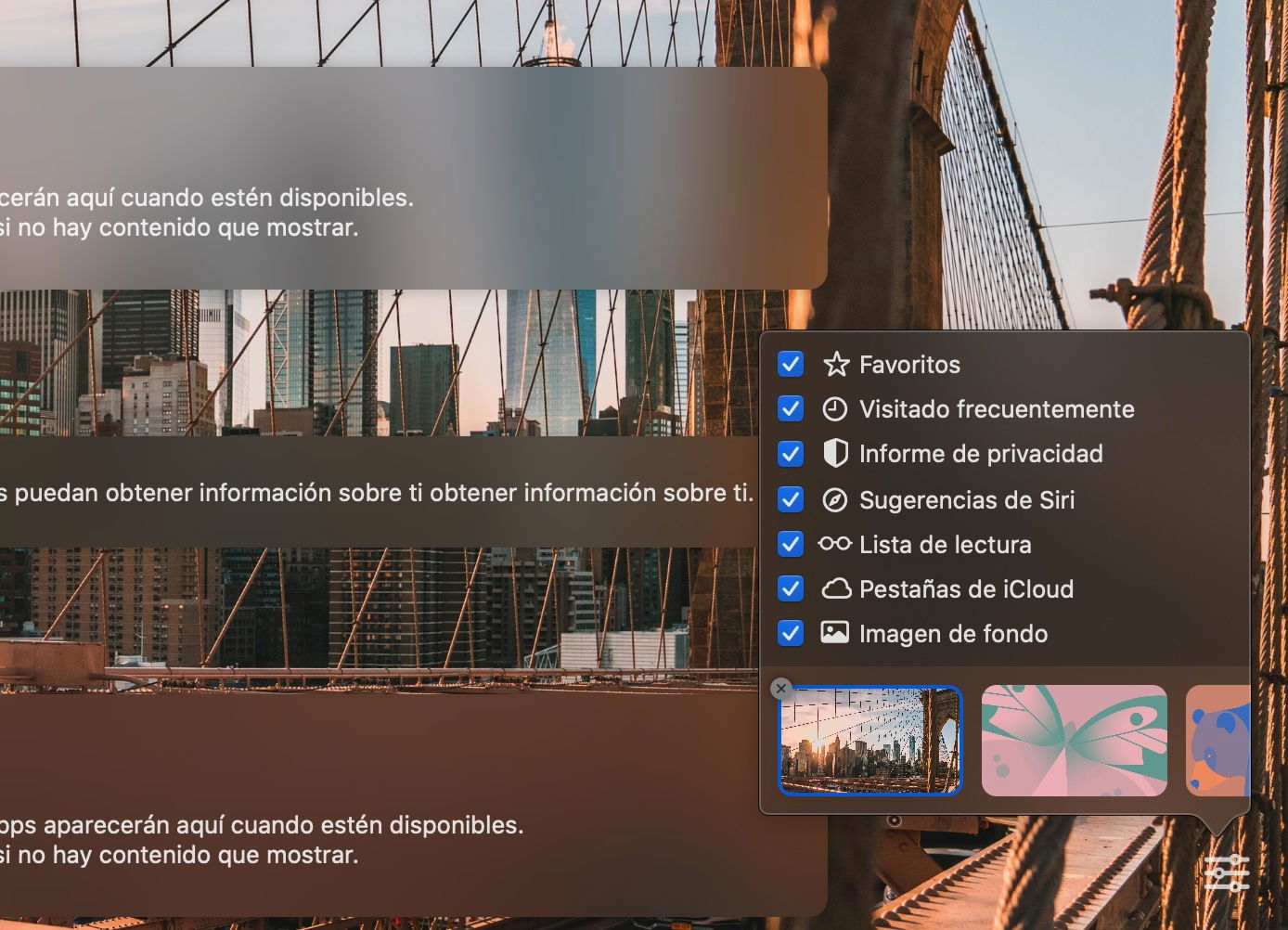
Safari 14 ens permet activar i desactivar pràcticament totes les seves novetats directament en un petit menú a la seva pàgina d'inici.
Ara que ja coneixem com activar i ocultar cada element, és important conèixer per a què serveix cadascun:
Preferits
Com bé el seu nom indica, són totes les pàgines que tenim guardades com a favorits al nostre ordinador, i que apareixeran en primera posició quan obrim el navegador per a que puguem amb només fer clic en ells acudir als nostres llocs preferits. Si alguna vegada t'has preguntat com afegir favorits a Safari pots fer-ho des de la icona de compartir a la cantonada superior dreta del navegador, prement en afegir marcador i seleccionant la carpeta "Favorits" com a destinació.
Visitada freqüentment
Safari emmagatzema els llocs web que visitem de manera assídua de forma paral·lela als nostres preferits, oferint la possibilitat que encara que no tinguem un lloc web catalogat com a preferits el propi navegador ens el suggereixi.
Informe de privadesa
Més enllà del canvi estètic que ha suposat Safari 14, una altra de les novetats més importants és el seu nou Informe de privadesa. El navegador registrarà a partir d'ara els llocs web que utilitzen rastrejadors per poder bloquejar-los de manera eficaç, i ens mostrarà un resum a la pantalla d'inici. Si fem clic sobre aquest apartat podrem veure en detall les pàgines en qüestió i els rastrejadors més utilitzats.
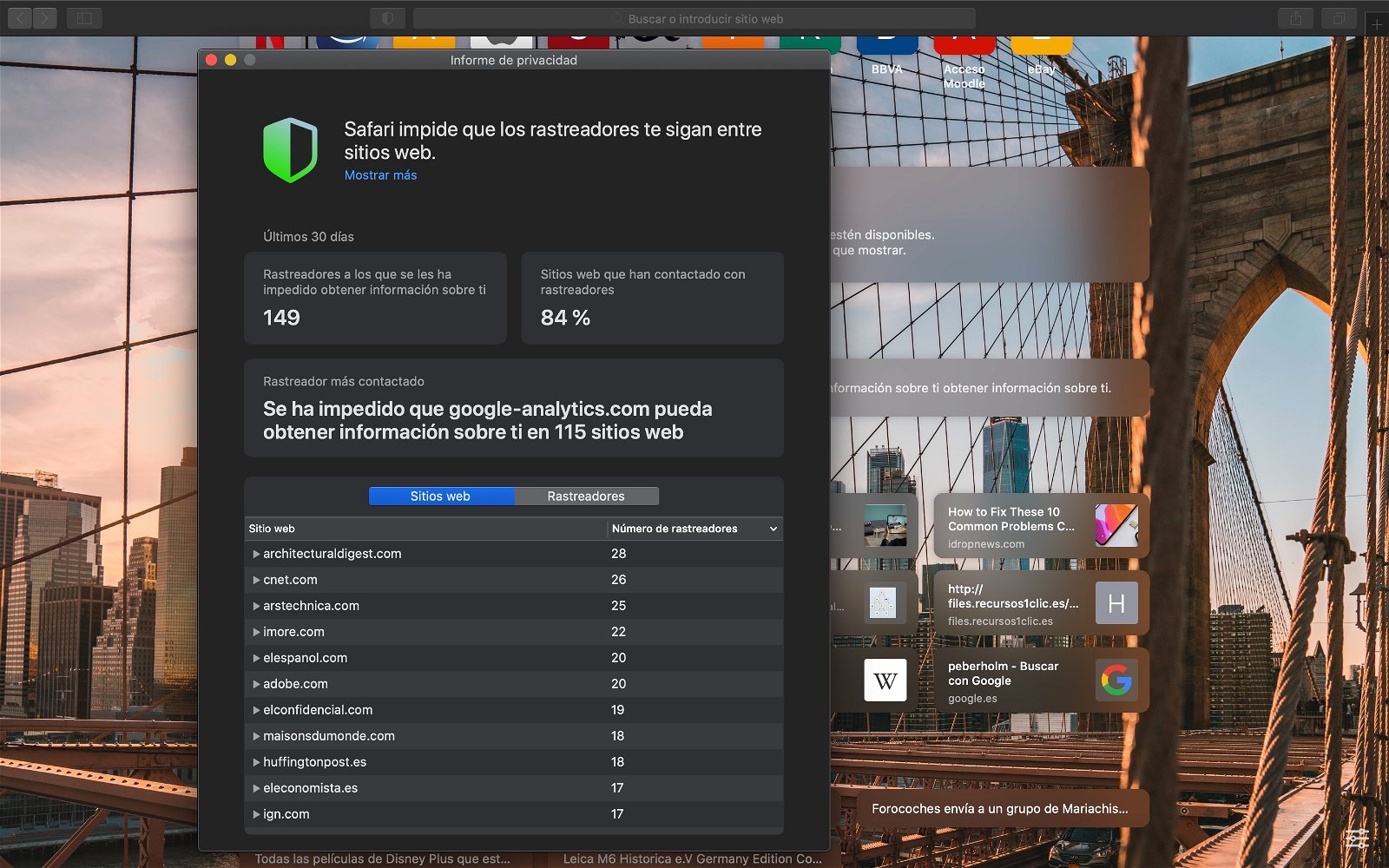
Safari reconeix i bloqueja els rastrejadors dels llocs web que visitem evitant que es pugui fer un seguiment de la nostra navegació.
Suggeriments de Siri
Basant-se en els nostres hàbits de consulta, Safari juntament amb Siri ens poden mostrar llocs web segons la nostra ubicació o moment del dia, per la qual cosa si Siri detecta que al matí sempre acudim a una determinada pàgina de notícies, automàticament aquesta pàgina serà suggerida en aquest moment del dia.
Llista de lectura
Si ens agrada anar guardant pàgines web per poder consultar-les més tard, fins i tot quan no disposem de connexió a internet, les que guardem a la llista de lectura apareixeran en aquest apartat. Si preferim tenir les llistes de lectura també a mà però que no ocupin espai a la pàgina d'inici podem emprar la barra lateral, que s'activa amb la icona amb dos rectangles que trobarem a la part superior esquerra del navegador i que podrem activar i ocultar prement sobre ella.
Pestanyes d’iCloud
Si tenim activades les pestanyes d'iCloud, en aquest apartat veurem les pàgines web que tinguem obertes en altres dispositius connectats al nostre compte d'iCloud. Això suposa que podem haver deixat una consulta a mig fer a l'iPhone o iPad i podem seguir-la al Mac simplement prement sobre el lloc web a les pestanyes d'iCloud.
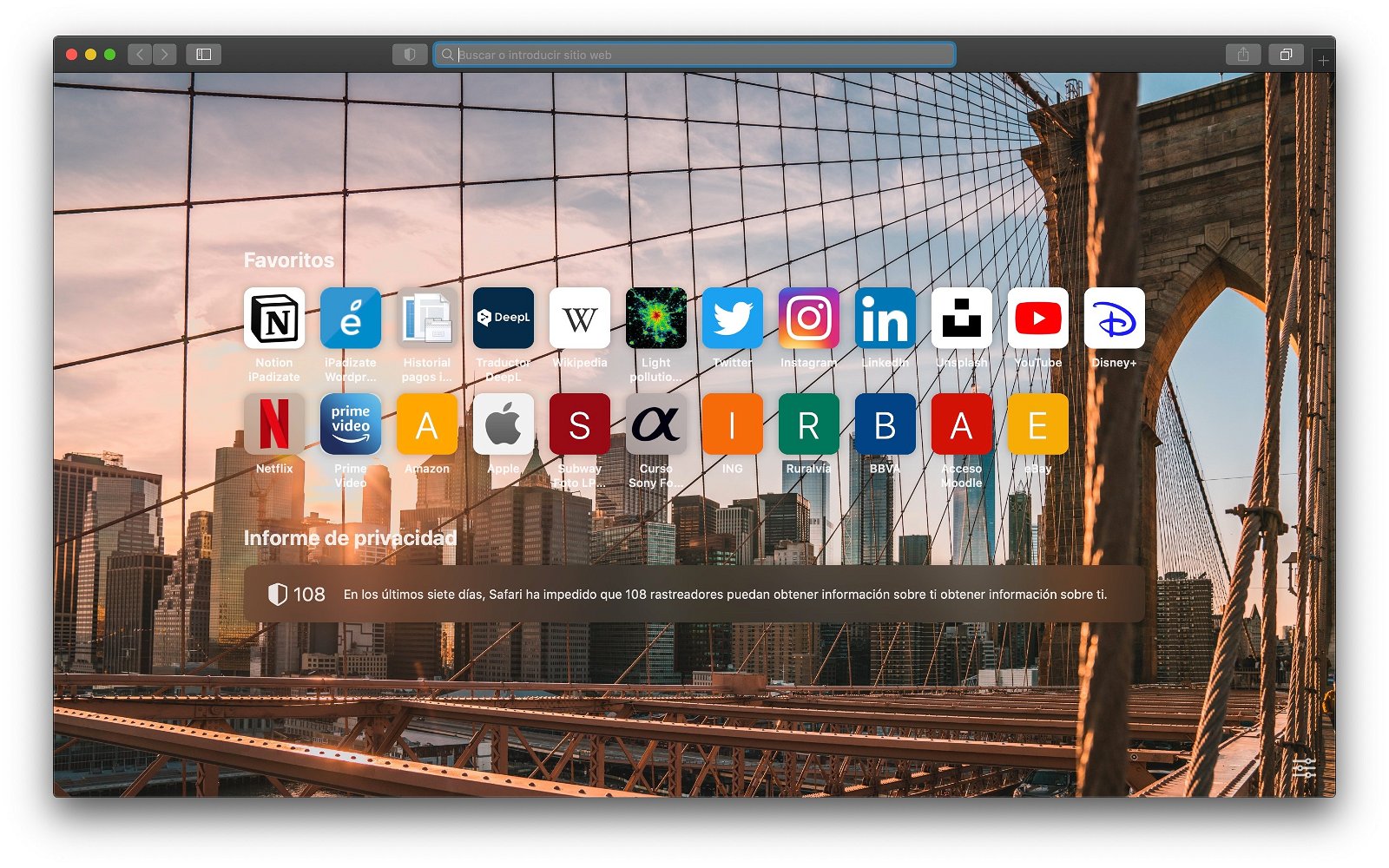
Podem establir les nostres imatges preferides com a fons de pantalla d'inici del navegador, com si d'un fons d'escriptori es tractés.
Imatge de fons
Aquí podem activar, desactivar i canviar la imatge de fons de pantalla a Safari. Si l'activem podem triar entre una sèrie de motius predefinits o carregar una imatge del nostre arxiu prement en l'opció que mostra un +.
Perquè aquests elements apareguin i desapareguin de la nostra pantalla d'inici simplement hem de prémer sobre el quadrat que apareix davant de cadascun, marcant-los o desmarcant-los amb una marca en el cas que els vulguem o no.
A més d'aquestes opcions personalitzables, podem triar la nostra pàgina d'inici per defecte. En aquest cas, aquesta opció es troba a la barra de menús, i per modificar-la simplement cal seguir aquests passos:
- Obre Safari al Mac.
- Dirige't a la barra de menús, fes clic a Safari i, entre les opcions disponibles, fes clic a Preferències....
- Fes clic a la pestanya General.
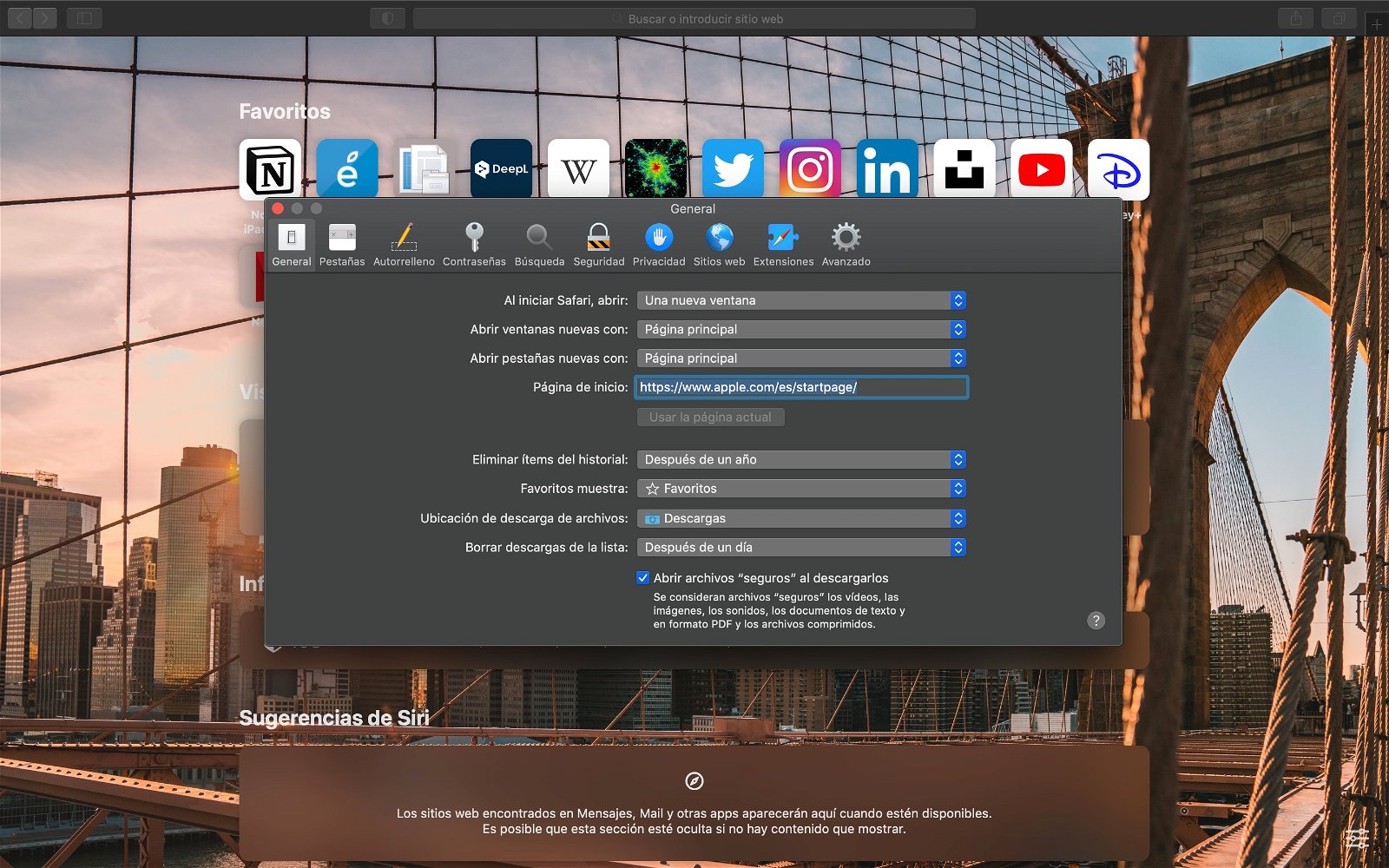
Al menú "Preferències" de Safari hi trobarem entre altres opcions la selecció de la nostra pantalla d'inici o la gestió de les extensions del navegador.
- A la quarta opció veuràs que indica Pàgina d'inici i un quadre de text que podràs completar. Elimina l'adreça actual i escriu l'adreça web de la qual vulguis que sigui la nova pàgina d'inici. Això pot resultar molt pràctic per a aquelles persones que els agradi tenir la pàgina de Google com a principal al seu navegador.
Amb aquestes directrius bàsiques ja tindrem personalitzada la nostra pàgina d'inici. Ja que Apple ha posat les opcions realment a mà, podem anar provant diferents combinacions fins que trobem la que s'adapti millor al nostre ús del navegador.