
Malgrat de no ser un ordinador, un explorador de fitxers en un mòbil és molt necessari per gestionar tot el contingut, ja siguin fotos, vídeos o documents. A Apple hi ha el doble vessant de l'emmagatzematge local i al núvol, però si vols deixar el servei d'iCloud per a altres menesters, pots guardar els fitxers només a la memòria de l'iPhone.
Des de l'app Arxius d'iOS, tens la possibilitat de fer una còpia de tot el contingut en el mateix emmagatzematge del mòbil, sense tocar el núvol. Normalment, un backup està relacionat amb fer una còpia de seguretat en una plataforma cloud, però no sempre ha de ser així. Vegem com fer-ho.
Com funciona l'app Fitxers al iPhone
Des d'iOS 11, l'app Arxius inclou arxius emmagatzemats al dispositiu que estàs utilitzant, així com en altres serveis i apps al núvol i a iCloud Drive. A més, et permet treballar amb formats que abans eren impossibles, com l'extracció dels arxius ZIP. Per accedir a tot aquest contingut, tan sols has de buscar l'app Arxius, que normalment es troba a la carpeta Eines de la pantalla d'inici.
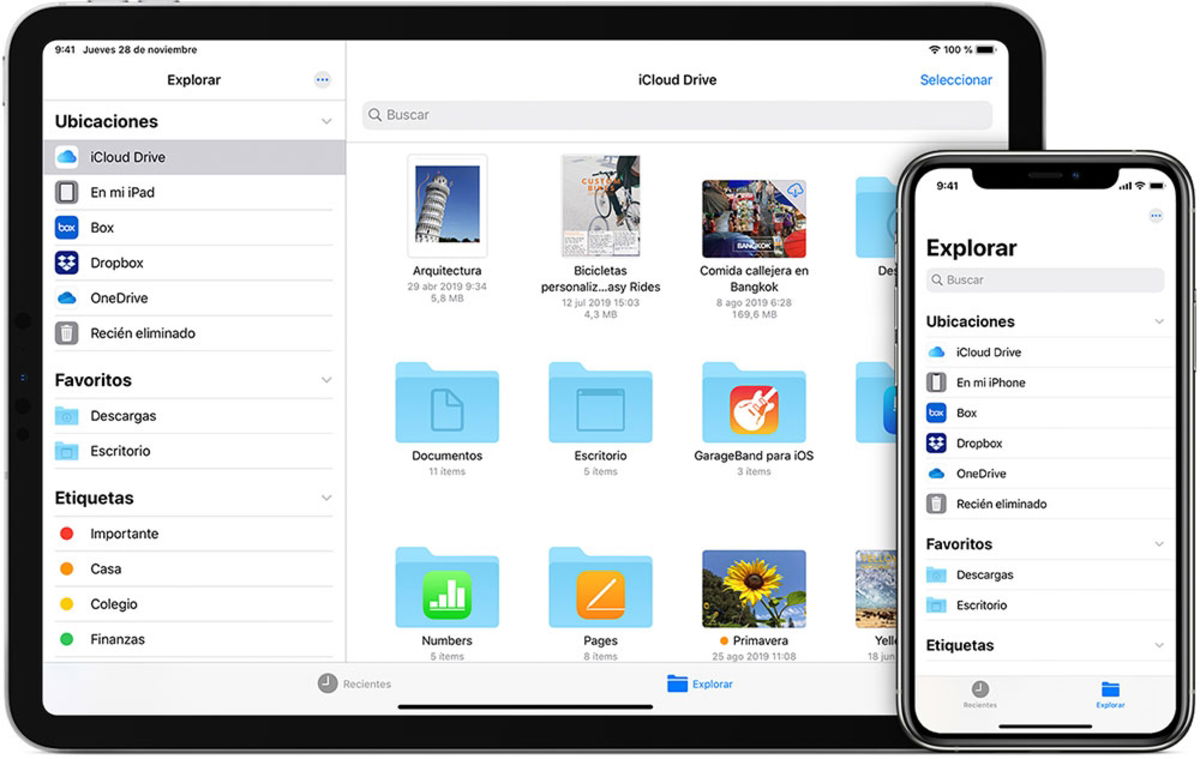
És una eina que et permet organitzar tot l'emmagatzematge del dispositiu, així com crear o agrupar carpetes, etiquetes, compartir fitxers i carpetes a través d'AirDrop o del mateix iCloud. Així mateix, inclou la transferència de fitxers des d'un dispositiu Android i millores en la selecció múltiple de contingut amb més gestos. Aquesta és una de les principals característiques que també pots veure a Arxius d'iPadOS.
Com desar fitxers a la memòria de l'iPhone i no al núvol
Abans de res, comprova quant espai queda, per si pots estalviar espai a l'iPhone eliminant el que no necessitis. És possible que vegis recomanacions per optimitzar el teu emmagatzematge, una llista de les teves aplicacions i la quantitat d'espai que utilitza cadascuna. La barra de progrés d'Arxius t'ajudarà a saber millor el que tens emmagatzemat.
Per entrar a l'emmagatzematge del dispositiu, fes el següent:
- Obre la app Ajustaments al teu iPhone.
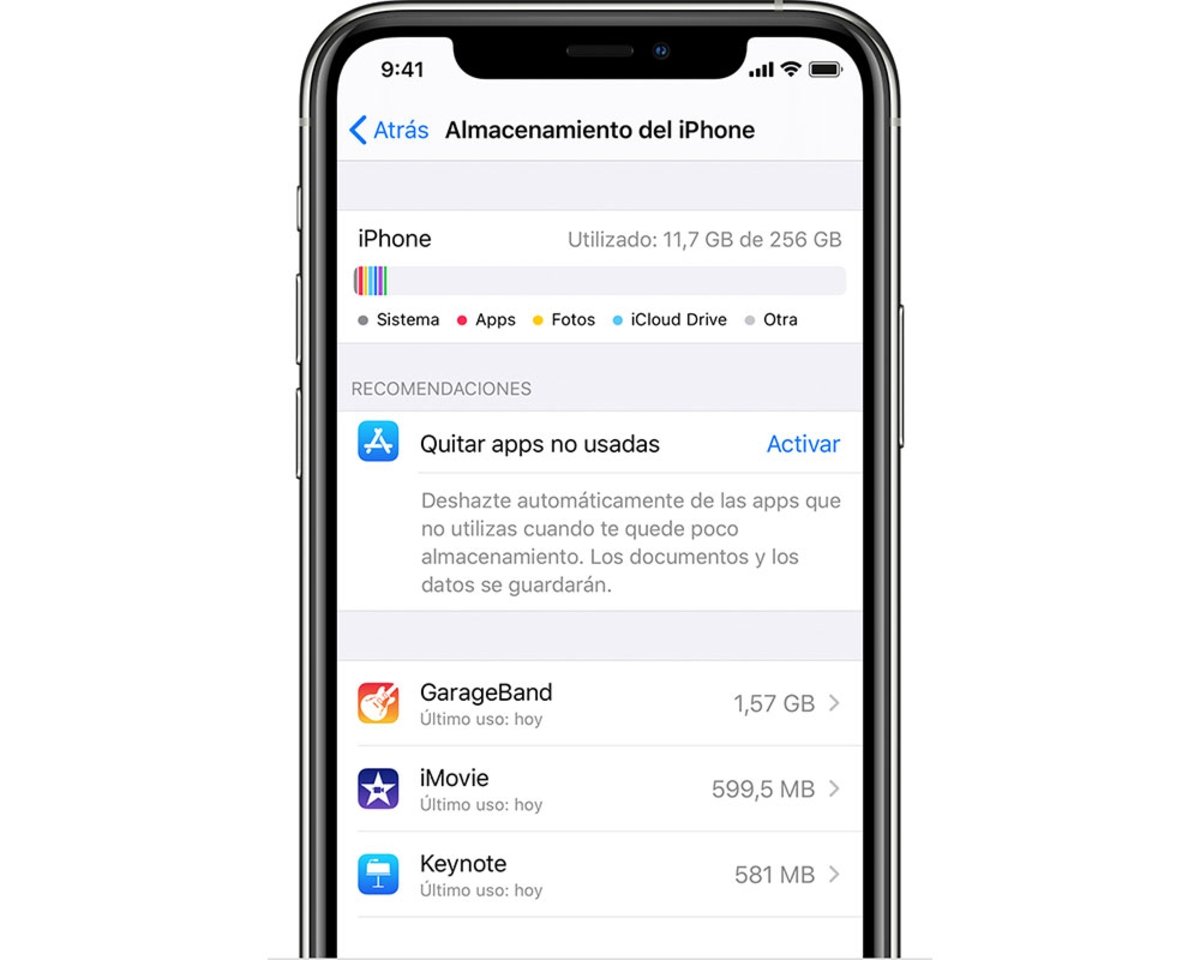
- Toca l'apartat "General".
- Toca "Emmagatzematge del iPhone".
Ja no només és un tema d'espai, sinó que ve molt bé per realitzar còpies de fitxers quan et trobis sense connexió a una xarxa Wi-Fi o a les dades mòbils, que també pot passar. El contingut que ja tinguis guardat de manera local el pots consultar des de "Ubicacions" i entrant a la secció "Al meu iPhone".
Per fer noves còpies locals de més fitxers al teu iPhone per no ocupar més espai al núvol, només has de seguir uns senzills passos que t'indicarem a continuació:
- Des de l'app Arxius, adreça't al fitxer que vols desar al dispositiu.
- Prem a l'opció "Seleccionar", escull el nom del fitxer i prem a "Organitzar".
- Vés a l'apartat "Al meu iPhone" i tria una carpeta o prem "Nova carpeta" per crear-ne una de diferent.
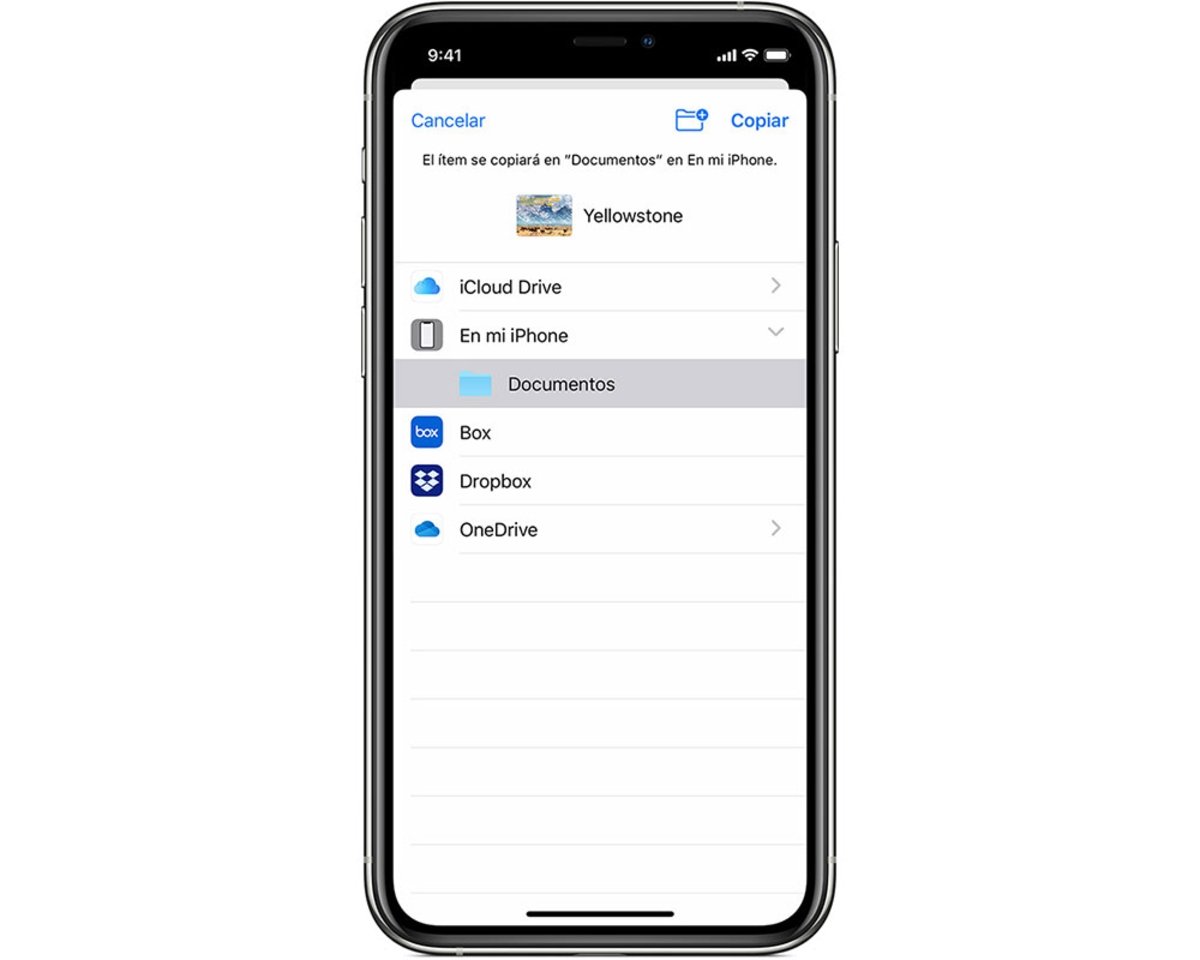
- Finalment, prem "Copia".
Una altra opció que pots triar és mantenir premut un fitxer, triar "Traslladar" i seleccionar la carpeta de destinació. Si tens iOS 12 o una versió anterior, ves a "Al meu iPhone", tria Numbers, Keynote o Pages i prem "Copia".
Traslladar fitxers d'iCloud Drive
iCloud Drive era l'eina que feien servir els dispositius compatibles amb iOS 10 o versions anteriors per guardar tots els fitxers. Si t'has deixat alguna cosa en aquesta app o la tens a iCloud, pots transferir-la a l'emmagatzematge de l'iPhone perquè es guardin allà. Com la resta del tutorial, aquesta part del procés és igual de senzilla:
- Adreça't al fitxer que vulguis traslladar.
- Prem a "Seleccionar" i després tria el fitxer que estàs buscant.
- Busca l'opció "Organitzar".
- Vés de nou a "Al meu iPhone" i tria una carpeta o selecciona "Nova carpeta".
- Prem a "Traslladar".
- També pots mantenir premut un fitxer, triar "Traslladar" i seleccionar en quina carpeta vols copiar-lo.
Així, podràs guardar dades i arxius a la memòria de l'iPhone (i també de l'iPad) sense haver de desactivar el servei d'iCloud perquè no es guardi al núvol. Un mètode més pràctic no hi pot haver.