
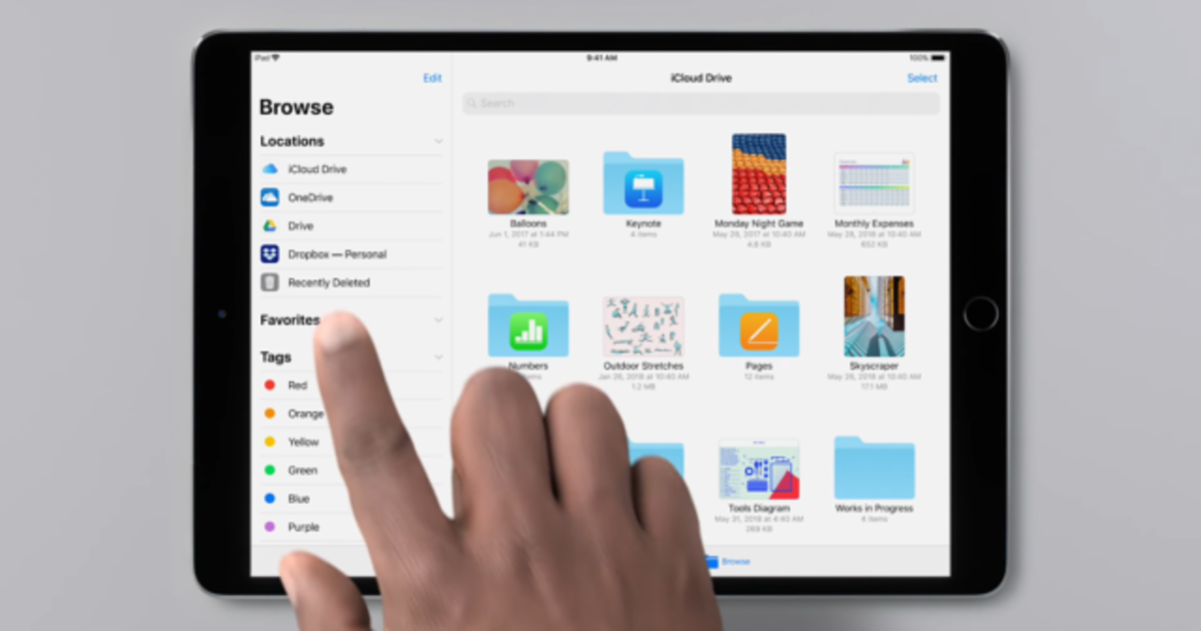
Fins fa relativament poc, un arxiu comprimit en format .zip al nostre iPhone o iPad era impossible d'obrir si no acudíem a una app d'un tercer. Per sort, a dia d'avui els arxius comprimits en aquest format es poden manejar sense problema als nostres dispositius, ja sigui per obrir-los o comprimir-los des de l'app Arxius, encara que també des dels gestors de descàrregues dels nostres navegadors. Aquest tutorial tractarà sobre com obrir i comprimir arxius en format .zip al nostre iPhone i iPad utilitzant les eines natives que tenen iOS i iPadOS 13.
Per desgràcia, per treballar amb fitxers comprimits .rar encara no és possible fer-ho sense emprar una app externa de l'App Store. En qualsevol cas, apps com iZip permetran que gestionem aquests arxius sense problemes.
Com obrir fitxers .zip descarregats d'internet
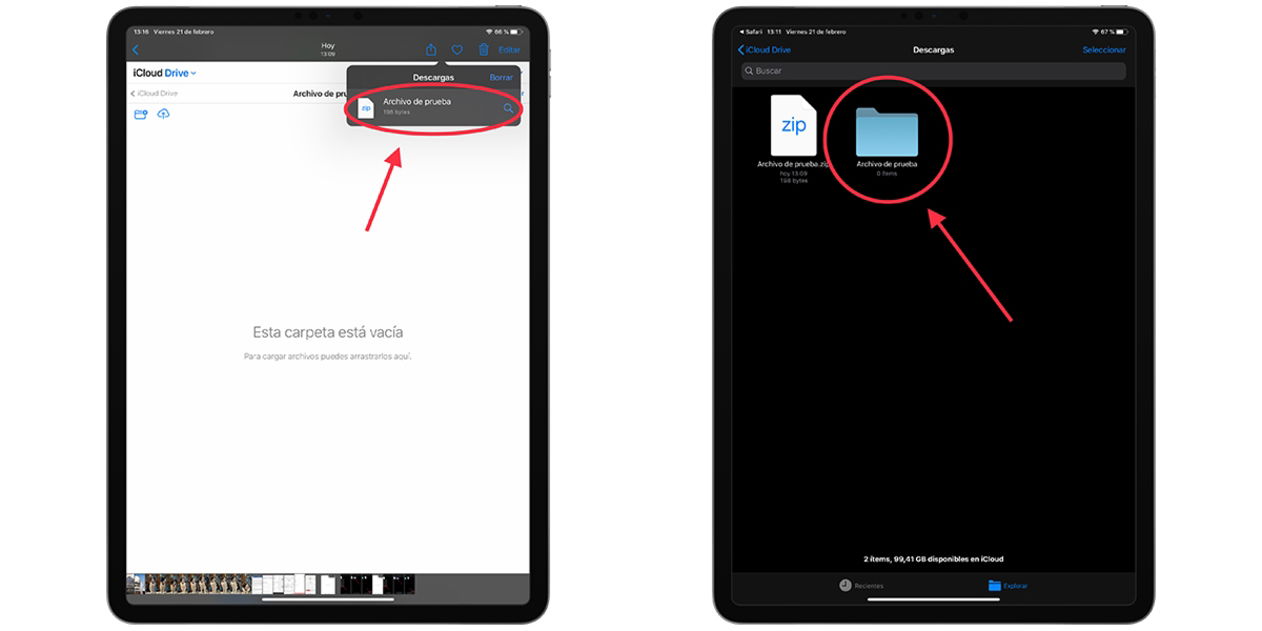
Per començar, a Safari, premeu sobre l'enllaç del fitxer que vulgueu descarregar. Una finestra emergent apareixerà i us preguntarà si voleu descarregar el fitxer a què enllaça, premerem sobre "Descarregar".
En el cas que estiguem treballant amb Chrome, quan premem sobre l'enllaç ens apareixerà una finestra emergent en la qual seleccionarem "Obrir a...", i tot seguit, en la llista que ens apareixerà descendirem fins a baix de tot per seleccionar "Guardar a Arxius". A Chrome en aquest pas podràs decidir on vols que es guardi, a Safari es guardarà automàticament a la carpeta "Descarregues" d'"Arxius".
Quan la descàrrega es completi hem d'accedir a l'app "Arxius", i com indicàvem prèviament a la carpeta "Descàrregues" en el cas que fem servir Safari o a la carpeta de destinació que hàgim seleccionat si hem descarregat l'arxiu fent servir Chrome.
Un cop tinguem el nostre arxiu .zip descarregat localitzat simplement hem de prémer a sobre, i automàticament es descomprimirà. Els arxius resultants apareixeran en una nova carpeta amb el mateix nom que l'arxiu .zip original. Al obrir-la tindrem tot el contingut de l'arxiu comprimit allà.
Podria interessar-te | Com netejar correctament el teu iPhone o iPad
Com obrir un fitxer .zip que hem rebut per correu
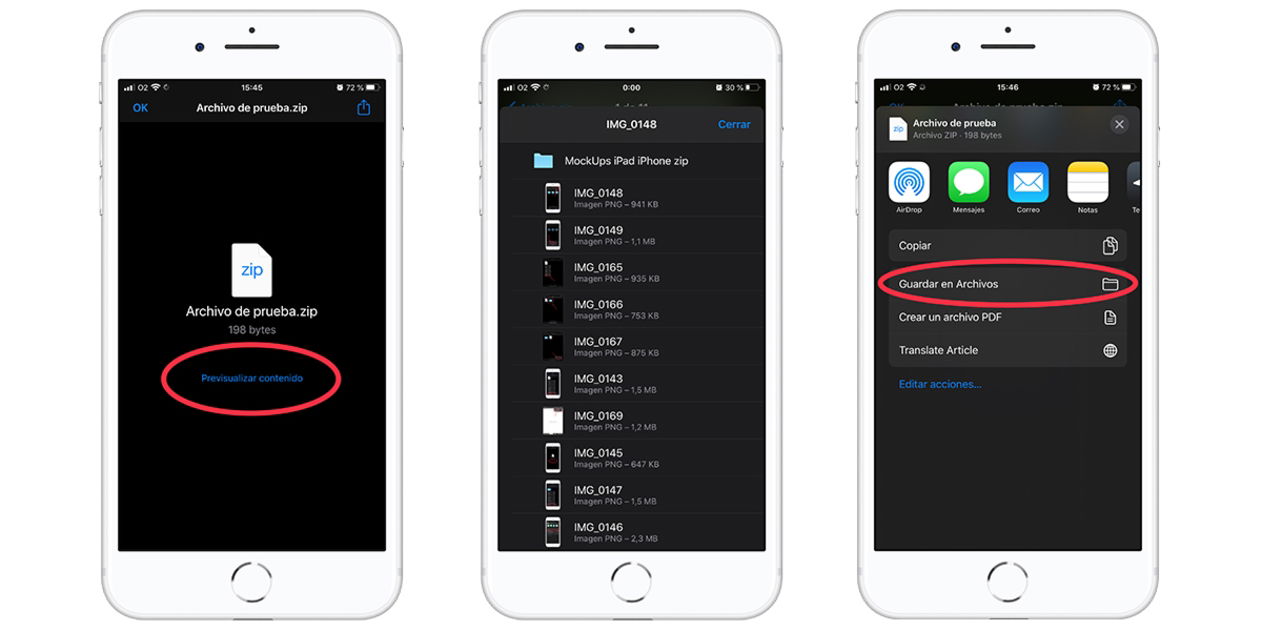
Encara que l'arxiu que vulguem descomprimir sigui un fitxer adjunt d'un correu electrònic (això és bastant comú per enviar diversos elements com un sol arxiu per correu electrònic) el procés que seguirem és molt semblant. Un cop hàgim obert el correu i tinguem el fitxer adjunt, premerem damunt perquè es mostri una icona de la carpeta comprimida a pantalla completa i tornarem a prémer sobre "Previsualitzar contingut".
Automàticament podràs previsualitzar en pantalla fent lliscar a dreta i esquerra el contingut que estava dins d'aquell arxiu i que el dispositiu pot visualitzar, i premant sobre el botó "Compartir" podràs guardar el que t'interessi. Per altra banda si prefereixes veure el contingut com una llista pots canviar la vista a això prement sobre el botó de "Taula de continguts", a baix a la dreta.
Com crear una carpeta comprimida en .zip a iOS i iPadOS
Per començar amb això és important saber que necessitem tenir tots els fitxers que vulguem comprimir en la mateixa localització dins de l'app "Arxius", per la qual cosa han de trobar-se tots en la mateixa carpeta per poder seguir. Una vegada tinguis això preparat els passos que el segueixen són realment senzills.
Situats a la carpeta que conté els fitxers a comprimir premerem a "Seleccionar" a la cantonada superior dreta, això ens canviarà el mode al de selecció. Ara premerem seleccionant tots els fitxers que vulguem incloure a la carpeta comprimida, o en el cas que vagin a ser tots els que hi ha en aquesta localització premerem a "Seleccionar tot" a la cantonada superior esquerra. Un cop amb tots els fitxers a comprimir seleccionats premerem al botó de "Més opcions", que és un botó a l'extrem inferior dret que es representa com un cercle amb tres punts a dins. En prémer se'ns obrirà un desplegable que dirà "Copiar" o "Comprimir", seleccionarem "Comprimir". Automàticament apareixerà una carpeta nova en aquesta localització amb el nom "Arxiu" que contindrà tots els elements que hàgim seleccionat per ser comprimits en .zip. Ara si ho desitgem només hem de canviar-li el nom al de la nostra elecció i ja tindríem la nostra carpeta comprimida.
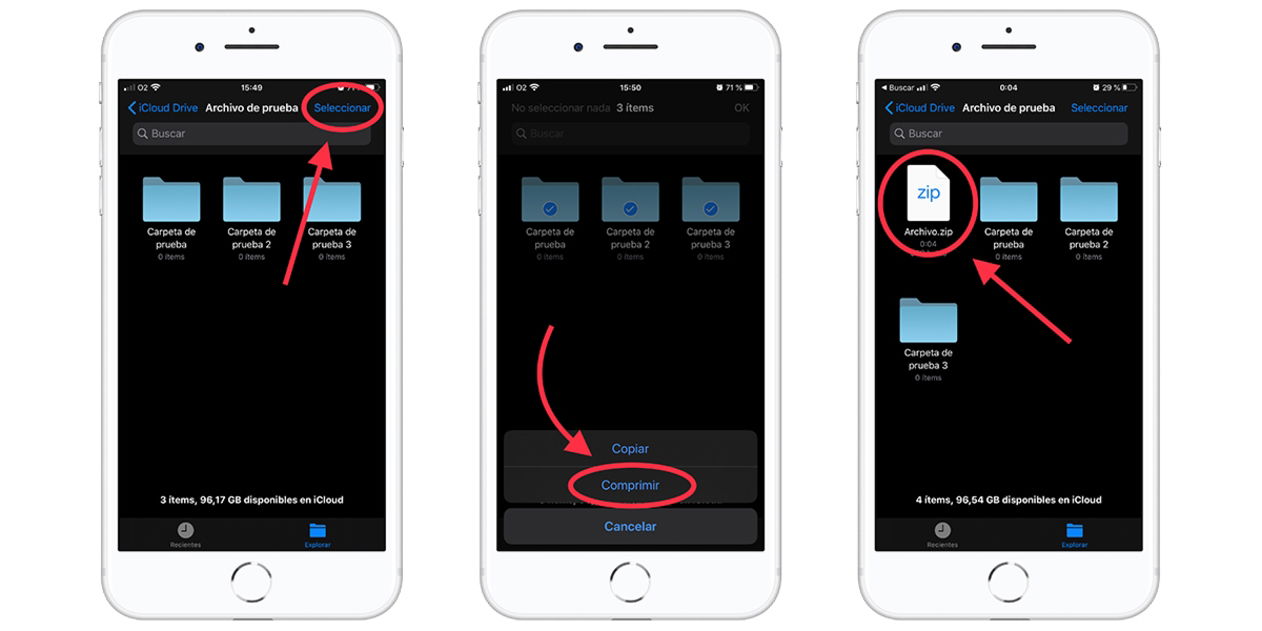
El funcionament és exactament el mateix en iPadOS
Aquesta funció de poder comprimir fitxers és realment útil a l'hora de haver de compartir-los sigui pel mitjà que sigui, ja que ens permet ajuntar diferents tipus de fitxer en un de sol i transferir-los com un bloc en conjunt.