
A hores d'ara, tothom coneix el que és iCloud, l'eina d'Apple per fer còpies de seguretat de fotos i vídeos al núvol. I amb l'ús diari de l'iPhone, el normal és que vagis ocupant espai d'emmagatzematge, cosa que es pot evitar amb alguns trucs, com esborrar fotos de l'iPhone regularment.
Ens referim a les fotos perquè és un dels arxius que més pesa en la memòria del dispositiu. Encara que iCloud sincronitza tots els arxius que arriben al teu mòbil, però si elimines alguna cosa de l'emmagatzematge a l'iPhone, també es borrarà del núvol d'Apple i viceversa. A no ser que segueixis els passos que et direm perquè no desapareguin d'iCloud.
Esborrar fotos iPhone però no d'iCloud és possible
Com esborrar fotos de l'iPhone sense tocar iCloud
Hi ha diverses alternatives dins de l'ecosistema Apple per esborrar fotos sense tocar el que hi ha guardat a iCloud. En tens algunes més ràpides que altres de fer, però totes són molt senzilles al cap i a la fi.
Elimina fotos des d'Ajustaments desactivant les fotos d'iCloud
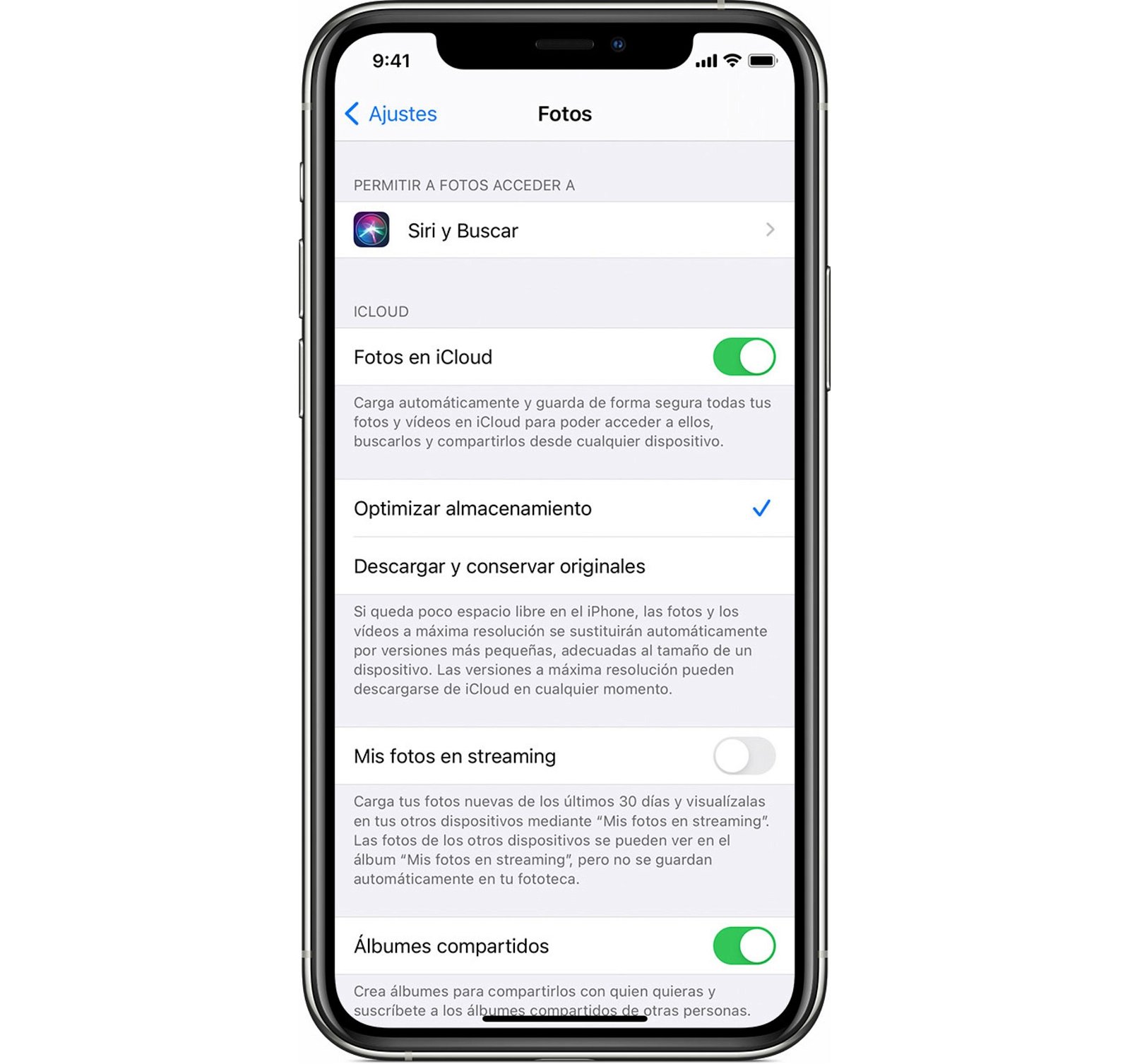
Aquesta és una de les maneres de guanyar espai a iCloud
El primer que pots intentar per no tocar el que tens a iCloud és directament desactivar la llibreria del propi núvol. Amb això, aconseguiràs eliminar les fotos de la galeria sense que iCloud se n'assabenti. És com si desconnectessis la connexió a internet perquè no s'actualitzi la còpia de seguretat, però d'una manera temporal. En lloc de pensar a treure les dades mòbils o el Wi-Fi, faràs el següent:
- Obre els Ajustes d'iPhone o iPad i prem al nom del teu Apple ID.
- Entra a la secció "Fotos a iCloud".
- Dins d'aquest menú, has d'apagar dues opcions. En primer lloc, desactiva "Fotos de iCloud" i "Les meves fotos en streaming".
- Per si de cas, desactiva el botó de "Fotos compartides a iCloud" perquè els usuaris amb els quals comparteixes àlbums a iCloud tampoc vegin els canvis.
La còpia de seguretat encara estarà disponible, però no se sincronitzarà de manera automàtica per a iCloud. El principal inconvenient que té aquest mètode és que, si tornes a activar aquestes opcions, es tornarà a sincronitzar el núvol per complet. Això vol dir que totes les fotos esborrades de l'emmagatzematge també s'esborraran d'iCloud en aquest moment, per la qual cosa aneu amb compte amb aquest pas.
Com afegir un nou compte d'iCloud per no perdre les fotos
Si aquest mètode no et convenç, pots optar per un altre de més elaborat però igual d'efectiu. Pots registrar un nou compte d'Apple ID per així no tocar el contingut d'iCloud al compte principal. Amb la sessió iniciada al perfil nou, pots esborrar les fotos que vulguis de l'emmagatzematge. S'esborraran d'aquest nou compte d'iCloud, però no del que tenies abans. Has de fer el següent:
- Sincronitza totes les fotos del teu iPhone al compte d'iCloud existent i tanca la sessió.
- Registra't per aconseguir el nou compte d'Apple i emplena les dades necessàries. Després, inicia la sessió amb aquest compte al teu iPhone.
- A partir d'aquí, pots eliminar totes les fotos de la memòria del terminal, alliberant espai sense tocar les fotos sincronitzades al compte d'iCloud anterior. Quan acabis, pots tornar al teu Apple ID principal.
Eliminar còpies de seguretat antigues de fotos
Una altra recomanació que et podem donar és estalviar espai a iCloud per, indirectament, alliberar l'emmagatzematge intern del dispositiu. D'aquesta manera, tindràs més espai per sincronitzar fotos al núvol i esborrar-les de l'emmagatzematge.
Un útil mètode és eliminar les còpies de seguretat antigues d'iCloud, traient emmagatzematge de la plataforma. Tingues en compte que iCloud va acumulant backups, així que tot el que no sigui la còpia actual no serveix per a res. Per a això, has de fer el següent:
- Obre els Ajustaments del teu iPhone.
- Toca el teu nom de l'Apple ID.
- Entra a l'apartat "iCloud".
- Toca "Gestionar emmagatzematge".
- Accedeix a la secció "Còpies" i elimina totes aquelles de l'historial que no necessitis.
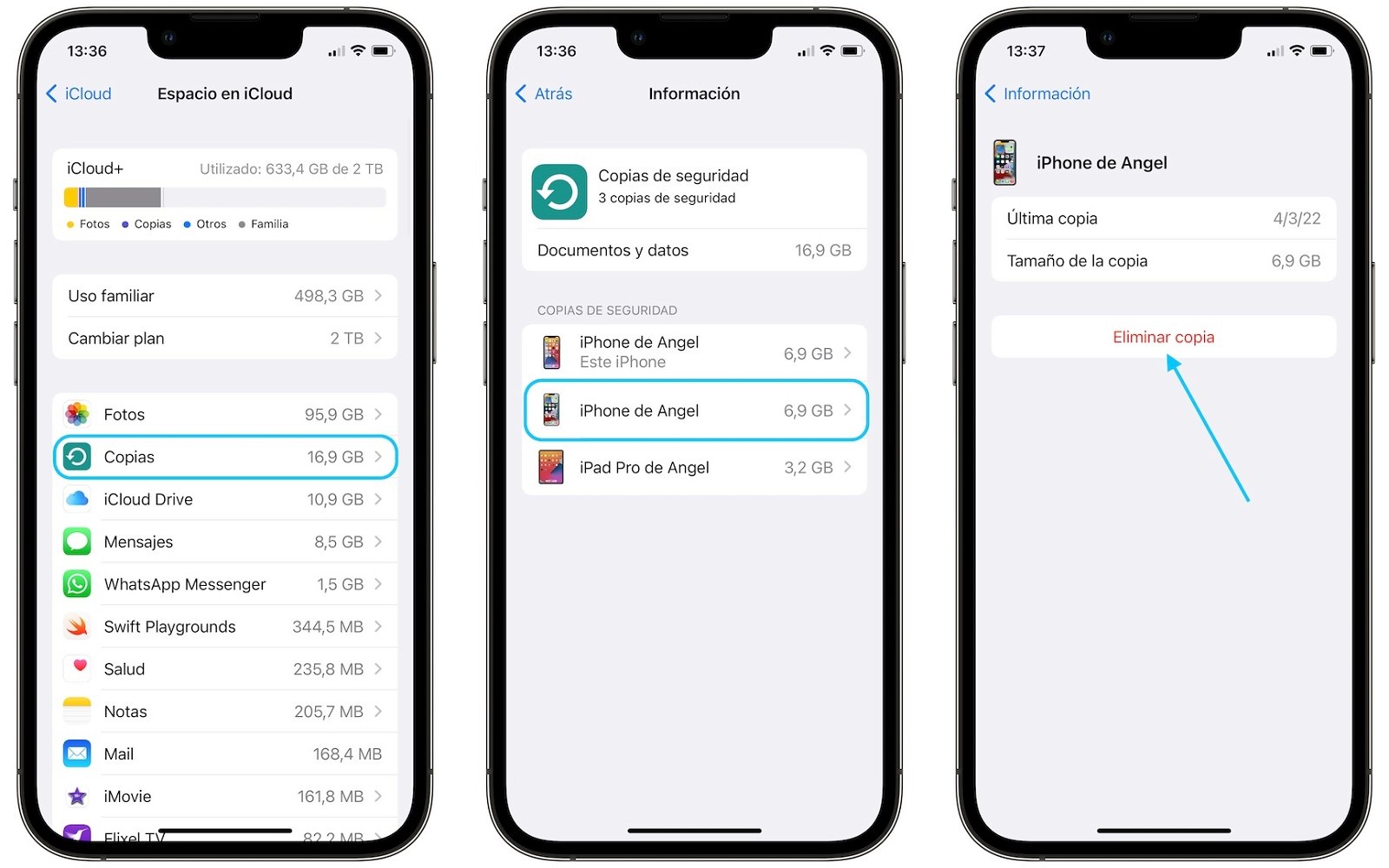
Eliminar les còpies de seguretat antigues d'iCloud és molt senzill
Descarrega altres apps per desar fitxers al núvol
Si no vols tocar res del sistema del teu terminal, pots optar per descarregar alguna aplicació que faci còpies de seguretat al núvol. Hi ha diverses opcions a l'App Store, totalment gratuïtes i molt populars a la plataforma mòbil.
Google Fotos

Ens anem a la competència més directa per descarregar la seva galeria de fotos. Compta amb el seu propi servei cloud on pots guardar i sincronitzar tant les teves fotos com els teus vídeos. En aquest cas, si decideixes esborrar arxius de l'emmagatzematge, no s'esborraran necessàriament de Google Fotos. A més, relacionat amb l'apartat anterior, permet utilitzar un núvol diferent per fer còpies de seguretat sense tocar el contingut de l'App Store.
MEGA
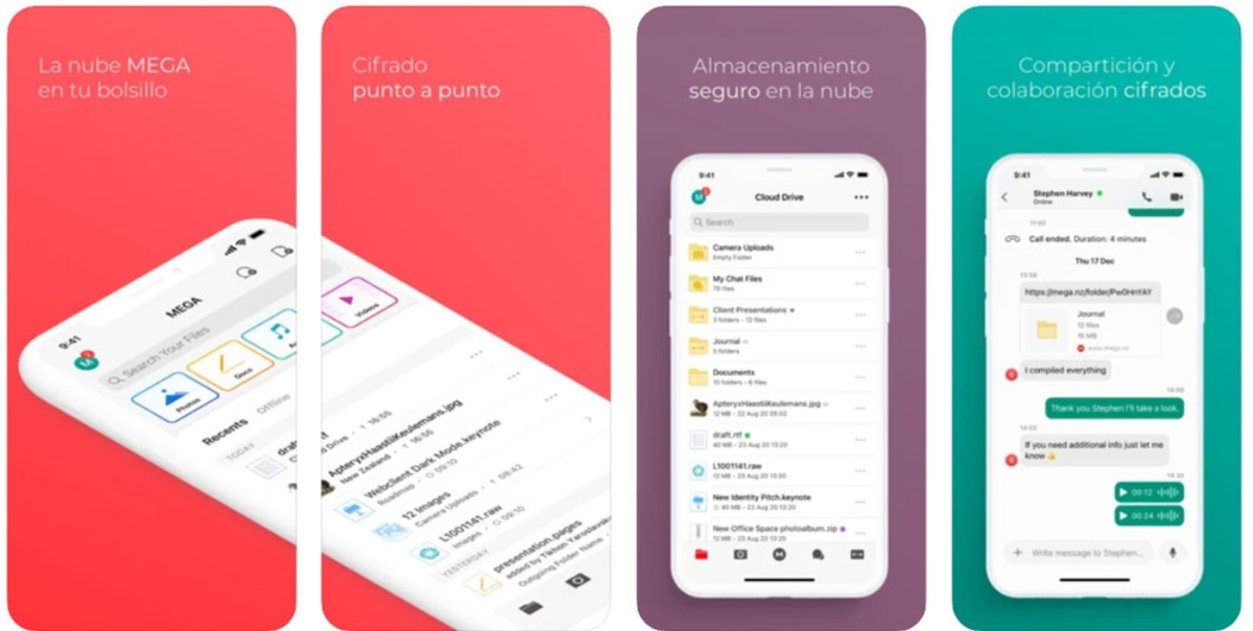
És una altra de les alternatives per tenir una plataforma per fer còpies de seguretat al núvol i que és totalment independent del que facis amb l'emmagatzematge de l'iPhone. Hem triat MEGA perquè ofereix una de les majors ofertes d'espai gratuït, amb 50 GB disponibles per pujar fitxers sense cap cost.
Què passa si s'han esborrat fotos d'iCloud sense saber això?
Si has eliminat fotos perquè creies no tenir cap altre remei per salvar l'emmagatzematge i conseqüentment s'han esborrat d'iCloud, encara hi pot haver una solució. Si has pensat que ja no hi havia marxa enrere, pots recuperar dites fotos de l'iPhone per guardar-les al núvol i eliminar-les del dispositiu. Això és possible gràcies a un àlbum que hi ha a l'app Fotos destinat a aquest fi, encara que les fotos només tenen 30 dies de caducitat. Així ho has de fer:
- Obre Fotos i prem la pestanya Àlbums.
- Desplaça't cap avall, prems l’àlbum Eliminat i, a continuació, toca "Seleccionar".
- Prem la foto o el vídeo que vulguis conservar o tria "Recuperar tot".
- Per confirmar, torna a prémer "Recuperar".
Seguint aquests passos podràs eliminar les fotos del teu dispositiu però mantenir-les a iCloud per accedir-hi des d'un altre lloc. I a més, t'emportes uns quants trucs per alliberar espai al núvol d'Apple.