
Els discos durs externs ofereixen la possibilitat d'emmagatzemar dades i arxius d'interès d'una manera segura per poder accedir-hi des de qualsevol dispositiu d'electrònica, ja sigui un iPhone o un ordinador Mac. Una alternativa física ideal als serveis d'emmagatzematge al núvol que brinda molta més confiança i seguretat als usuaris.
Tanmateix, en tractar-se d'un dispositiu físic, és necessari formatar els discos durs externs de tant en tant per alliberar espai d'emmagatzematge. Mentre que en un servei d'emmagatzematge al núvol com iCloud+ n'hi hauria prou amb augmentar la capacitat de gigabytes de la subscripció, amb els discos durs cal esborrar arxius per guanyar més emmagatzematge.
D'altra banda, és important formatar discos durs externs, memòries USB o pendrives, targetes SD i altres perifèrics per realitzar una neteja periòdica i mantenir el seu bon funcionament. O, potser, el teu disc extern hagi patit un error i hagis d'esborrar els seus arxius. Per sort, sabies que iOS 18 i iPadOS 18 són capaços de formatar unitats externes?
Requisits: què necessites per formatar un disc dur extern
Abans de començar amb el tutorial és important assenyalar tot el que necessites a l'hora de formatar un disc extern en iPhone i iPad per assegurar-te que ho tens tot i que podràs fer-ho sense cap mena de problema.
- Un iPhone o un iPad.
- El teu dispositiu ha d'executar iOS 18, iPadOS 18 o versions posteriors.
- Un disc dur extern, una memòria USB o una targeta SD.
- En alguns casos necessitaràs un adaptador a USB-C o un adaptador a USB-A.
Com formatar un disc dur extern o una memòria USB en iPhone i iPad
Mitjançant aquest procés que t'expliquem detalladament a continuació podràs formatar qualsevol unitat externa des d'un disc dur fins a un pendrive directament des de l'iPhone i l'iPad, fins i tot una targeta SD tot i que el seu ús no està gaire estès en l'ecosistema d'Apple.
Important: Formatejar un disc dur o qualsevol unitat externa eliminarà tots els fitxers existents. Així que assegura't que abans d'esborrar les dades tens una còpia de seguretat del disc extern en qualsevol altre dispositiu.
- Connecta el teu pendrive o el teu disc dur extern a l'iPhone o a l'iPad a través del seu port USB Lightning o USB-C.
- Obre l'aplicació Fitxers d'Apple.
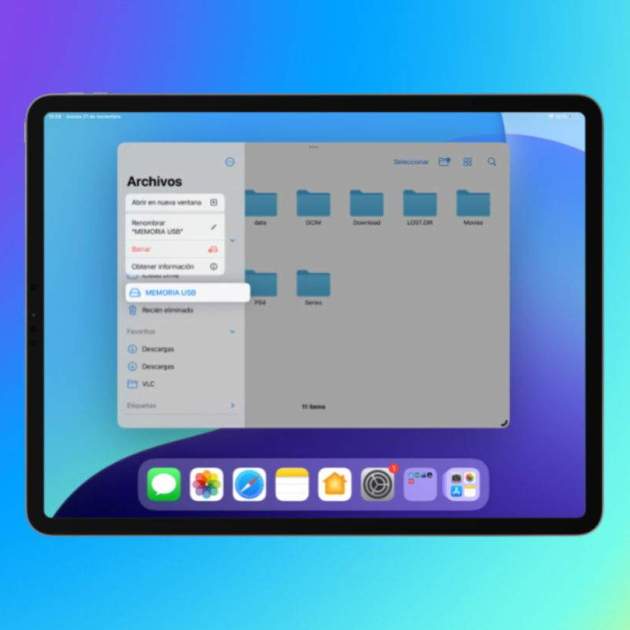
- Mantén el dit premut sobre el nom del teu disc dur o memòria USB i selecciona Esborrar. En l'iPad, estarà ubicat a la barra lateral.
- Introdueix un nou nom per a la teva unitat externa en cas que sigui necessari.
- Selecciona el format APFS, ExFat o MS-DOS (FAT).
- Finalment, prem sobre el botó Esborrar situat a la cantonada superior dreta de la pantalla.
Desafortunadament, durant el procés de formatatge no es mostra cap barra de progrés que et mostri quant falta perquè es completi l'eliminació de dades del disc dur o pendrive. Així que hauràs d'esperar pacientment que el teu disc extern sigui formatat.
Quan això succeeixi, la teva unitat externa desapareixerà momentàniament de la pantalla del teu iPhone o del teu iPad i tornarà a aparèixer uns segons més tard. Això significarà que el procés de formatar el disc dur des de l'iPhone o l'iPad ha estat completat.
Després de mantenir el dit premut sobre el teu disc dur o memòria USB i prémer sobre l'opció Obtenir informació podràs apreciar que la unitat externa està buida i llesta de nou per tornar a emmagatzemar els teus arxius més preuats.
Si estàs pensant a adquirir una unitat externa per emmagatzemar tots els teus arxius d'una forma segura –personalment jo utilitzo un disc dur per guardar totes les meves fotografies i vídeos més antics– has de recordar que els discos durs necessiten tenir un format específic per funcionar en macOS i Windows.