
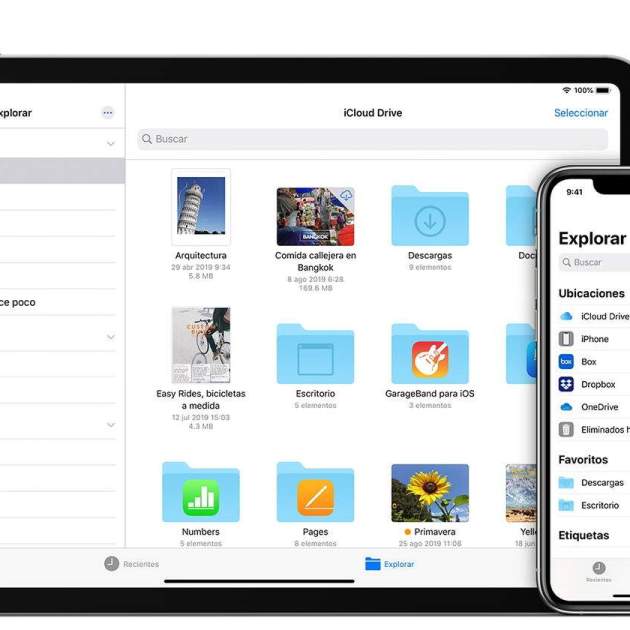
Encara que Apple ha anat augmentant l'emmagatzematge intern dels seus iPhone i iPad, en moltes situacions pot resultar escàs, especialment si fas servir aquests dispositius amb vocacions professionals. En aquests casos podem recórrer a l'emmagatzematge al núvol, però en molts casos el cost pot ser excessiu, a més que és fonamental disposar d'una bona connexió a internet. I per a tots aquests usuaris, existeix una solució: optar per un emmagatzematge extern per a l'iPhone o l'iPad.
Al mercat tenim diverses opcions per ampliar l'emmagatzematge, com memòries que es connecten mitjançant la connexió Lightning fins a discs durs amb USB-C. Les primeres poden ser més recomanables per a l'iPhone i les segones per a l'iPad. Recopilarem les millors opcions perquè puguis escollir correctament.
SanDisk iXpand GO
Una altra opció interessant tant per a iPhone com per a iPad, encara que necessitarem un cable amb la connexió del nostre dispositiu. Es tracta d'un disc NVME SSD extern que ocupa molt poc espai, fins i tot podem portar-los com a clauer, i ens ofereix molt emmagatzematge en aquest compacte disseny.
SanDisk Extreme SSD
Un dels millors discs durs SSD externs que pots trobar. Molt lleuger i d'una mida molt comedida que es pot connectar sense problemes a un iPad amb connexió USB-C. Si vols connectar-lo a l'iPhone, necessitaràs un adaptador, però també podràs utilitzar-lo. També tenim opcions d'emmagatzematge per a tots els gustos.
WD My Passport Go
Una opció pràcticament calcada a l'anterior però de la marca WD. El bo per una banda és que té el cable inclòs, tanmateix és USB normal, per la qual cosa necessitaràs un adaptador a UBS-C o Lightning per poder utilitzar-lo amb el teu dispositiu.
Com usar un disc extern a l'iPhone o l'iPad
Antigament no era possible connectar discs durs o memòries externes a un iPhone o iPad. Tanmateix des de fa un temps tenim disponible a iOS i iPadOS l'aplicació Arxius, que ens permet veure el contingut de qualsevol disc extern, l'emmagatzematge de l'iPhone, d'iCloud i moure fitxers i carpetes entre aquestes ubicacions. Només has de fer això:
- Connecta el disc al teu iPad o iPhone usant l'adaptador o el port USB-C.
- Un cop connectat, entra a l'aplicació Arxius que ve inclosa a iOS i iPadOS.
- Al lateral esquerre podràs veure les diferents opcions d'emmagatzematge.
- A l'apartat Ubicacions podràs veure el disc connectat.
- En cas que no aparegui el dispositiu d'emmagatzematge, toca els tres punts a la cantonada superior dreta de l'apartat Explora.
- Selecciona el dispositiu d'emmagatzematge USB que hagis connectat.
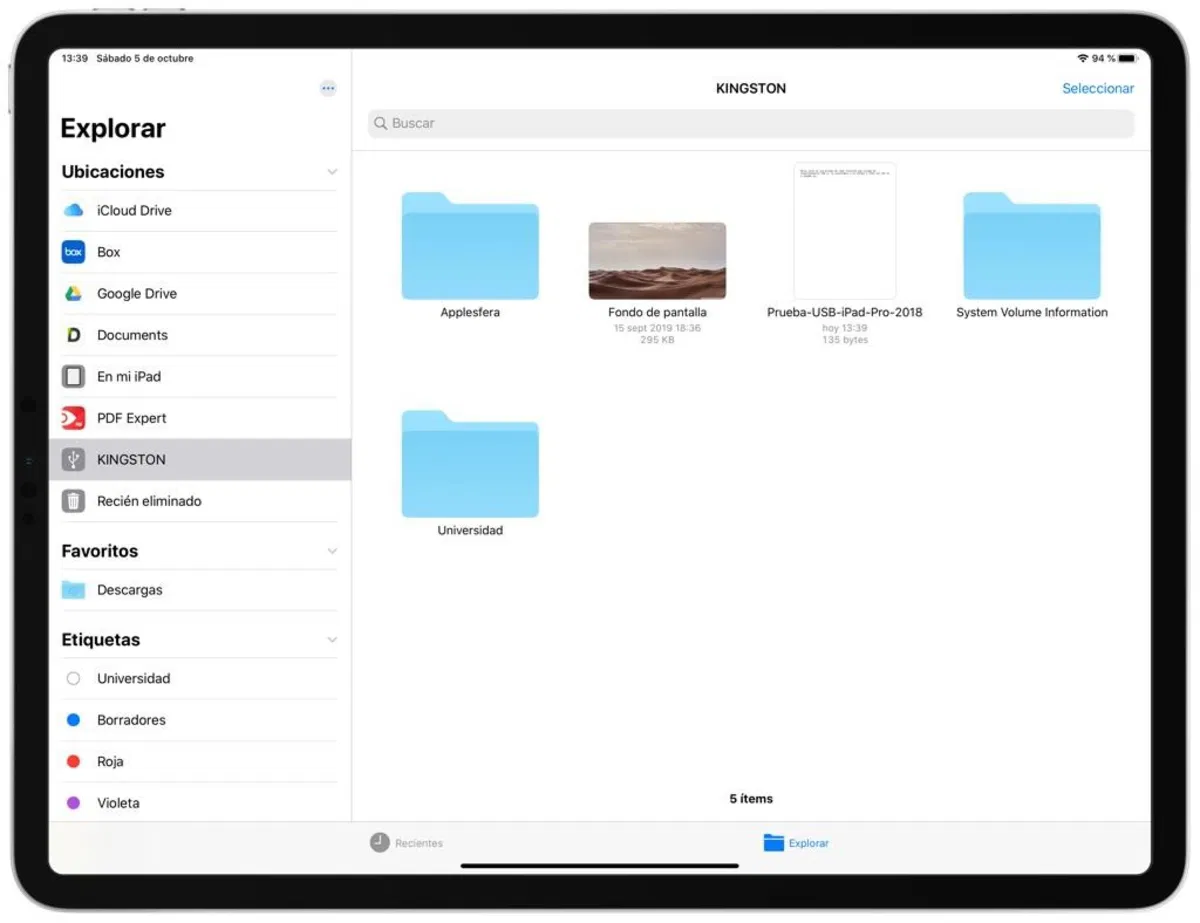
Com usar els arxius d'un disc a l'iPad o l'iPhone
Ara pots entrar sense problemes, veure les carpetes i moure fitxers entre totes les ubicacions disponibles. Amb l'app arxius tens un explorador molt interessant amb un ús molt similar al d'un ordinador.