
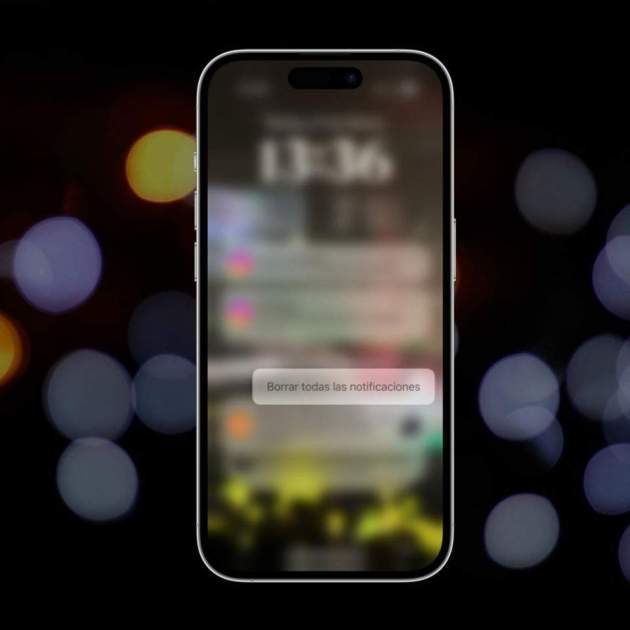
Els de Cupertino s'han renovat quant a l'aspecte de mostrar totes les notificacions. Si bé és cert que és una cosa de caràcter informatiu, pot resultar una mica molest en ocasions en tenir tot l'espai de la pantalla. Perquè puguis ordenar la teva pròpia pantalla avui et mostrarem les diferents maneres de revisar les teves notificacions i eliminar totes aquelles que no necessites, a més d'eliminar-les totes de manera general. Si vols donar-li un altre toc diferent, aquí t'ensenyem a personalitzar-les a iOS 17.
Quelcom important a tenir en compte abans d'esborrar una notificació a l'iPhone
Aquestes notificacions són temporals i no es queden emmagatzemades dins del centre de notificacions. Per exemple, si veus una notificació a la pantalla de bloqueig i l'elimines no la tornaràs a veure després. També si s'eliminen del centre de notificacions, per tant no tornaran a ser presents.
Per evitar concentrar moltes notificacions el millor és decidir quines aplicacions són crucials per a tu i decidir quines són les que desitges veure notificacions tant urgents com normals (això ho veurem més endavant a l'article). Dit l'anterior, comencem.
Esborra una notificació individual
En rebre diverses notificacions d'una app a iOS 17 poden estar apilades, per la qual cosa has de prémer a la primera notificació per desplegar les altres. En cas contrari, s'aniran mostrant de la més recent a la més antiga.
- A la pantalla de bloqueig localitza la notificació que vols eliminar
- Llisca la notificació cap a l'esquerra
- Toca a Esborrar
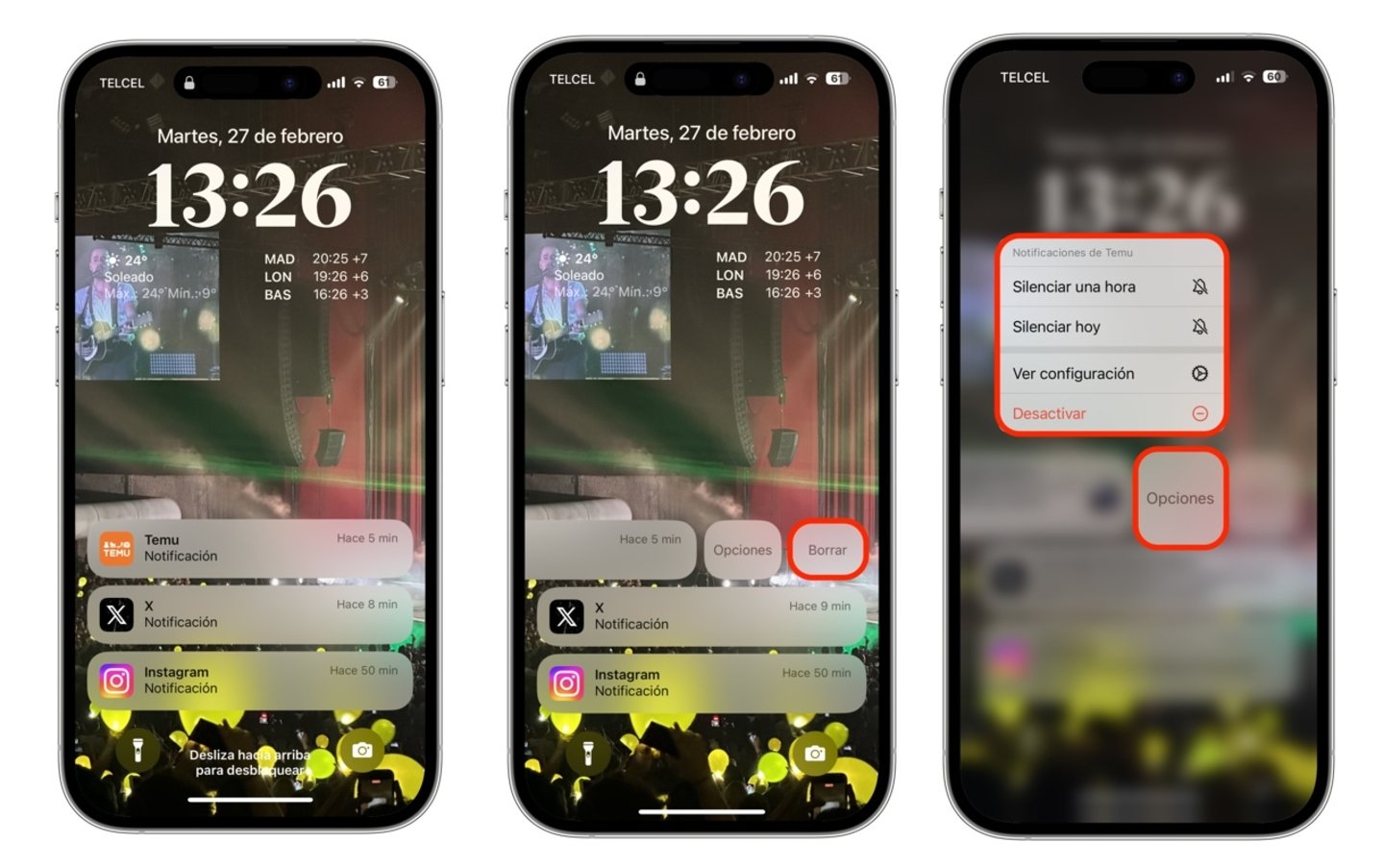
Eliminar notificacions o silenciar-les per un temps definit
Silencia una notificació individual
- Visualitza la notificació que vols silenciar
- Llisca cap a l'esquerra i toca a Opcions
- Se't demanarà desbloquejar el teu iPhone
- Selecciona una de les opcions de silenci corresponents
Aquesta drecera permet silenciar les notificacions d'una app durant 1 hora o durant 24 hores següents al moment d'exercir l'acció. També pots desactivar les notificacions permanentment en l'opció final.
Esborrar totes les notificacions recents
Compte, aquí només esborraràs aquelles que facin poc temps que són al dispositiu a la pantalla de bloqueig (previ a l'última vegada que vas desbloquejar el teu iPhone). Tampoc serà possible als pocs segons d'aparició.
- Visualitza les notificacions recents de la pantalla de bloqueig
- Toca el botó X
- Després a Esborrar
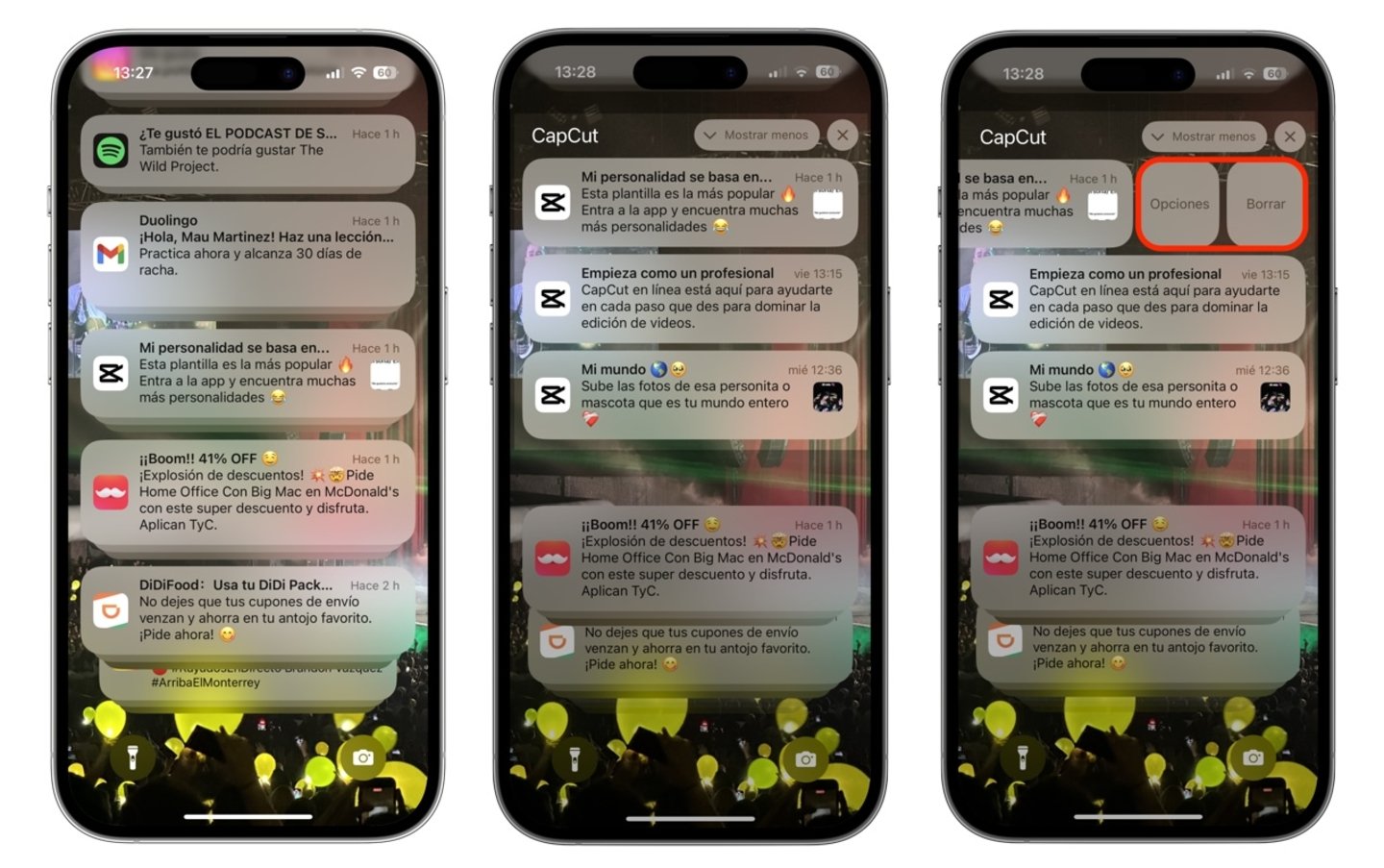
És possible eliminar una notificació d'un grup de notificacions apilades
Esborrar totes les notificacions d'una sola app
El que parlàvem a l'inici d'aquest article, si la configuració està per defecte i tens les teves notificacions reunides de forma apilada, es poden esborrar una o totes les notificacions de l'aplicació en qüestió.
- Toca la notificació que contingui totes les notificacions apilades (si cal, desbloqueja el teu iPhone)
- Llisca a l'esquerra la notificació que vols eliminar i toca a Esborrar
- Per esborrar totes les notificacions d'una app, toca directament a X i després a Esborrar
I les notificacions antigues?
Després de desbloquejar l'iPhone totes aquelles notificacions que van ser ignorades, és a dir, sense realitzar cap tipus d'activitat en elles, queden emmagatzemades dins del centre de notificacions. És aquí quan ve la forta decisió de pensar quines apps val la pena tenir actives les notificacions per evitar precisament una acumulació d'informació que pot ja no ser d'importància.
Per eliminar les notificacions antigues realitza el següent.
És possible eliminar una notificació d'un grup de notificacions apilades
- Desbloqueja l'iPhone i llisca de dalt a baix a la cantonada superior esquerra de la teva pantalla
- Toca la icona de X i després a Esborrar
- També pots decidir eliminar certes notificacions si vols conservar informació passada o eliminar una secció de notificacions apilades d'acord amb les teves necessitats seguint els passos anteriors.
Desactiva les notificacions per aplicació
Si has detectat que una app et molesta pel que fa a notificacions però que és útil, és millor desactivar-les en la configuració de l'iPhone.
- Anem a Notificacions i triem l'app en qüestió
- Desactiva la primera opció de Permetre notificacions
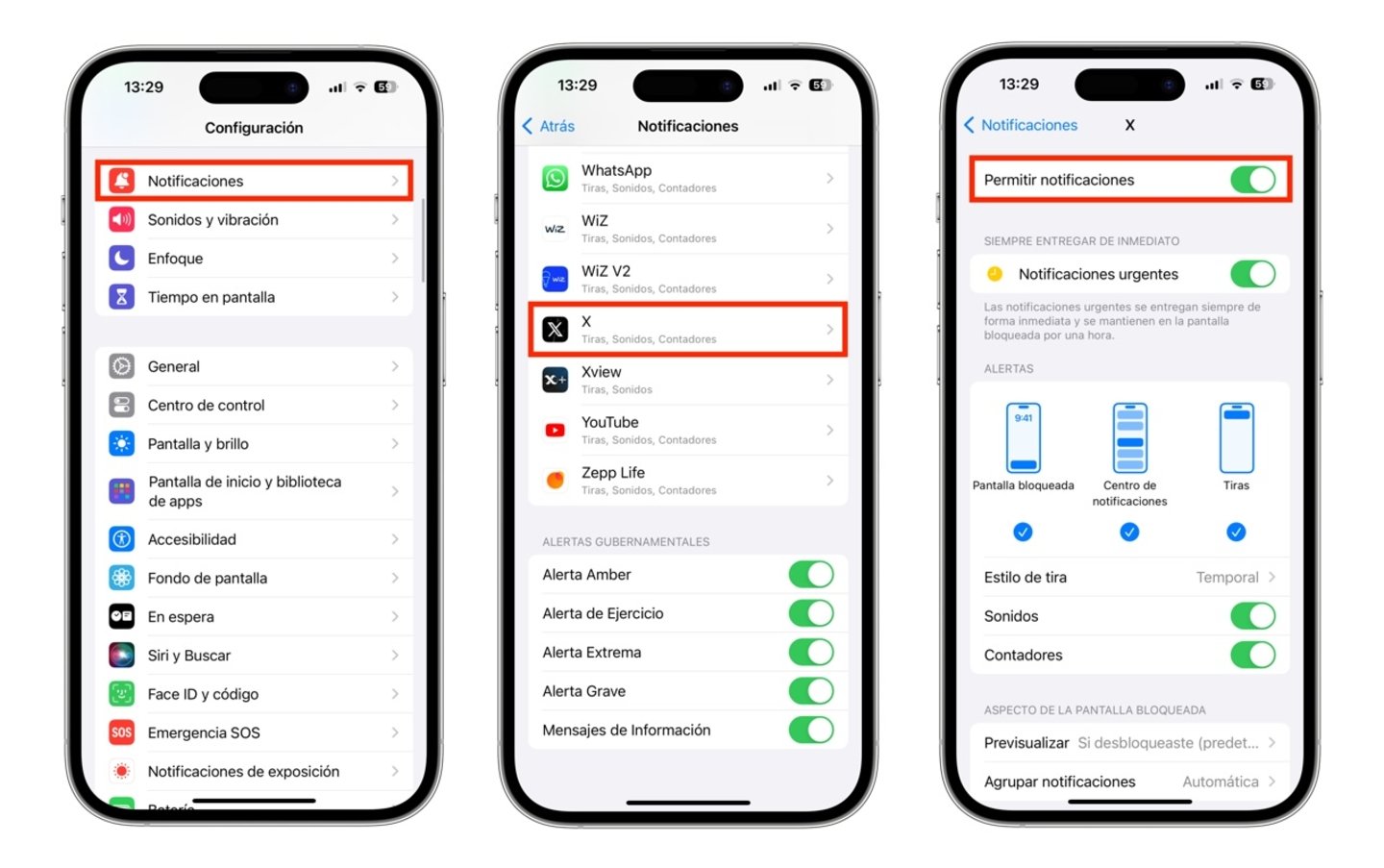
Desactivar notificacions d'una app
O pots no rebre notificacions per un lapse de temps
Per concloure amb aquest tema, una altra manera per no rebre notificacions en general durant un temps definit és activar no molestar. Invoca el centre de control i toca la icona de la lluna. Si ja tens personalitzat un enfocament previ que t'ajudi a evitar les notificacions d'apps de feina o personals, mantén la pressió a Enfocament i després selecciona l'opció que correspongui. També és útil conèixer el mode descans si és que no vols molèsties en dormir.
Has quedat satisfet amb aquesta informació? Esperem que et sigui d'ajuda per buidar la teva pantalla de notificacions que ja no siguin necessàries.