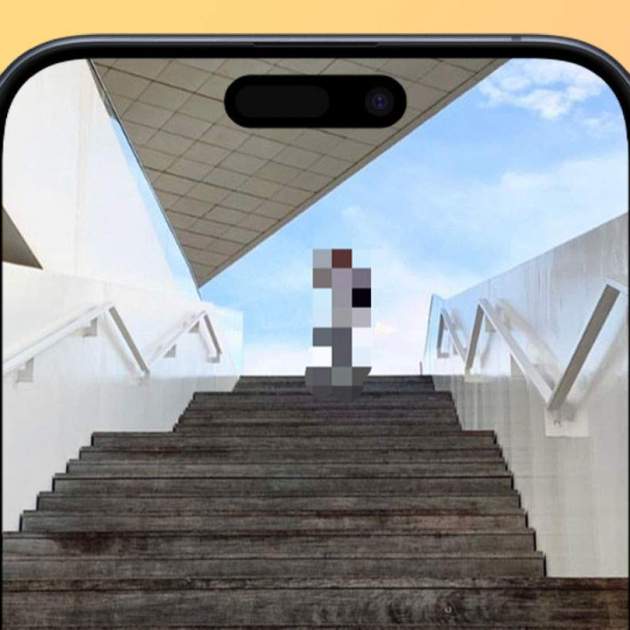
Internet és un lloc màgic, oníric i ple de llum i de colors. Però també pot resultar un racó fosc ple de tenebrosos perills. Compartim diàriament tota mena d'informació a través d'aquest entramat sistemàtic de xarxes socials, unes dades que viatgen des de terra fins a satèl·lits que orbiten més enllà de l'atmosfera del planeta, la qual cosa comporta grans riscos... És per això que resulta de vital importància desenfocar imatges per evitar córrer qualsevol perill i blindar la teva privacitat.
Els usuaris d'iPhone i iPad comparteixen tota mena de missatges, imatges, vídeos, històries i notes d'àudio amb informació sensible relacionada amb dades bancàries, adreces, contrasenyes o fins i tot fotografies dels seus fills. Per tant, corren el perill de compartir accidentalment informació no desitjada i que aquesta, a més, caigui en les mans equivocades.
Cal anar amb molt de compte amb el que es comparteix a les xarxes socials. Amb l'auge de la tecnologia la privadesa, avui dia, és un bé molt preuat. Per això, des d'iPadízate, compartim un tutorial en què t'ensenyem diferents mètodes per desenfocar o pixelar una part de qualsevol imatge que comparteixis a les xarxes socials. Comencem?
Difuminar amb les eines d'edició de Fotos
Apple s'ha esforçat considerablement a oferir múltiples eines d'edició fotogràfica a la seva aplicació nativa Fotos, incloent-hi actualitzacions any rere any per millorar la seva experiència d'ús. Permeten afegir anotacions, adhesius, formes geomètriques, signatures i dibuixos a mà alçada. I sí, també difuminar o censurar continguts en imatges.
- Obre l'aplicació Fotos al teu iPhone o iPad.
- A continuació selecciona una foto que vulguis censurar o difuminar.
- Prem sobre el botó Editar de la cantonada superior dreta.
- Després prem sobre Marcació que té una icona en forma de llapis.
- Prem el botó (+) i selecciona Afegir forma.
- Tria una forma geomètrica, en el nostre cas hem escollit un quadrat.
- Redimensiona la mida de la forma geomètrica i col·loca-la a l'àrea que vulguis censurar.
- A l'àrea inferior podràs triar el color, el gruix de la vora i l'opacitat de la forma geomètrica.
Nosaltres hem triat un to negre i hem canviat la seva opacitat. El resultat seria una cosa així:
Difuminar una imatge des de WhatsApp o Telegram
Cada vegada són més les aplicacions que incorporen eines d'edició com WhatsApp, Telegram o TikTok. Algunes d'elles incorporen elements de censura perquè no hagis de descarregar aplicacions de tercers per fer la feina.
- Obre WhatsApp al teu iPhone.
- Accedeix a una conversa qualsevol.
- Prem sobre el botó "+".
- Selecciona Fotos i vídeos.
- Prem sobre el botó d'edició amb forma de llapis.
WhatsApp és una de les aplicacions amb les millors eines de censura
- Tria la icona per difuminar o censurar a la cantonada inferior dreta.
- Censura els elements que vulguis censurar a la imatge.
- Prem OK i llest!
Alternativament, si vols uns resultats més precisos o professionals pots optar per descarregar aplicacions especialment dissenyades per difuminar imatges a l'App Store com Blur Photo Editor o Photoshop.
Si aquest tutorial t'ha servit d'ajuda, no et perdis aquesta guia per crear les teves pròpies imatges a l'estil Disney amb la intel·ligència artificial des d'iPhone i iPad.