A tots ens agrada tenir el nostre ecosistema complet d’Apple, amb tots els dispositius de la poma funcionant per igual. No obstant això, de vegades ens veiem obligats, bé per feina o per alguna aplicació o joc que no està disponible per a MacOS, a tenir un ordinador amb el sistema operatiu de Microsoft o a instal·lar-lo al nostre Mac amb Boot Camp o qualsevol altre mètode.
Si aquest és el teu cas et vindria molt bé tenir accés al teu nuvol d'iCloud en el sistema operatiu Windows que utilitzis per poder accedir a la informació que tinguis emmagatzemada, els teus contactes, el teu correu, calendari, etc. A continuació veurem com instal·lar l'aplicació oficial d'Apple al teu dispositiu Windows.
Descarregar l'aplicació iCloud per a Windows
En aquest cas existeix una aplicació oficial de la companyia de Cupertino per al sistema operatiu de Microsoft, bastarà amb buscar a Google "iCloud per a Mac" i ens portarà directament a la pàgina web de descàrrega del programari.
En aquest web ens expliquen exactament què podem fer amb aquesta aplicació fora dels nostres dispositius d'Apple i bastarà prémer el botó "Descarregar" perquè comenci instantàniament la descàrrega de l'instal·lador que ens ocuparà uns 160 Mb. En el meu cas en descarregar-me va avisar el meu PC que el fitxer podia ocasionar danys al meu ordinador, però jo em fio del programari d'Apple.
Instal·lar el programari descarregat
Un cop descarregat l'instal·lador al nostre equip l'executem fent doble clic amb el ratolí i premem "Executar" a la finestra que ens apareix. El següent que se'ns mostra és el "Contracte de llicència d'iCloud per a Windows i extensions". Llegim bé el contracte i a la part de baix marquem "Accepto els termes del contracte de llicència", si volem que s'actualitzi automàticament l'aplicació deixem marcada l'opció corresponent i si no la desmarquem i premem al botó "Instal·lar". Si tenim configurat el control de comptes d'usuari de Windows ens demanarà permís per instal·lar-la. En aquest moment es posarà a instal·lar l'aplicació.
Un cop la tasca hagi acabat l'instal·lador ens demanarà reiniciar l'ordinador, si tenim previst fer-ho més tard polsa a "No", per contra polsa a "Sí" perquè es reiniciï en aquest mateix moment.
Configurar iCloud per a Windows
Aquesta aplicació és molt intuïtiva i molt fàcil de configurar. Un cop hàgim reiniciat l'ordinador i amb l'aplicació oberta al nostre PC veurem la finestra d'inici de sessió. Introduïm en aquest moment el correu electrònic i la contrasenya del nostre Apple ID per iniciar l'aplicació.
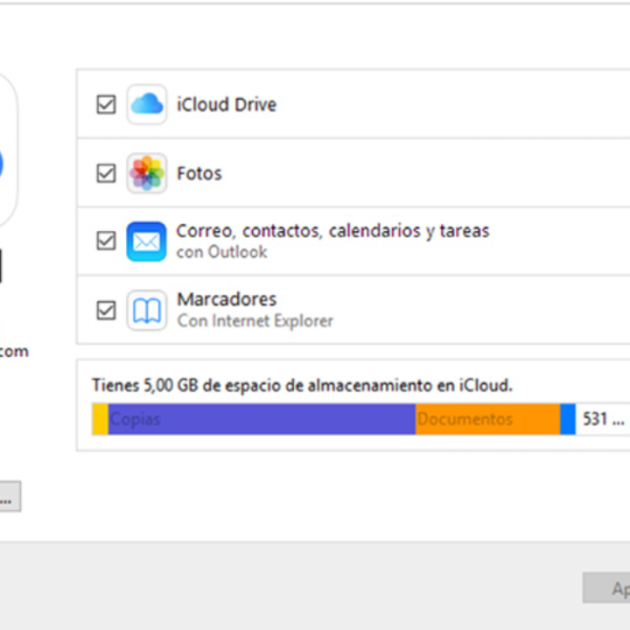
Un cop que iniciem sessió amb el nostre Apple ID veiem la pantalla principal de l'aplicació. En ella podem triar què volem sincronitzar entre el nostre compte d'iCloud i el PC.
Què puc fer amb l'aplicació iCloud per a Windows?
A la web de suport d'Apple ens detallen el que ens permet sincronitzar l'aplicació amb el nostre compte d'iCloud i com utilitzar-la. A continuació detallem les funcions que podrem sincronitzar al nostre PC.
Sincronitzar el nostre correu, calendari, tasques i contactes en tots els nostres dispositius
Si marquem la casella "Correu, contactes, calendaris i tasques" en la configuració de l'aplicació se'ns sincronitzaran les nostres dades d'iCloud amb l'aplicació Outlook del PC, així podrem tenir les nostres dades actualitzades en tot moment des de qualsevol dispositiu.
Descarregar fotos d'iCloud i compartir-les
Si activem la funció fotos se'ns crearà una carpeta al PC amb les fotos i vídeos que tinguem a iCloud. Des d'aquesta carpeta podrem veure les fotos que pugem a iCloud des dels nostres dispositius Apple. Si tenim una foto o vídeo al PC que vulguem veure per exemple al nostre iPhone només haurem de copiar-la a la carpeta i automàticament es pujarà a iCloud.
Veure els nostres fitxers a iCloud Drive i pujar fitxers des del PC
Quan activem l'aplicació se'ns crearà al PC una carpeta anomenada "iCloud Drive". En aquesta carpeta directament veurem tots els documents que tenim al nuvolet i podrem afegir documents nous des del PC en qualsevol moment.
Com es pot veure es tracta d'una aplicació senzill d'instal·lar i configurar amb la qual podrem accedir al nostre iCloud Drive per treballar amb els fitxers que utilitzem en el nostre dia a dia de forma senzilla i poder veure i compartir les nostres fotos i vídeos des de qualsevol ordinador.