

El format PDF és ideal per mostrar qualsevol tipus de fitxer, des d'imatges, documents o fins i tot desar una pàgina web. Aquest article et servirà per crear un PDF útil per a la teva feina o per desar informació rellevant que vulguis compartir després. El millor de tot és que ho farem amb una funció bàsica i amb una app nativa de macOS.
El teu fitxer d'imatge o una pàgina web mitjançant la funció Imprimir de macOS
No farem una impressió d'un contingut sinó que utilitzarem aquesta funció d'Imprimir per convertir documents, pàgines web i qualsevol tipus de contingut a PDF des de gairebé qualsevol app.
- Obre el contingut que vols convertir a PDF des de l'aplicació d'origen (Safari, Chrome, Keynote, etc)
- Fes clic a Fitxer a la barra de menú i selecciona Imprimeix o fes la drecera de teclat Comandament + P
- Ara, a la cantonada inferior esquerra del quadre d'opcions Imprimeix, fes clic al botó amb l'etiqueta PDF, selecciona Desa com a PDF
- En altres aplicacions com el Chrome et donarà l'opció de desar com a PDF directament
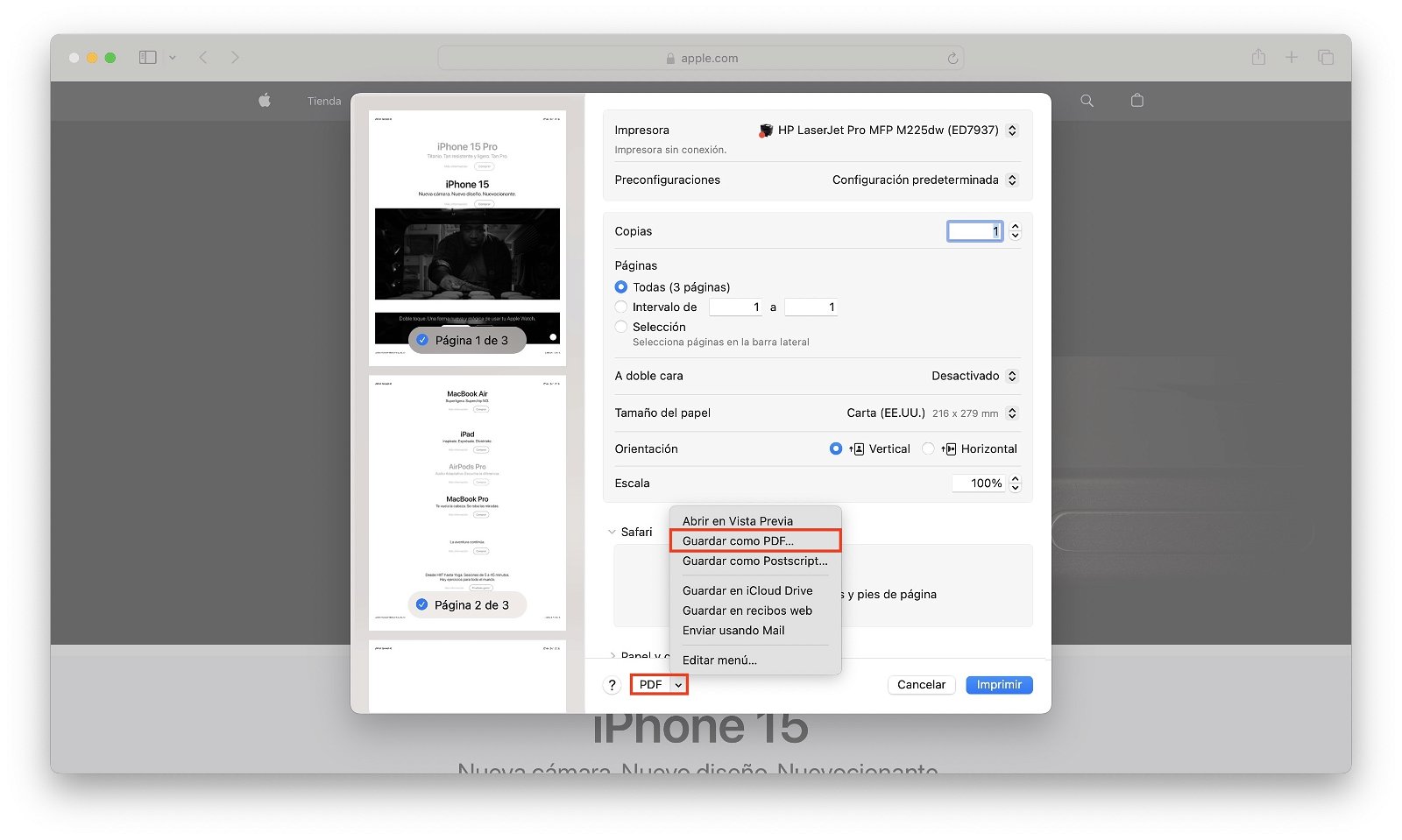
Desar pàgina web i convertir-la a PDF
- Dona un nom al nou fitxer i la ubicació on es desarà
- Confirma a Desar, amb això ja tindràs el contingut en PDF.
Crea un PDF des de Vista Prèvia exclusivament
L'app de Vista Prèvia és grandiosa ja que no solament funciona per visualitzar imatges i arxius PDF. També pots fer edicions a qualsevol imatge o fer canvis als arxius PDF com un subratllat amb marcador. Ara ens servirà per crear arxius PDF.
- Copia qualsevol imatge que vulguis convertir a PDF
- Inicia Vista Prèvia des del teu Launchpad, Spotlight o carpeta d'apps
- Ves a la barra de menú i fes clic a Fitxer i després a Nou des del porta-retalls
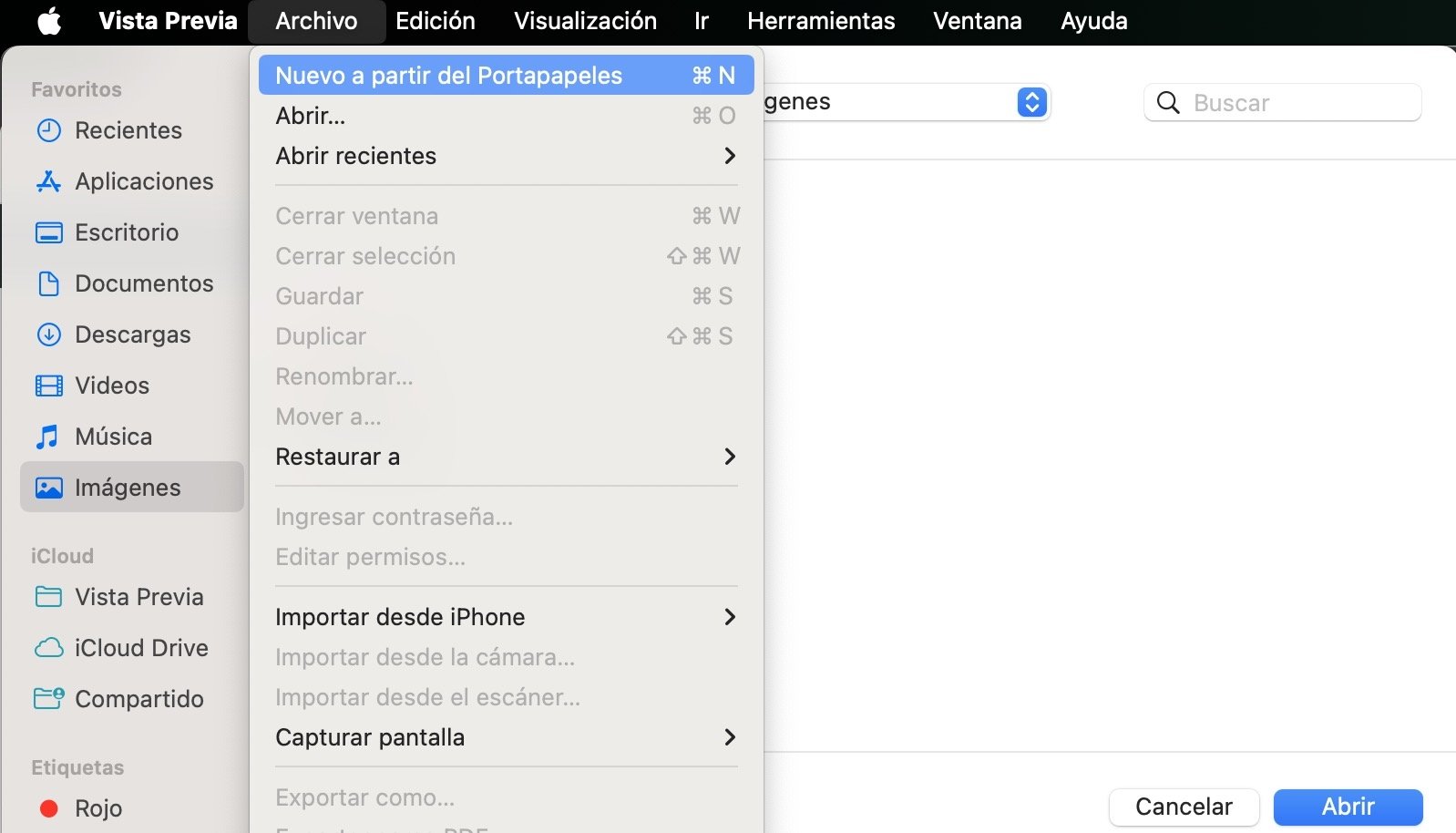
Copiar imatge i convertir-la a PDF des de Vista Prèvia a macOS
- Fes els ajustos necessaris fent clic a la icona de Marcatge per editar
- Un cop el fitxer estigui llest, guarda'l a Fitxer --> Desa
- Dona-li un nom i una ubicació. Confirma a Desa
Ordenar el contingut dels PDF en un de sol
Tens diversos fitxers en PDF i t'agradaria reunir-los en un sol fitxer? De nou, Vista Prèvia té el poder per combinar diferents fitxers PDF en un de sol. N'hi ha prou amb obrir el fitxer que vols que sigui la primera pàgina i després obre un de següent.
- Activa la vista per miniatures a la icona de la barra lateral situat a un costat del nom del teu fitxer
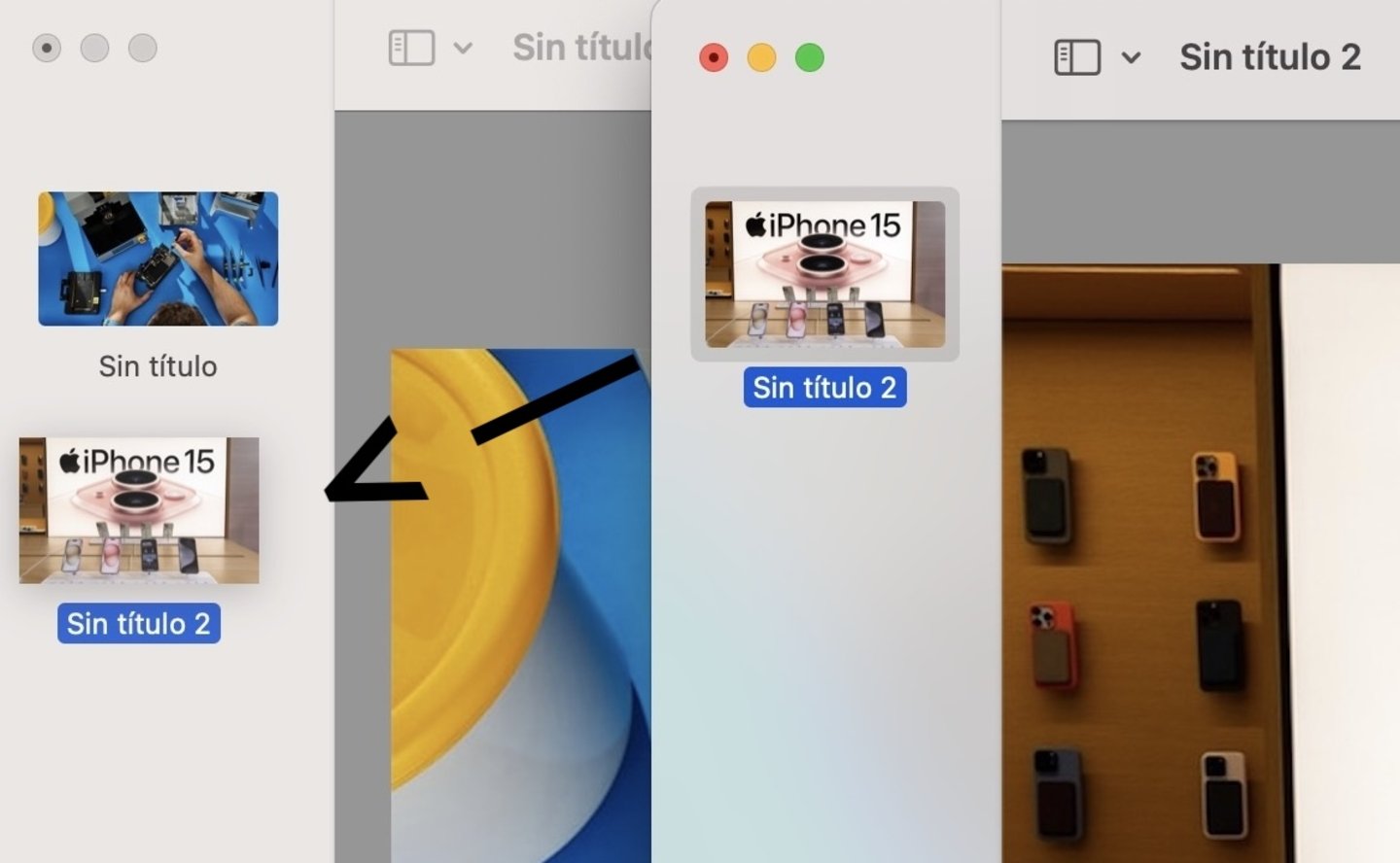
Arrossega un fitxer PDF a un altre
- Arrossega la miniatura del contingut al fitxer de la primera pàgina.
- Repeteix aquest últim pas les vegades que siguin necessàries d'acord amb la quantitat de fitxers PDF que vols aplegar
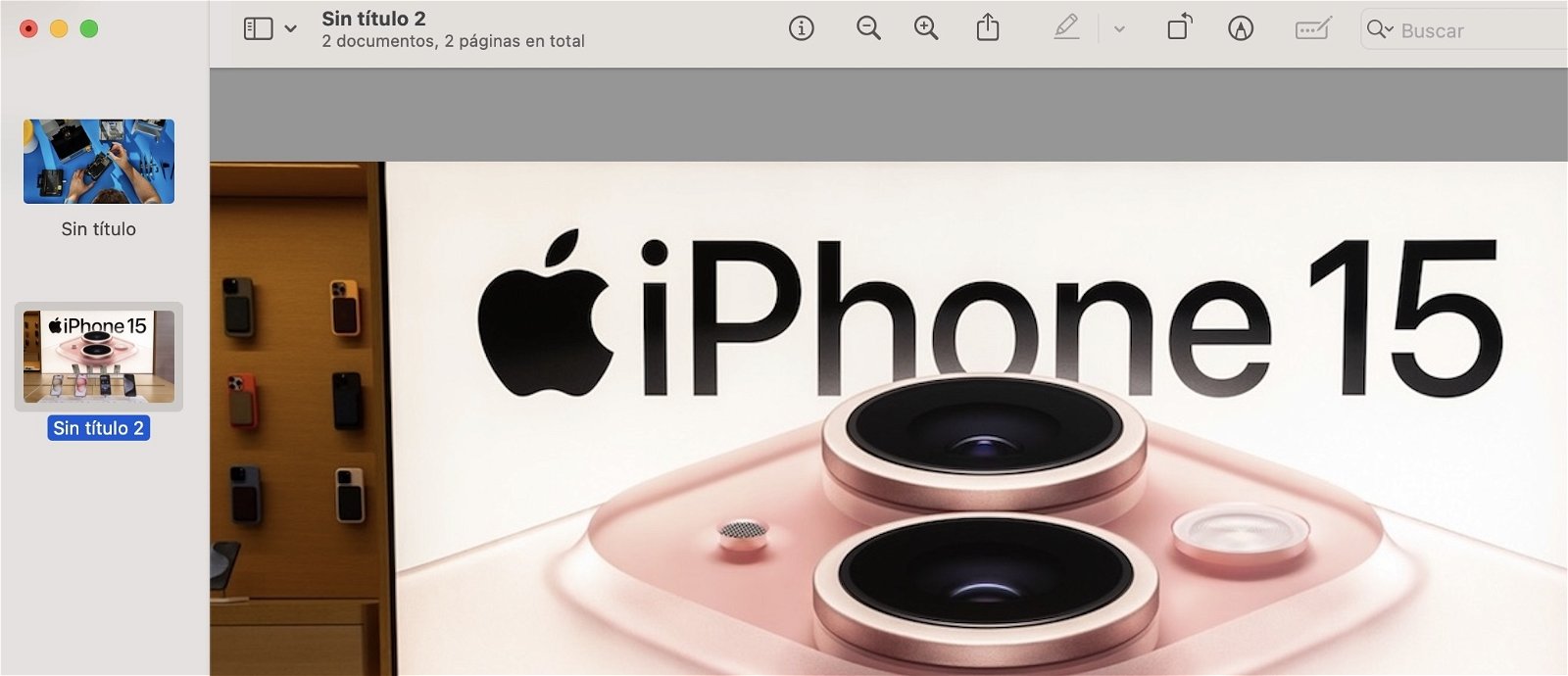
Dos fitxers PDF en un de sol
Un cop hagis conclòs els canvis s'hauran guardat. Pots alterar l'ordre de les pàgines d'acord amb el que desitgis. Canvia el nom del fitxer final si és necessari i els canvis hauran estat guardats. Si comets algun error recorda utilitzar l'ordre de Desfer (Comandament + Z).
Ja has après a crear fitxers PDF a partir de continguts gràfics o exposats en pàgines web o un altre tipus de formats.