
Les xarxes socials i les aplicacions de missatgeria instantània han transformat per complet la manera en què fem servir Internet. Els emojis han evolucionat considerablement, fem servir els GIFs més sovint i també utilitzem habitualment les captures de pantalla per compartir-les amb altres usuaris. Tenen molts usos en realitat, les captures de pantalla. Permeten mostrar imatges, textos i altres elements a altres usuaris. També serveixen per compartir tutorials o assenyalar coses que vulguem destacar. Fins i tot poden ser una forma molt efectiva de recordar tasques pendents o coses que comprar.
Des d'Apple són conscients que les captures de pantalla resulten una eina indispensable per a molts dels usuaris del seu ecosistema de productes i per això han ideat diverses formes d'aprofitar al màxim aquesta funció que, per cert, està disponible per defecte en tots els seus dispositius. Fa alguns anys van implementar canvis com una drecera per fer captures de pantalla amb els botons de volum i una eina d'edició per afegir textos, imatges, emojis i senyals a les captures de pantalla.
Més tard, els enginyers de programari de la companyia del logotip de la poma mossegada van implementar una forma de realitzar captures de pantalla d'una pàgina web al complet i de la interfície d'usuari de certes aplicacions en iOS i en iPadOS per a iPhone i iPad. Una funcionalitat especialment útil que permet als usuaris haver d'evitar realitzar múltiples captures de pantalla. Malauradament, aquesta funció no és present al Mac amb el navegador Safari. Però hi ha una forma d'aconseguir fer captures de pantalla d'una web sencera. Continua llegint per descobrir-ho.
Com fer una captura de pantalla d'una web sencera al teu Mac
Tal com mencionàvem prèviament, existeix un workaround en macOS que ofereix la possibilitat de fer captures de pantalla d'una pàgina web al complet amb el Mac. Tanmateix, aquest truc no està disponible amb Safari, el navegador web natiu d'Apple.
Així que si desitges realitzar una captura de pantalla d'una pàgina web sencera necessitaràs descarregar un altre navegador web. Un dels navegadors web que té l'opció de fer captures de pantalla d'una web sencera és Mozilla Firefox. Segueix els passos que dictem a continuació per fer una captura de pantalla d'un lloc web sencer.
1. Descarrega i instal·la el navegador Firefox al teu Mac des de la web de Mozilla Firefox, és totalment gratuït.
2. Acto seguido abre Firefox y navega a la página web de la que quieras hacer una captura de pantalla.
3. Navega a través de tota la pàgina web sencera perquè es carreguin tots els elements d'aquesta.
4. Finalment premeu amb el botó dret del mouse en qualsevol àrea de la pàgina web i seleccioneu l'opció "Fer captura de pantalla" del menú desplegable.
5. Per fer una captura de pantalla de tota la pàgina web, prem sobre l'opció "Desa la pàgina web completa" de la cantonada superior dreta.
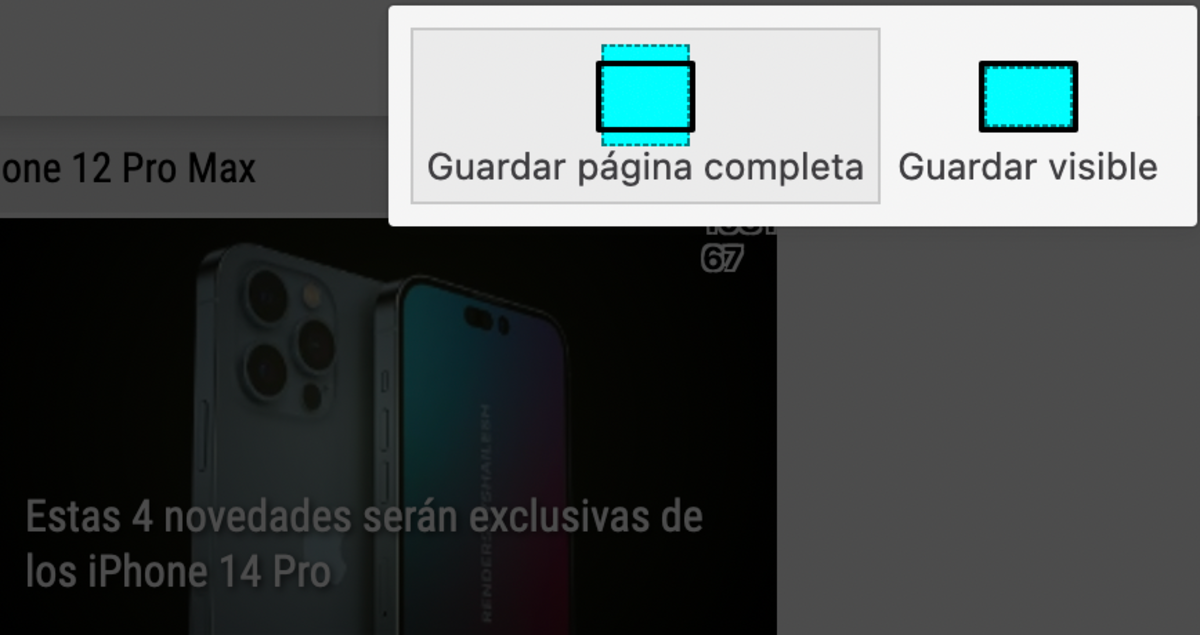
Guardar pàgina completa a Firefox
6. Finalment veuràs una vista prèvia de com quedarà la pàgina web sencera que vols capturar. Pots copiar la imatge o simplement descarregar-la com un fitxer PNG al teu Mac prement sobre el botó "Descàrrega" de color blau. El fitxer es guardarà de forma automàtica a la carpeta per defecte de Firefox.
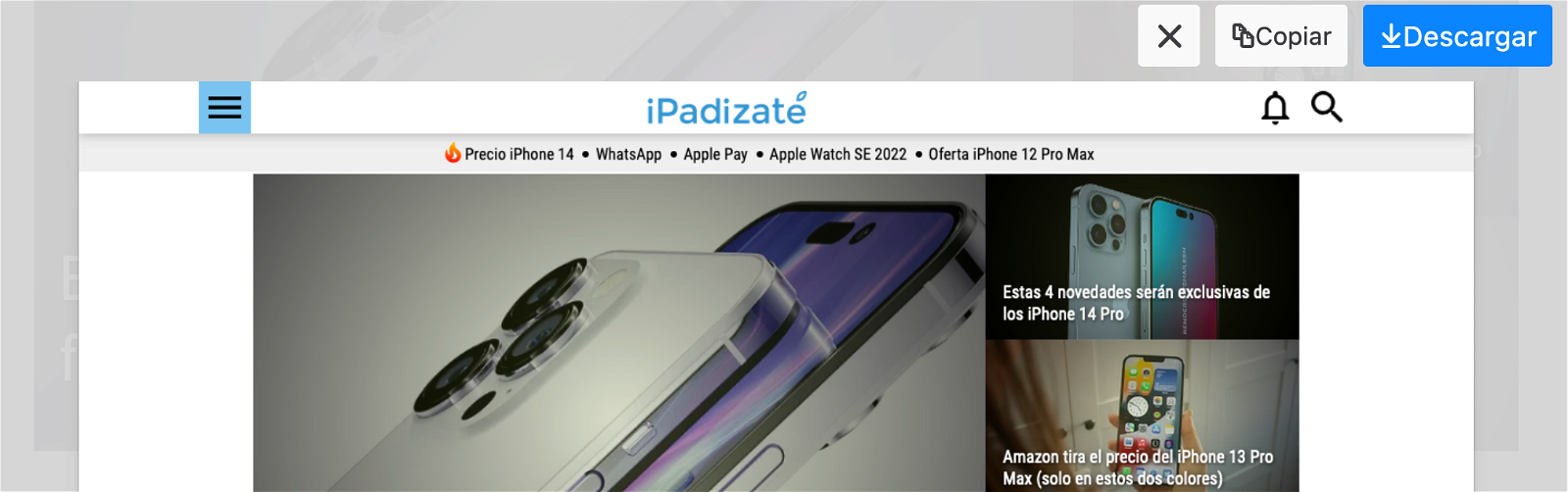
Com descarregar una captura de pantalla amb Firefox en un Mac
Addicionalment és interessant assenyalar que abans de triar l'opció de desar pàgina web al complet en el pas número cinc tens la possibilitat de seleccionar un àrea de la pàgina web que vulguis capturar mantenint el dit pressionat sobre el ratolí i arrossegant-lo per seleccionar la zona.
Altres opcions per fer captures de pantalla
El sistema operatiu macOS té una sèrie d'opcions que permeten fer captures de pantalla d'una àrea específica i per gravar la pantalla del Mac. Els usuaris poden aprofitar aquestes opcions per fer una captura de pantalla d'una web sencera.
Encara que no és un mètode tan efectiu com el que hem compartit prèviament en fer captures de pantalla amb el navegador web Firefox, és un mètode que et pot salvar de més d'un compromís. Estem parlant de realitzar una gravació de pantalla d'una pàgina web completa.
Com gravar la pantalla per capturar una web sencera
1. Obre la pàgina web que vulguis capturar a Safari o al teu navegador web preferit.
2. Prem al combinació de tecles «commando + majúscules + 5».
3. Apareixerà una barra d'eines de gravació de pantalla a la part inferior de la pantalla del teu Mac.
4. Prem la opció "Gravar pantalla sencera" a la barra d'eines de gravació.
5. Veuràs com apareix una icona amb forma de càmera de fotos que t'indica que el sistema està llest per gravar.
6. Fes clic sobre qualsevol àrea de la pantalla i la gravació s'iniciarà.
7. Quant el sistema comenci a gravar la pantalla comença a navegar per el web perquè es pugui capturar tota la pàgina web sencera.
Per deixar de gravar la pantalla del teu Mac, simplement torna a prémer la combinació de tecles "command + majúscules + 5" i prem el botó per aturar la gravació.
Com realitzar una captura de pantalla d'una web sencera usant el zoom out
Finalment existeix una alternativa un tant enrevessada però que també pot fer el truc. Es tracta de reduir el zoom d'una pàgina web fins que sigui visible a la pantalla del Mac. Un cop fet això, fer una captura de pantalla com ho faríem normalment. No obstant això, insistim, la millor opció és fer una captura de pantalla d'un web sencer des de Firefox.
1. Accedeix a la pàgina web que vulguis capturar en qualsevol navegador web.
2. Premeu la combinació de tecles "command + guió (-)" per reduir el zoom.
3. Quan vegis tota la pàgina web sencera a la pantalla prem "command + majúscules + 4" per fer una captura de pantalla d'una àrea.
4. Selecciona amb el cursor del ratolí l'àrea que vulguis capturar, en aquest cas la pàgina web que estàs visitant.
Aquestes són totes les opcions per fer captures de pantalla de llocs web sencers. Descarregar un navegador web només per fer això pot ser una mica incòmode, però com has vist tens diverses alternatives a tenir en compte. Quin mètode fas servir tu per a les teves captures de pantalla en iOS, iPadOS i macOS?