
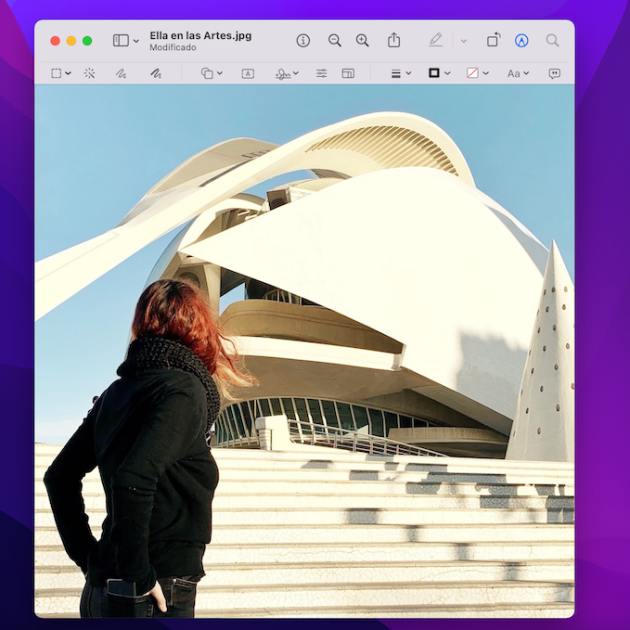
L'aplicació Vista Prèvia ofereix una gran quantitat de funcions que els usuaris de macOS poden aprofitar amb l'objectiu de millorar la seva productivitat i el rendiment del sistema operatiu per a Mac.
És possible que molts usuaris de Mac no prestin molta atenció a l'app Vista Prèvia, és lògic i entenedor tenint en compte que es tracta d'una aplicació dissenyada per oferir la vista prèvia d'imatges, vídeos i documents PDF. Però compta amb una sèrie d'eines, funcions i prestacions que poden arribar a facilitar molt la vida.
I parlant de facilitar, en aquest article et facilitarem una llista amb una recopilació de funcions i trucs de Vista Prèvia per augmentar el teu nivell de productivitat al Mac. No t'ho perdiguis!
Què és Vista Prèvia?
Abans de començar a enumerar tots els trucs disponibles a l'aplicació Vista Prèvia, anem a explicar breument el seu funcionament.
Vista Previa és una app de macOS ideada per previsualitzar tota classe de fitxers dins del sistema de Mac. Pot oferir una vista prèvia de fotografies, vídeos i documents PDF.
L'aplicació està dividida en dues utilitats:
- Obrir un fitxer mitjançant un doble clic.
- Obrir la vista prèvia d'un fitxer amb la barra espaiadora.
Quan accedeixes a una imatge l'aplicació Vista Prèvia és l'aplicació que s'encarrega d'obrir-se per defecte, el sistema operatiu arrenca automàticament l'aplicació per mostrar les imatges.
Per altra banda, si estàs explorant els teus documents al Finder i prems sobre la barra espaiadora després de seleccionar un fitxer, el sistema ofereix una vista prèvia del mateix.
Però, tal com esmentàvem prèviament, l'aplicació Vista Prèvia de Mac és molt més que una aplicació per previsualitzar imatges i altres fitxers. Compta amb una gran quantitat de funcions que permeten als usuaris de macOS retallar, comprimir, marcar, rotar, fer zoom, redimensionar imatges i molt més.
Índex de trucs per a Vista Prèvia
[index][/index]
1. Redimensionar imatges
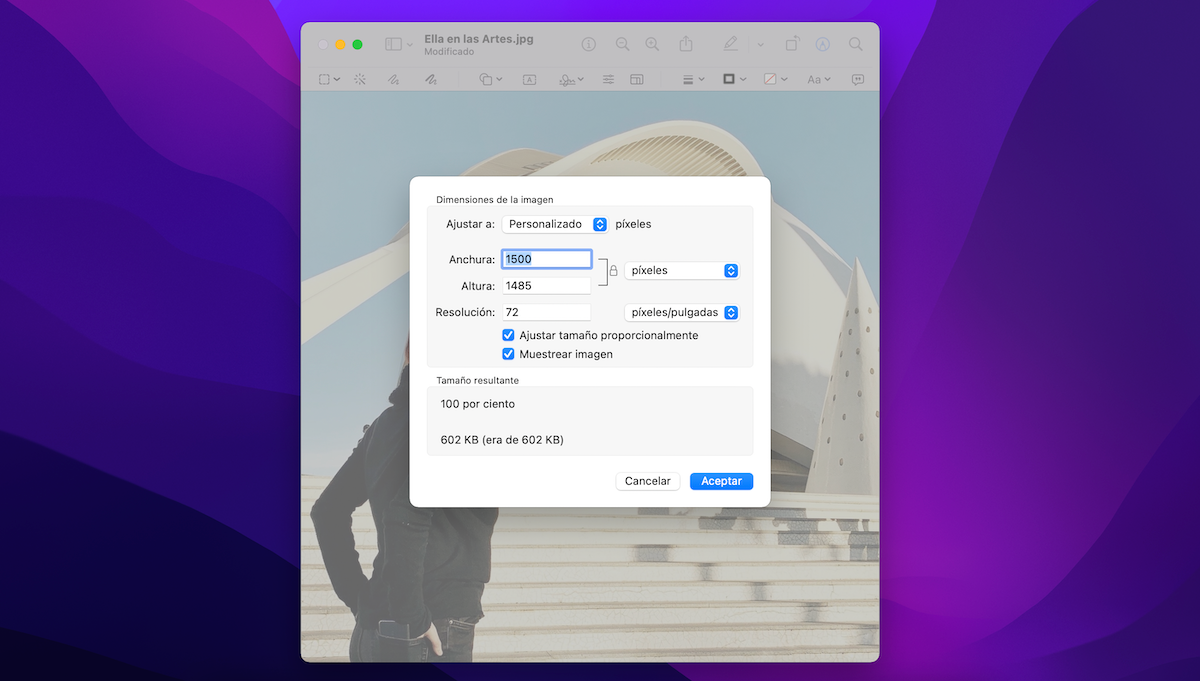
Redimensionament de la mida d'una foto
En el cas en què necessitis redimensionar o canviar la mida d'una imatge has de saber que Vista Prèvia pot ser la teva gran aliada. L'aplicació et permetrà redimensionar una imatge en qüestió de segons, una funció ideal per carregar imatges a Internet o simplement per reduir-ne la mida per guanyar espai d'emmagatzematge.
Passos:
1. Obre una imatge amb Vista Prèvia.
2. Selecciona la barra d'eines de marcatge.
3. A continuació prem el botó "Ajustar mida"
4. Tria l'alçada i l'amplada en píxels, polzades, centímetres, etc.
2. Retocar fotografies
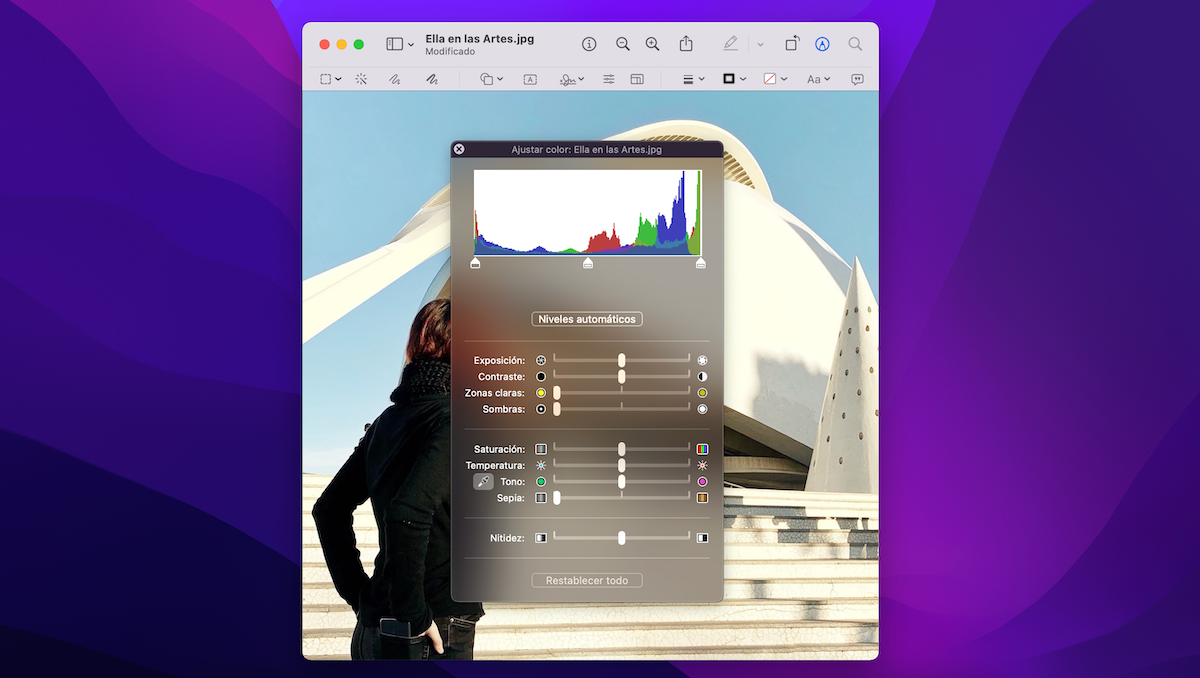
Filtres per editar una fotografia
És possible que vulguis retocar una imatge de forma ràpida per augmentar o reduir-ne la saturació, el contrast, les zones clares, invertir-ne els colors o ajustar-ne la nitidesa, la temperatura, el to... Si no vols obrir una aplicació d'edició fotogràfica i vols retocar una imatge al moment, fes servir Vista Prèvia.
Passos:
1. Obre una fotografia amb Vista Prèvia.
2. Selecciona la barra d'eines de marcatge.
3. Prem el botó "Ajustar color" en forma de filtres.
4. Edita els ajustos movent el nivell de les barres de desplaçament.
3. Signar documents
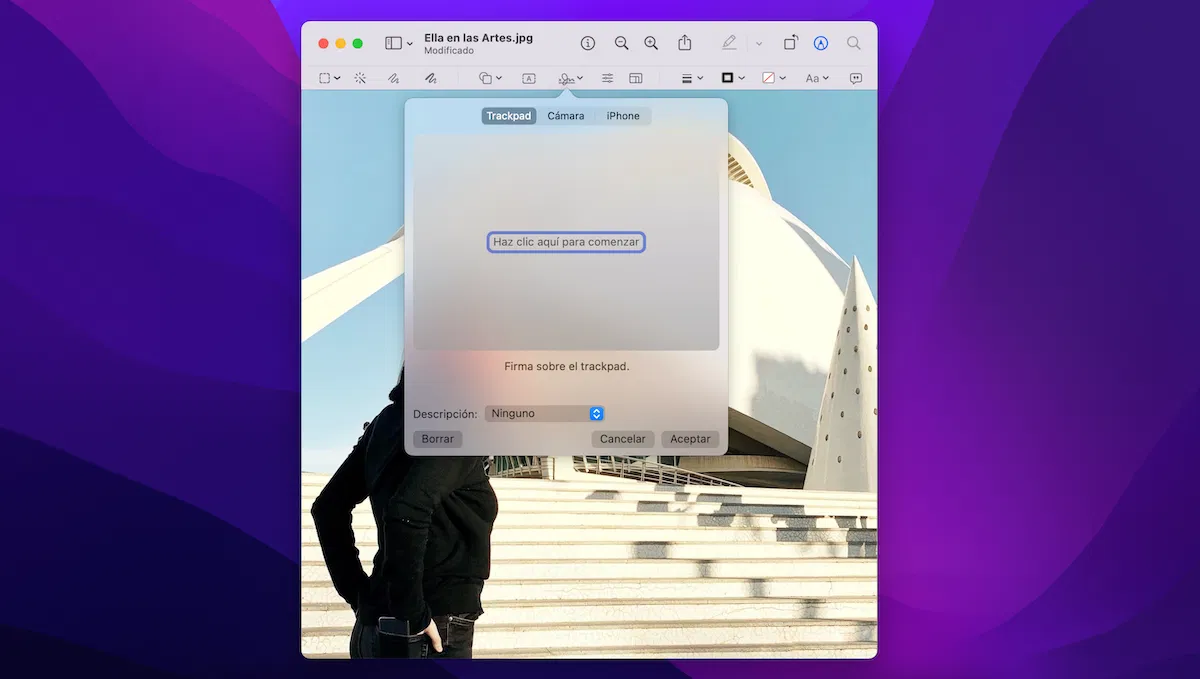
Signatures a Vista Prèvia
L'aplicació Vista Prèvia resulta una eina indispensable per gestionar els teus documents perquè té incorporada una funcionalitat per afegir signatures. Pots crear una signatura des de zero o simplement guardar diverses signatures per afegir-les en un parell de clics.
Passos:
1. Obriu un document amb Vista Prèvia.
2. Seleccioneu la barra d'eines de marcatge.
3. Prem el botó "Signa".
4. Utilitza el trackpad del teu Mac per crear una signatura o selecciona una de les teves signatures desades.
4. Retallar imatges
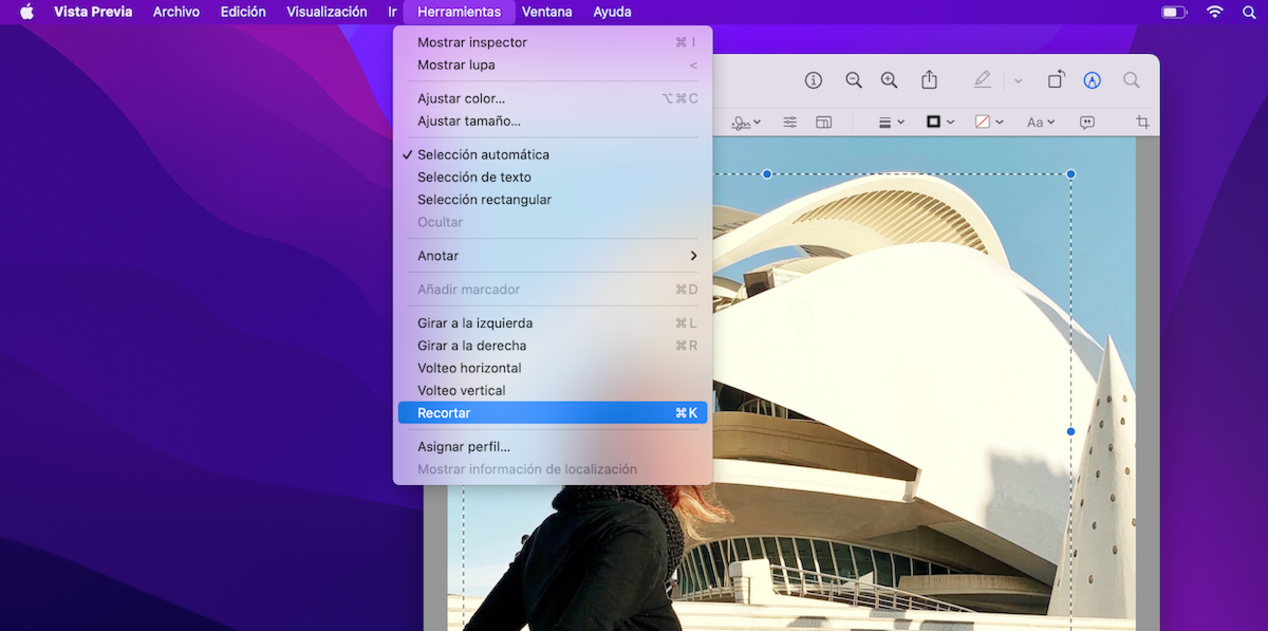
Retallar una imatge a Vista Prèvia
Una altra de les funcions més interessants de l'aplicació Vista Prèvia és el retall d'imatges, una funció que t'estalviarà molt de temps. Especialment si la teva feina està relacionada amb l'edició fotogràfica, l'art i la creativitat.
Passos:
1. Obriu una imatge a l’app Vista Prèvia de macOS.
2. Selecciona la barra d'eines de marcatge.
3. Selecciona un requadre de la imatge mantenint premut el ratolí o el trackpad.
4. Una vegada seleccionada l'àrea que vulguis retallar, prem sobre
5. Canviar el format a un fitxer
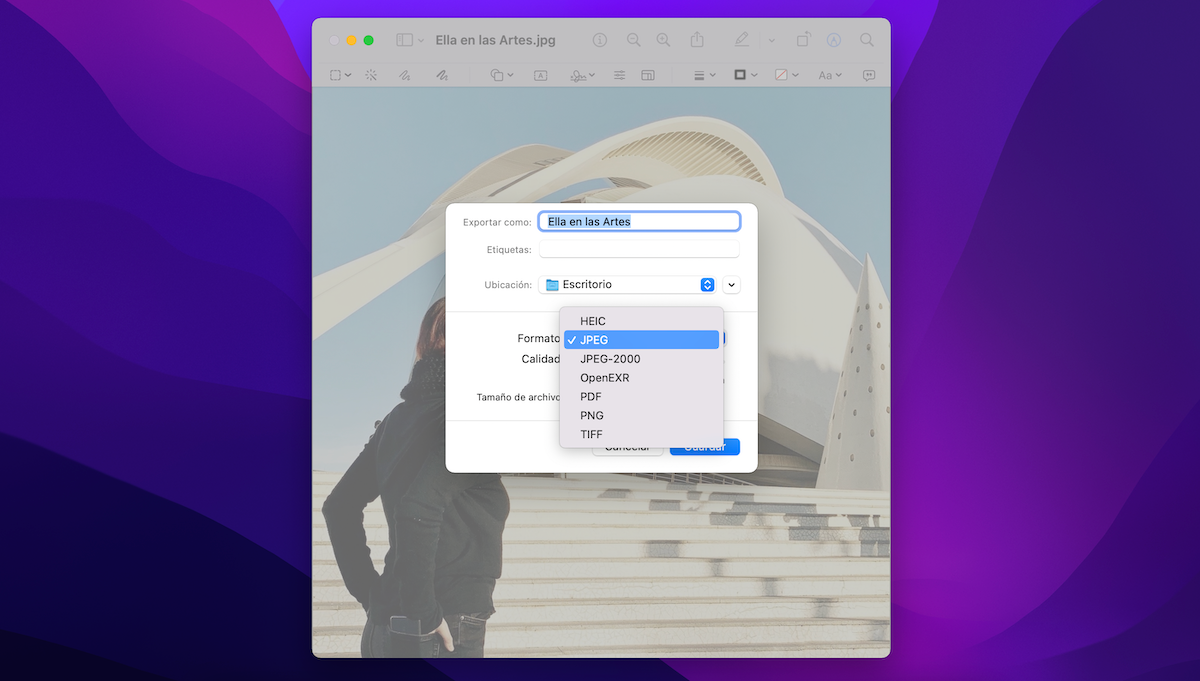
Canvi de format a un fitxer en Vista Prèvia
Vols passar una imatge de format .JPEG a format .PNG? Fàcil, amb Vista Prèvia podràs canviar el format dels teus arxius en un obrir i tancar d'ulls.
Passos:
1. Obriu un fitxer a l’aplicació Vista Prèvia del vostre Mac.
2. Mostra la barra d'eines de marcatge.
3. A continuació prem sobre "Arxiu > Exportar...".
4. Selecciona el format al qual vulguis canviar i la carpeta de destinació.
Addicionalment, des d'aquesta finestra emergent també pots reduir la qualitat d'una imatge per reduir considerablement la seva mida.
6. Eliminar el fons d'una imatge
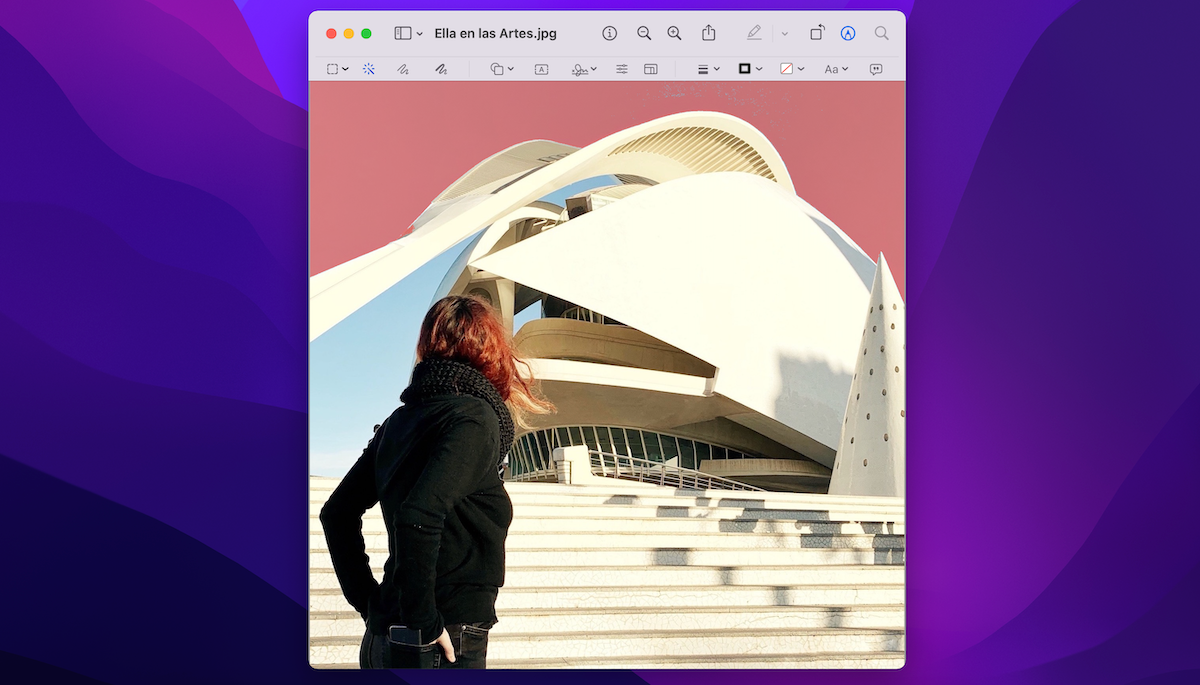
Selecció d'una àrea per a Alfa instantani
Quantes vegades hem hagut d'obrir Photoshop o qualsevol altra aplicació d'edició fotogràfica per eliminar el fons d'una imatge, oi? Doncs a partir d'ara ja no serà necessari, aprofita el teu valuós temps i fes-ho directament des de Vista Prèvia, llevat que després vulguis realitzar ajustos d'edició fotogràfica més tècnics, esclar.
Passos:
1. Obriu una imatge a l’aplicació Vista Prèvia del vostre Mac.
2. Mostra la barra d'eines de marcatge.
3. Prem al botó "Alfa instantani" amb forma de vareta màgica.
4. Mantén el dit pressionat sobre el trackpad o sobre el ratolí i desplaceu-lo suaument sobre l'àrea que vulgueu eliminar.
5. La zona s'anirà marcant en vermell, deixa anar el dit del trackpad o del ratolí quan hagis seleccionat l'àrea que vulguis.
6. Finalment prem sobre la tecla "Esborrar" del teclat per eliminar el fons que has seleccionat.
Com a apunt final, és remarcable esmentar que si fas servir habitualment aquests trucs potser hauries de pensar a memoritzar l'activació de la barra d'eines de marcatge. Això és possible gràcies als ajustos de visualització de Vista Prèvia, només has d'obrir l'app, seleccionar "Visualització" i "Mostrar la barra d'eines de marcatge" o mitjançant la combinació de tecles "Majúscules + command + A". Així de fàcil! Si tens qualsevol dubte, consulta'l amb nosaltres a l'apartat de comentaris i a les xarxes socials.