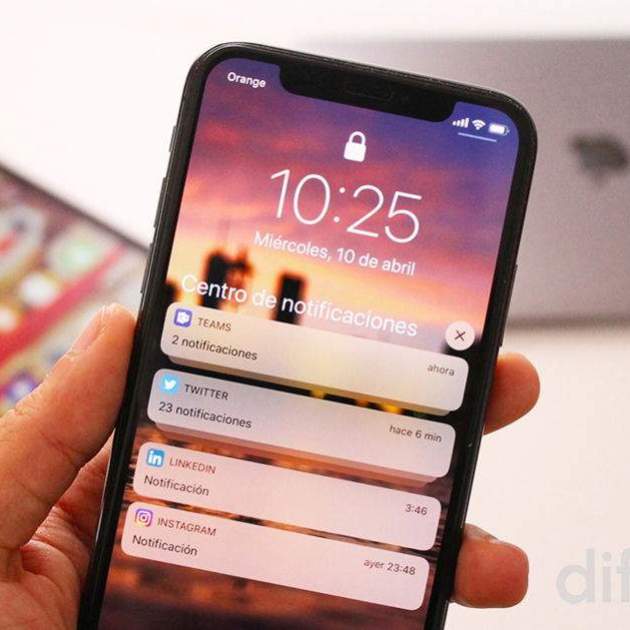
L’iPhone, i altres dispositius iOS com l’iPad, s’han convertit en eines que no només ens ajuden en el nostre dia a dia, sinó que també ho fan a l’hora de treballar. No obstant això, intentar combinar un dispositiu per a l’oci i per al treball pot donar-nos més d’un mal de cap, ja que el dispositiu no sap diferenciar entre l’horari de treball i el de temps lliure, llevat que el configurem correctament.
Per aquest motiu hem creat aquesta guia de configuració, inspirada en la publicada per BetterHumans, perquè puguis convertir el teu iPhone en l'eina definitiva. Un aliat perfecte per quan hagis de ser més productiu. Sense més dilació, anem-hi!
Taula de continguts
-
Configuració bàsica
- Apaga les notificacions
- Configura el mode "No molestar"
- Activa el Centre de control en totes les apps
- Activa i baixa el temps de bloqueig
- Desactiva la funció "Aixeca per despertar"
- Desenganxa't de xarxes i xats
- Activa el widget de Temps d'ús
- Tria un bon fons de pantalla
- Organitza les teves apps segons l'ús que en facis
- Organitza les teves apps alfabèticament
- Deshabilita les valoracions d'apps
- Restringeix l'accés a alguns webs
- Utilitza les millors apps de productivitat
- Aprofita les Manuals, la IA i altres configuracions extres
- Què diuen els experts?
- Conclusió i infografia
Configuració bàsica
Ser productiu és una cosa que t'ajudarà a aconseguir una millor feina i una vida amb molt menys estrès. Per transformar el teu iPhone en una bona eina de feina, hi ha una sèrie de consells bàsics per on començar. T'ajudaran a concentrar-te més i millor en les teves tasques.
Cadascun d'aquests consells estan destinats a evitar les distraccions que pot generar un dispositiu com l'iPhone. Potser no necessites tots, d'altres ja els coneixeràs, però segur que més d'un et resulta de gran utilitat.
Apaga les notificacions
Avui dia gairebé qualsevol aplicació et demanarà que activis les notificacions, encara que en la gran majoria això només suposa una distracció. El millor per a la productivitat és apagar totes les notificacions innecessàries per així concentrar-te sense distraccions en la teva tasca. Ja hem vist en un altre article com desactivar totes les notificacions en iOS, però et resumim els passos:
Vés a Configuració > Notificacions al iPhone, on veuràs una llarga llista d'aplicacions. La majoria tenen els avisos activats, oi? No hi ha manera de fer-ho ràpidament, per la qual cosa hauràs d'anar editant les notificacions aplicació per aplicació.
Decidir si vols o no que una app t'enviï avisos pot resultar difícil, sobretot si és una que fas servir diàriament, per la qual cosa aquí van alguns consells:
- Si són aplicacions de compres o mobilitat, deixa les notificacions actives. Apps com Uber, Cabify, Amazon o JustEat no t'interrompran de sobte, sinó només quan hagis realitzat una comanda, per la qual cosa no etDistrauran si no les has utilitzat prèviament.
- Si comptes amb apps de missatgeria tipus WhatsApp o Facebook Messenger, així com altres xarxes socials, potser és aconsellable eliminar els globus, encara que hi pot haver excepcions (per exemple, si estàs esperant un missatge d'urgència). Eixa bombolla roja que apareix damunt de l'icona i et mostra els missatges sense llegir pot ser una cosa que etDistregui fàcilment.
- Tampoc hi ha problema a conservar les notificacions de les aplicacions de calendari (potser tens algun recordatori actiu), de mapes (poden ser-te útils per a trajectes com el de casa al treball, i no et molestaran la resta del dia) i, per descomptat, de trucades. Per a alguns, rebre una trucada avui dia és un fet quasi extraordinari, per la qual cosa solen ser importants.
- La resta d'aplicacions que no estiguin incloses en esta xicoteta llista poden ser un vertader destorb per la qual cosa et recomanem que desactivis les seues notificacions.
Un altre mètode per tenir perfectament controlades les notificacions sense haver de configurar les de totes les apps de cop, i potser més senzill, és anar apagant-les a mesura que t'arriben. Si estàs treballant i reps una notificació, estàs en el millor moment per prendre la decisió de si les notificacions d'aquella aplicació t'interessen o et molesten. Si la resposta és la segona, ja saps el que has de fer.
Configura el mode No molesti
La funció No molestar va aparèixer fa ja diverses versions d'iOS i aprendre a configurar-la correctament pot fer que la nostra productivitat augmenti de forma notable. El que fa el mode No molestar és evitar que les notificacions sonin o vibrin. Seguiran apareixent a la pantalla de l'iPhone, però no et molestaran, per la qual cosa no sentiràs la necessitat de veure-les immediatament.
Per configurar el mode No molestar al iPhone has de dirigir-te a Configuració > No molestar. La primera opció que apareix és la d'activar-lo i desactivar-lo manualment, cosa poc aconsellable ja que se te pot oblidar fàcilment, per la qual cosa et recomanem triar un període de temps i que s'activi sol.
Activa el centre de control en totes les aplicacions
El centre de control és un autèntic aliat per aconseguir el teu objectiu. En ell pots trobar nombrosos dreceres i accessos a moltes parts del sistema en tot just un parell de tocs. Sens dubte, pot ser un gran impulsor de la teva productivitat per la qual cosa val la pena tenir-lo sempre actiu.
És possible que tinguis desactivat el centre de control quan ets dins d'alguna app. Si és així, el nostre consell és activar-lo des de Configuració > Centre de control i activar l'accés des de les apps. Ara ja podràs lliscar la pantalla per veure el centre de control des de qualsevol lloc.
Activa i baixa el temps de bloqueig
El temps durant el qual la pantalla de l'iPhone està encesa afecta directament a dos factors: a la durada de la bateria, i al nombre de distraccions que pots tenir. El millor és que siguis tu qui decideixi si el teu iPhone està apagat o encès, en lloc de deixar-ho en mans del sistema.
Afortunadament podem controlar el temps que la pantalla de l'iPhone triga a apagar-se, i la nostra recomanació és que posis el menor temps possible. Per a això:
- Vés a Configuració > Pantalla i brillantor > Bloqueig automàtic i selecciona 30 segons.
Ara la pantalla de l'iPhone s'apagarà abans, reduint així les possibilitats que et distregui. Les notificacions et seguiran arribant, però tampoc seran un problema, ja que això ho hem solucionat abans.
AQUÍII
Desactiva la funció Aixeca per activar
Des de fa diverses versions iOS inclou una opció que encén la pantalla quan l'iPhone detecta que l'agafem. Això, parlant en clau productiva, no és l'ideal. Potser simplement vulguis agafar l'iPhone per moure't a un altre lloc, però si la pantalla s'encén és impossible que els teus ulls s'hi desviïn. I si tens alguna notificació amb més motiu. Adéu a la productivitat.
- Aquesta opció es desactiva des de Configuració > Pantalla i brillantor > Aixecar per activar.
Per ser productiu només tu has de controlar quan has de veure les notificacions perquè aquestes no et distreguin constantment, en el primer consell ja hem parlat d'això.
Desconnecta de xarxes socials i apps de missatgeria
Les xarxes socials són sens dubte un dels focus de distracció més comuns i per ser productius hem de fer-ne un ús responsable. Per aquest motiu és necessari aprendre a desenganxar-se d'elles i que així no suposin un llast en el nostre dia a dia.
Per descomptat que no, existeixen fórmules màgiques per desenganxar-se, però sí que us deixem uns trucs que potser siguin d'ajuda:
- Deixa el telèfon quan puguis a casa.
- Apaga l’iPhone abans d’anar a dormir.
- Silencia aquests grups pesats de WhatsApp que no deixen de molestar, llisques cap a l’esquerra el grup, prems a Més i a Silenciar.
- Utilitza l’app Temps d’ús per posar límits al temps que fas servir a les xarxes socials.
Una bona opció per no gastar tant de temps en aquest tipus d’apps és posar totes les aplicacions de xarxes socials en una carpeta i eliminar els globus de notificacions de cada aplicació des de Configuració > Notificacions, així només hi entraràs quan vulguis entrar, no perquè tens una notificació.
Activa el ginys d'Ús del temps
Apple va introduir amb iOS 12 una funció anomenada Temps d'ús que permet controlar el temps que hem utilitzat una app o un tipus d'aplicació. Es tracta d'una forma molt visual de controlar el temps que passem amb l'iPhone i quines apps específiques utilitzem més.
Per augmentar la teva productivitat, el millor és que activis el widget d'Ús del temps perquè així vegis fàcilment el temps que portes fent servir l'iPhone i intentis fer-ne un ús menor.
Per a això ens dirigim fins a la pàgina de l'esquerra de la pantalla d'inici de l'iPhone, on hi ha tots els ginys i premem a Edita que apareix a baix de tot. Busquem el ginys de temps d'ús, li donem al "+" i a dalt el posem el primer. Segur que ara utilitzem menys l'iPhone.
Tria el fons de pantalla adequat
Elegir un fons de pantalla adequat pot semblar una cosa sense importància, però és més útil del que sembla. Per exemple, si configures com a fons de pantalla alguns wallpapers amb frases segurament aconseguiràs centrar-te molt més en la teva feina i deixar a un costat l'oci.
A més els fons de pantalla amb colors massa cridaners et poden fer perdre la concentració per la qual cosa el millor és triar un fons amb colors suaus.
- Per configurar un fons perfecte hauràs d'anar al teu iPhone a Configuració > Fons de pantalla.
El color negre és el millor per evitar distraccions, Apple compta amb diversos wallpapers foscos que pots utilitzar. A més, està demostrat que els colors negres juntament amb les pantalles OLED actuals ajuden a estalviar bateria.
Organitza les teves apps segons el seu ús
Ja hem ocultat totes les nostres aplicacions de xarxes socials en una carpeta per evitar distraccions innecessàries, però la resta d'aplicacions també han d'estar ben organitzades. El principal a l'hora d'organitzar les aplicacions és que aquestes estiguin situades sempre al mateix lloc.
La ciència diu que quan memoritzes un hàbit és molt difícil que el substitueixis per un altre. Per això, si una aplicació canvia de lloc, sempre hauràs de dedicar uns valuosos segons del teu temps a buscar-la. La nostra recomanació és que les apps importants estiguin situades a la part central de la pantalla.
L'iPhone permet tenir diverses pàgines d'aplicacions, el més productiu serà tenir en una mateixa pàgina les més importants que utilitzem cada dia. Fins i tot podem tenir una pàgina d'apps per a la feina i una altra d'apps d'oci. Però recorda, no les moguis constantment, que sempre estiguin en la mateixa posició.
Aplicacions ordenades alfabèticament
Si no et convenç l'opció de dalt, en iOS hi ha una funció que ens permet ordenar les apps de la pantalla d'inici per ordre alfabètic. D'aquesta manera trobar-les serà molt més fàcil.
Aquest ajust d'iOS ordenarà a la primera pantalla les aplicacions del sistema tal com venien tot just iniciar el dispositiu. A partir de la segona pantalla s'ordenaran totes les icones de l'iPhone en ordre alfabètic.
- Ens dirigim fins a l’aplicació Configuració.
- Pulsam a General i baixam fins a l’opció Restablir.
- Donam a Restablir pantalla d’inici i confirmam l’acció.
Deshabilita les valoracions dins de les apps
Moltes aplicacions són indispensables en el nostre dia a dia, tanmateix els desenvolupadors aprofiten qualsevol moment per preguntar-nos si volem valorar la seva app. Això sovint ens interromp en una tasca important i aquestes notificacions perden tot el sentit, però el que pocs saben és que es poden desactivar.
Desactivar aquestes peticions de valoracions dins de les aplicacions és tan senzill com dirigir-te a Configuració > ID de Apple > iTunes Store i App Store, i desactivar l'opció de "Valoracions dins de l'app", que per defecte ve activada.
Això no vol dir que no puguis tornar a valorar una aplicació. Sempre podràs fer-ho entrant a l'App Store i buscant l'aplicació que vulguis valorar.
Restringeix l'accés a determinats llocs web
Hi ha determinades webs que poden suposar una pèrdua total de temps i productivitat. Afortunadament l'iPhone ens permet bloquejar diferents webs fàcilment i així evitar distraccions. Aquesta funció està pensada per als controls parentals, però ens pot ser de gran utilitat.
A iOS 12, la funció per bloquejar determinades webs es troba dins de la nova opció Temps d'ús, per la qual cosa el primer que has de fer és dirigir-te a Ajustes > Temps d'ús.
- Dins de Temps d'ús premem a Contingut i privadesa. Si l'iPhone és d'un nen que està dins d'un compte en Família hauràs d'introduir el codi d'accés.
- Ara que som a Contingut i privadesa hem d'activar l'opció Restriccions si no la tenim ja activada.
- Premerem a Restriccions de Contingut.
- Aquí ens trobem amb un munt de restriccions que podem editar, però per a pàgines web hem d'entrar a Contingut Web.
- Premerem a Limitar accés a webs per a adults i afegim les webs que considerem poden ser una distracció.
Utilitza les millors aplicacions de productivitat
A la App Store tenim moltes aplicacions que ens poden ajudar a ser més productius amb el nostre telèfon. A continuació et deixem les favorites de l'equip d'iPadizate, però si vols conèixer més sobre cadascuna d'elles, et convidem a visitar la nostra recopilació.
Evernote
Calm
Coach.me
1Password
Tècnica Pomodoro
Brain.fm
Utilitza les apps de Google si utilitzes els seus serveis
Encara que usin productes d'Apple, són molts els usuaris que utilitzen alguns serveis de Google en el seu dia a dia, com el correu o el calendari. Si és el teu cas, és recomanable que instal·lis les aplicacions de Google al teu iPhone, amb l'objectiu de tenir-ho tot sincronitzat en temps real. D'aquesta manera, podràs treballar a qualsevol lloc i des de qualsevol dispositiu d'Apple o d'una altra marca, amb la tranquil·litat que tot estarà guardat i actualitzat sempre.
Aquestes són algunes de les apps de Google que et poden resultar útils:
Aprofita les drecceres, la IA i altres configuracions extra per ser el rei de la productivitat
L'app Atalits és la teva gran aliada
L'arribada d'iOS 12 va portar amb si l'increïble aplicació Atallets amb la qual podrem realitzar gairebé qualsevol cosa prement simplement un botó. El millor de tot és que els atallets es poden compartir i crear de forma gratuïta per la qual cosa les possibilitats són il·limitades.
Cada persona és diferent i necessitarà dreceres diferents però anem a compartir-ne algunes que poden resultar molt interessants. Tan sols has de descarregar-les i obrir-les a l’app Dreceres:
- Manera de súper estalvi de bateria.
- Convertir una Live Foto en GIF.
- Quan has de sortir per arribar a la teva feina o a casa teva, hauràs d'afegir les adreces.
- Fer una retícula amb les fotos escollides.
Si vols saber més sobre aquesta genial aplicació tenim molts tutorials disponibles amb dreceres increïbles.
Safari en mode lectura
En el teu dia a dia és possible que hagis d'utilitzar el teu iPhone per llegir i cercar determinades coses a internet. Sovint les pàgines web tenen distraccions que poden fer que trigis més del degut. Però hi ha una solució molt senzilla que amaga Safari: la manera de llegir.
- Activa el mode lectura dins d'una pàgina web a les tres barres que apareixen al costat de la barra d'adreces.
Es tracta d'una manera molt més amigable amb l'usuari que transforma qualsevol web en una mena de llibre electrònic; fins i tot podem seleccionar la mida de lletra. S'activa i es desactiva amb un toc per la qual cosa la seva utilització és molt senzilla i pot ajudar-te a estalviar temps en llegir articles, notícies, etc.
Configura Night Shift 4 hores abans d'anar a dormir
Apple va presentar Night Shift fa ja diverses versions d'iOS amb un propòsit fonamental: fer que dormissis millor. I és que està demostrat que mirar la pantalla del mòbil durant molt de temps just abans d'anar a dormir pot ser perjudicial a l'hora de conciliar el son.
El problema és l'espectre de llum blava, i per això, en activar Night Shift, els colors canvien per evitar que la llum blava afecti la qualitat del teu son.
- Per activar Night Shift, ves a Configuració > Pantalla i brillantor.
Dins pots configurar la temperatura del color i programar-ne l'encesa automàtica. Normalment es recomanen dues hores, però si el configures perquè s'activi 4 hores abans d'anar a dormir crearàs una rutina, i quan vegis el canvi de colors a la pantalla, el teu cos sabrà que s'acosta l'hora de dormir. Et recomanem visitar la nostra guia de configuració de Night Shift per aprofitar-lo al màxim.
Lògicament, un bon descans ajudarà que el nostre rendiment l’endemà, i per tant, la nostra productivitat, també siguin bons.
Configura la targeta mèdica
L'aplicació Salut de l'iPhone ens permet omplir un apartat amb les nostres dades mèdiques, una espècie de targeta en la qual tindràs totes les dades més importants referents a la teva salut i a més pots configurar números de contacte en cas d'emergència.
Aquestes dades mèdiques són accessibles des de la pantalla de bloqueig, per la qual cosa en cas d'un accident poden resultar crucials per a tu. Aquests són els passos a seguir per configurar el teu ID mèdic al teu iPhone:
- En primer lloc obre l'aplicació Salut al'iPhone i prem a la pestanya Dades mèdiques situada a la cantonada inferior dreta de la pantalla.
- Omple les dades que consideris més importants. Recorda que com més informació proporcionis millor, a més cap d'aquestes dades incloses en aquesta identificació mèdica es compartirà en les dades de l'app Salut ni amb altres aplicacions. Aquesta informació només és visible al panell Dades mèdiques.
- Quan acabis d'omplir totes les dades prems a Fet.
Activa l'actualització d'apps en segon pla
Es tracta d'una opció que farà que el nostre iPhone consumeixi una mica més de recursos i bateria, però a canvi tindrem les apps sempre actualitzades i no ens n'haurem de preocupar nosaltres.
- Per fer-ho ens dirigim fins a Configuració > General > Actualitza en segon pla.
És una bona opció, però la sort és que podrem seleccionar quines apps volem que s'actualitzin, per la qual cosa selecciona les més habituals.
Elimina GarageBand
Apple permet eliminar aplicacions natives d'iOS des de fa temps, GarageBand, i moltes altres, només són allà per distreure't i mai les utilitzaràs. A més, algunes ocupen molt d'espai; en el cas de GarageBand res menys que 1,8 GB.
- Adreça't fins a Configuració > General > Emmagatzematge de l'iPhone.
Des d'allà podràs veure quines aplicacions ocupen més espai i a més podràs desinstal·lar-les o eliminar-les.
Digues a Siri quins contactes són els teus familiars
Trucar a un contacte o enviar un missatge són dos exemples del que podem fer sense tocar l'iPhone. I ho podem fer, com no, gràcies a Siri, l'assistent virtual d'Apple. Però, com podem fer que Siri sàpiga a qui trucar quan li diem "truca a mamà"? Encara que ja hem vist en un altre article com fer-ho, t'ho expliquem de nou amb un exemple:
Si tens guardat com a contacte "José", que és el teu germà, i fas servir amb Siri el comandament de veu "José és el meu germà", l'assistent aprendrà que el contacte "José" és el teu germà. Només et demanarà confirmació per associar-lo amb aquest parentiu, i així, la propera vegada que vulguis trucar-lo, podràs dir-li a Siri "trucar al meu germà", i es realitzarà la trucada.
Si vols saber quines altres coses pots fer amb Siri, no et perdis els trucs que han arribat amb iOS 12.
Configura la substitució de text
La substitució de text és una eina realment útil que farà que escriguis molt més de pressa (a més que també serveix per afegir la manzanita del logo d'Apple al teu teclat. Tan sols has d'assignar una funció ràpida i quan l'escriguis se substituirà pel text escollit.
Com de costum, es tracta d'una funció que es troba un pèl amagada dins dels ajustos del dispositiu. Cal destacar que si fas servir diversos productes de l'ecosistema Apple, en afegir noves funcions ràpides en un dispositiu aquestes apareixeran en tots ells.
Per crear una funció ràpida a l'iPhone o a l'iPad segueix aquests passos:
- Primerament, dirigeix-te a Configuració.
- Fes lliscar cap avall i entra a General.
- Ara, toca Teclat i substitució de text.
- A la part superior dreta, toca el símbol "+".
- Així accediràs a l'editor de substitució de text. A l'apartat "Frase", introdueix el text que vols que se substitueixi, per exemple, el teu correu electrònic, i a l'apartat "Dreceres" el text pel qual es substituirà.
Què diuen els experts?
A més de tots aquests consells i trucs de productivitat amb l'iPhone, també hem volgut comptar amb la col·laboració d'alguns convidats molt especials. Ja que en aquesta guia s'uneixen el món de la productivitat amb el món Apple, ens hem posat en contacte amb alguns dels majors experts de tots dos mons en parla hispana, i això és el que ens han contat:
Cristian Rus, de Applesfera
En Cristian és editor a Applesfera.com des de fa més de 3 anys, encara que porta molts més escrivint sobre Apple. Ens dóna aquests útils consells per bregar amb les apps del nostre iPhone:
El telèfon és possiblement el dispositiu que més temps passa amb nosaltres al llarg del dia, no aprofitar-lo com a eina de treball i productiva seria un error. En el meu cas concret tot es redueix a evitar distraccions i enfocar-lo a la productivitat. Per aconseguir això he eliminat de la meva pantalla d'inici principal totes les apps d'entreteniment (YouTube, Spotify, xarxes socials, apps de missatgeria...) deixant només aquelles que em serveixen per treballar com pot ser el gestor de tasques, una app de pomodoro, el gestor de correus o una app de notes.
També he desactivat les notificacions de totes les apps al meu iPhone, no vull que m'estiguin interrompent de forma constant i tenir aquests punts vermells a les apps només fan que un s'estressi i tingui la necessitat de treure'ls.
Hi ha una sèrie d'apps imprescindibles en un iPhone centrades en productivitat. No obstant això, comentaré només una que per a mi és el punt de partida, entenent el seu funcionament s'entén per què és el punt de partida. Es tracta de Drafts, una app de notes en la qual podem escriure ràpidament qualsevol tipus de notes.
L'app està dissenyada perquè a partir d'aquí es creïn fluxos de treballs amb aquestes notes i puguem enviar-les per exemple al gestor de tasques en forma de tasca, al gestor de correus per compondre un correu, a Google per buscar el que hem escrit... És l'app on apunto tot el que em ve al cap, després amb calma faig el que vulgui amb aquestes idees.
José Alberto Lizana, de La Manzana Mordida
José Alberto és coordinador a Lamanzanamordida.net, i això és el que ens recomanen ell i el seu equip:
Enviar o rebre un correu electrònic pot ser una autèntica odissea en el nostre dia a dia, i és important saber triar un bon gestor de correu per ser molt més productius amb el nostre iPhone. Després de provar innumerables aplicacions d'aquest tipus, de pagament i gratuïtes, ens decantem per Spark.
Aquesta sens dubte és la millor aplicació que podem trobar a l'App Store per gestionar els nostres correus electrònics i a més és gratuïta.
Amb Spark tindrem diverses opcions que no trobem a l'aplicació nativa de Mail, com una safata d'entrada intel·ligent que és quelcom vital per tenir els correus electrònics prioritaris primer i aquells que són més spam publicitari treure'ls del mig. A més, comptem amb la possibilitat de programar correus electrònics per organitzar la nostra safata de sortida i és compatible amb altres aplicacions de productivitat com MeisterTask.
El seu funcionament en tot l'ecosistema d'Apple és exquisit, i fins i tot té presència en l'Apple Watch per la qual cosa si reps i envies molts correus en el teu dia a dia aquesta aplicació et farà més productiu.
Luis Padilla, d'Actualitat iPhone
En Lluís és coordinador a Actualidadiphone.com, i aquesta és la seva experiència treballant amb l'iPhone:
L'iPhone com a eina de treball ens ofereix l'enorme avantatge d'estar sempre disponible amb tot el seu catàleg d'eines llest per a usar-se, però això també suposa un seriós inconvenient, i és que és molt difícil desconnectar, fins i tot durant les hores de descans. Per això mateix, per als qui estem sempre a prop del nostre iPhone, una opció com la que ens ofereix iOS amb la seva funció "No Molestar" és indispensable.
Programar-lo perquè a partir de certa hora no se't molesti amb notificacions de cap tipus, i que només les trucades que tu consideres urgents puguin sonar al teu iPhone, és una cosa fonamental per desconnectar de la feina i de les omnipresents xarxes socials, i dedicar el temps necessari a la família, amics o simplement al descans. A més, poder activar-lo manualment en determinades situacions també ajuda a què no se'ns distregui mentre estem realitzant tasques que requereixen tota la nostra atenció.
Com a app imprescindible en la meva feina destacaria Paste 2, una aplicació que gestiona el porta-retalls permetent copiar i enganxar diferents elements sense estar limitat a l'últim que has copiat. El fet que estigui disponible a iOS amb versions optimitzades per a iPhone i iPad, i a macOS, amb sincronització mitjançant iCloud entre tots els teus dispositius fa que treballar de forma simultània amb tots els teus dispositius sigui molt fàcil, tenint a més tot el teu historial de copiat i enganxat.
A més t'ofereix la possibilitat de guardar elements en diferents categories perquè sempre estiguin disponibles en el cas que els utilitzis de forma rutinària. Es tracta per tant d'una aplicació que sempre tinc a la pantalla principal del meu iPhone i iPad, i al dock del meu Mac.
Eva Rodríguez, de Xataka
Eva és editora sènior a Xataka.com, i aquesta és la seva funció imprescindible per treballar alhora que viatja amb el seu iPhone:
iOS en particular i l'ecosistema Apple en general són molt propicis per a la productivitat. Encara que Continuity em sembla brutal perquè permet una sincronització molt interessant per estalviar temps mentre treballes amb diversos dispositius, el que més faig servir és la funció de "Compartir internet".
Quan estic treballant en mobilitat tiro d'aquesta eina que es troba a Configuració. Amb ella pots utilitzar la tarifa de dades del teu mòbil amb altres dispositius com l'iPad o el Mac, és molt senzilla d'activar i permet posar-li contrasenya perquè hi accedeixis tu i les persones que tu triïs.
Tania Sanz, d'Habitualmente
Fundadora de Habitualmente, Tania Sanz ja ha ajudat a un munt de gent a canviar els seus hàbits per millorar a tots els nivells. Té uns quants trucs per ajudar-nos a ser més productius amb el nostre iPhone. Aquí van:
1. Crear carpetes i ordenar-les per nivell de distracció: A la pantalla principal, només han d'aparèixer carpetes amb aplicacions útils, així quan revisis el mòbil per dotzena vegada al matí, serà més probable que acabis treballant.
Jo tinc 3 pantalles, la primera que veig quan desbloco el mòbil té coses moooolt avorrides: el clima, els settings, el rellotge, el meu calendari, etc. A la segona apareixen carpetes amb apps útils, per exemple, la de "Productivitat" té a Trello (que faig servir per crear articles nous). També tinc la carpeta "De camí" amb Duolingo (app per a idiomes) i una altra carpeta que diu "Exercici" amb un cronòmetre per fer HIT, i algunes apps d'exercici.
I en l'última pantalla, per descomptat que dins d'una carpeta que diu "Perill Màxima distracció" hi ha totes aquestes apps que no et fan productiu, tu ja saps quines són! Així estan menys accessibles i evito distreure'm. Sembla que no, però un pas extra per revisar Twitter sí que fa la diferència.
NOTA: L'app d'Habitualmente per fer un seguiment dels teus objectius diaris estarà disponible per a iOS ¡molt aviat! De moment Android i Chrome.
2. Silenciar els grups (i de passada tots els xats): És l'estratègia més òbvia però, la més efectiva! Pensa que vas pel carrer i 15 persones et toquen l'espatlla i et tiren de la roba mentre camines, que molest seria ¿oi? Amb tots els xats és exactament igual. Ah! per cert, els xats van en l'última pantalla, dins d'una carpeta que diu "Temps lliure".
3. La manera d'avió és útil sense haver de volar: M'he adonat de com em relaxa posar la manera d'avió i començar a escriure. Sento que quan activo la manera d'avió, activo la manera de treball profund.
Víctor Abarca, vlogger tecnològic a YouTube
Víctor Abarca és un dels youtubers espanyols de major repercussió en la temàtica tecnològica. Al seu canal, que porta el seu mateix nom parla sobre tot tipus de productes, però especialment els d'Apple. Això és el que ens recomana:
La pantalla de ginys és un dels llocs on comença el meu dia. Aquí tinc d'un cop d'ull ràpid un resum del meu dia, amb el temps que farà, els esdeveniments que tindré i fins i tot un accés ràpid a les meves tasques d'OmniFocus.
És important prendre's el temps necessari per poder acomodar aquest espai a un mateix, ser realista amb el que vols tenir en aquesta pantalla i sobretot, mantenir-la el més simple possible. Crec que l'èxit d'aquesta pantalla és que de veritat serveixi perquè simplement fent un cop d'ull puguis tenir una vista general d'allò que busques sense haver d'entrar en cap aplicació.
Jeroen Sangers, d'el Canasto
Jeroen Sangers, fundador d'el Canasto i gran impulsor del concepte d'"efectivitat personal", ens aconsella el següent a l'hora d'utilitzar el nostre iPhone:
El meu consell és prendre consciència de com fas servir els teus dispositius. Avui dia la teva atenció és una de les teves possessions més valuoses. Quan ets capaç de fer les teves tasques amb atenció plena, aconseguiràs la màxima qualitat i els millors resultats.
Si al mig d'una reunió de feina tens ganes de consultar el teu mòbil, pregunteu-vos per què i per a què. Potser no hauríeu d'estar en aquesta reunió o potser rebeu notificacions innecessàries que us distreuen.
Els informes d'ús del teu mòbil ('temps d'ús' a iOS i 'benestar digital' a Android) et poden proporcionar una enorme quantitat d'informació per ajudar-te a ajustar la configuració de notificacions, decidir quines aplicacions mantenir o eliminar i quines apps posar a la pantalla principal. Presta atenció a la teva atenció.
Nacho Grosso, d'iPadizate
Nacho Grosso és un dels editors més longeus d'iPadizate, i des de la seva experiència amb productes Apple, ens recomana el següent:
Utilitzo molt l’aplicació Notes, i quan cometo algun error d’escriptura faig servir el cursor com a punter de ratolí. És a dir, si m’he equivocat en una lletra, deixo premuda la tecla “Espai” de manera prolongada i puc moure el cursor cap al lloc exacte. Incorporar-ho al teu conjunt de trucs et farà guanyar força temps.
Per altra banda, una de les meves apps favorites és PhotoPills, que és la meva eina imprescindible per planificar bones fotografies, saber per on i per quin lloc es pon el sol, apareix la lluna o tenim la llum adequada per disparar. Perfecta per a les fotos que incloc en els meus articles ja que m'ajuda a estalviar temps i millorar la meva productivitat.
Conclusió i infografia
Després dels comentaris dels experts, arribem al final de la nostra guia de productivitat amb l'iPhone. Al llarg d'ella, hem vist una primera part amb els passos per aplicar una configuració bàsica o inicial al telèfon, sempre amb l'objectiu en ment que ens ajudi en el nostre dia a dia. També hem vist les millors aplicacions de productivitat disponibles a l'App Store, i per últim, hem repassat algunes de les millors funcions extra de l'iPhone per treure-li tot el profit i portar la nostra productivitat a un altre nivell.
Per acabar, et deixem una infografia en la qual es recullen els punts clau de la guia, que et convidem a compartir a les teves xarxes socials.