

De la mateixa manera que és possible canviar el nom d'un iPhone o d'un iPad també és possible canviar el nom del Mac i canviar el nom del teu usuari a macOS. Ja sigui un Mac mini, un iMac o un MacBook, el nom per defecte que Apple tria per a l'equip és "Mac de..." o "MacBook de..." seguit del nom de cada usuari. Doncs bé, això es pot canviar i el procés és força senzill. Només has de seguir uns passos molt simples i podràs canviar el teu nom d'usuari.
Canviar el nom del teu Mac pot resultar una cosa veritablement útil i convenient. Especialment en el cas que tinguis diversos equips Mac en el teu haver. Aquesta informació apareix en diverses funcions com Buscar o a través de la transferència de fitxers d'AirDrop, per esmentar alguns exemples.
De fet, fins i tot també és possible canviar el nom d'usuari de Mac, és a dir, el nom d'usuari que utilitzes per iniciar sessió a macOS. En aquesta guia t'explicarem, detalladament, com canviar el nom del Mac i com canviar el nom del teu usuari. No és un procés tan complicat com sembla, ja ho veuràs!
On canviar el nom del teu Mac
La veritat és que els passos per canviar el nom d'un Mac són bastant senzills, simplement has de saber on buscar. Canviar el nom a un MacBook Pro, a un MacBook Air, a un iMad o a qualsevol altre Mac es fa de la següent manera:
- Entra a Configuració del sistema. Pots fer-ho des de la icona del Dock, prement a la poma de dalt o des del Launchpad on hi ha totes les apps ordenades.
- Dins de Configuració del sistema, entra a General > Informació, si té una versió de macOS antiga entra a Compartir.
- A dalt apareix Nom, tecleja el nom que vulguis donar al teu Mac.
Des dels ajustaments de macOS pots canviar el nom del teu Mac
Recorda que pots posar qualsevol nom, no cal que hi posi "MacBook de ..." o "iMac de..." el pots anomenar com vulguis. Un cop acabis prem la icona de retrocedir de dalt a l'esquerra.
Com canviar el teu nom d'usuari en un Mac
Canviar el nom d'usuari de macOS significa canviar el nom de la teva sessió. En els Mac podem tenir diverses sessions amb diferents usuaris si som diversos els qui fem servir l'ordinador.
Si vols saber quin és el teu nom d'usuari a Mac, has de saber que és el que apareix en encendre l'ordinador, abans d'introduir la teva contrasenya d'inici de sessió.
Aquest nom també es pot canviar, però has de ser l'administrador del Mac. Per fer-ho segueix aquests passos:
- Igual que abans, entra a Ajustaments del sistema de la manera que prefereixis.
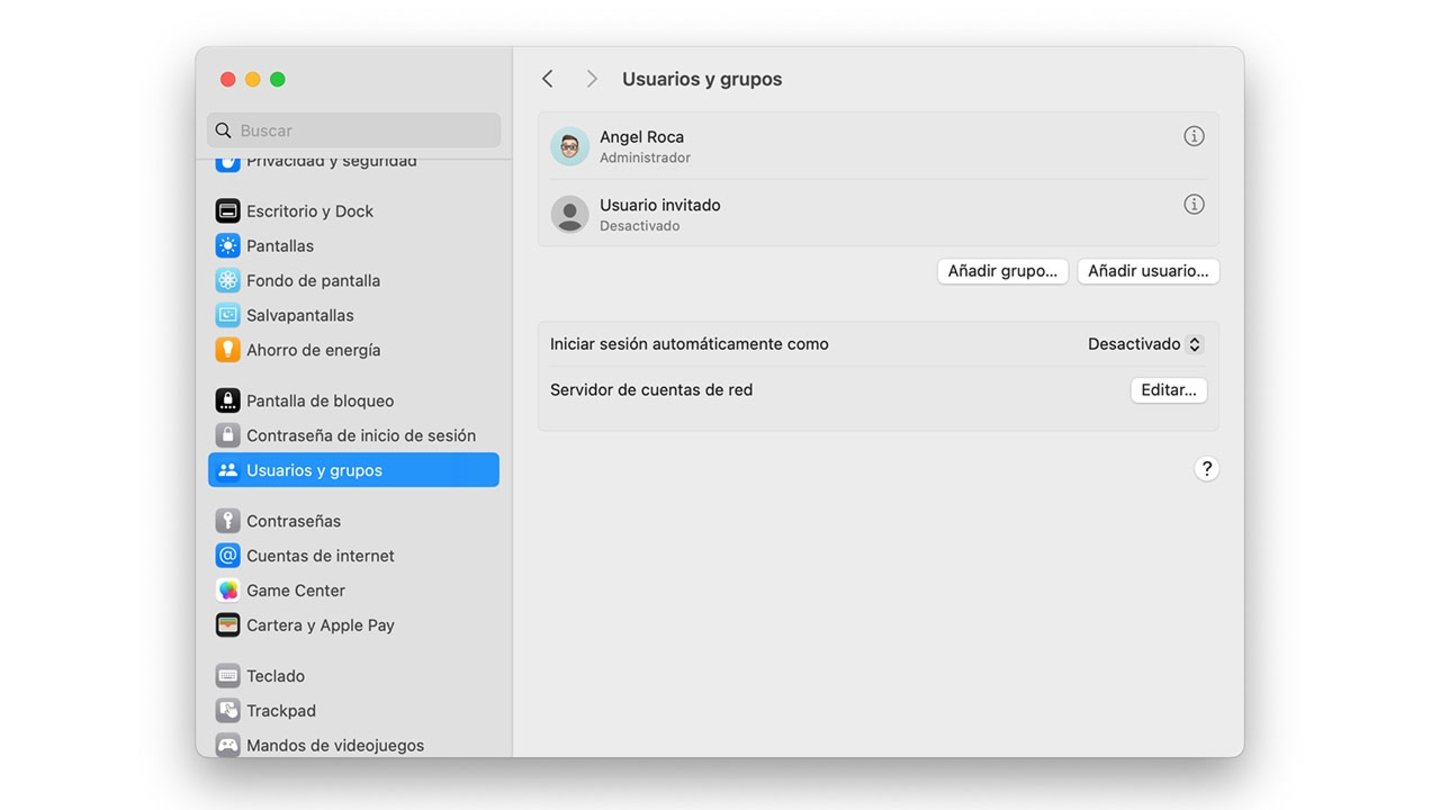
- Ara entra a la secció Usuaris i grups.
- Toca sobre la "i" al costat del teu nom d'usuari.
- Toca sobre el nom d'usuari per canviar-lo.
- Toca a sota a Acceptar.
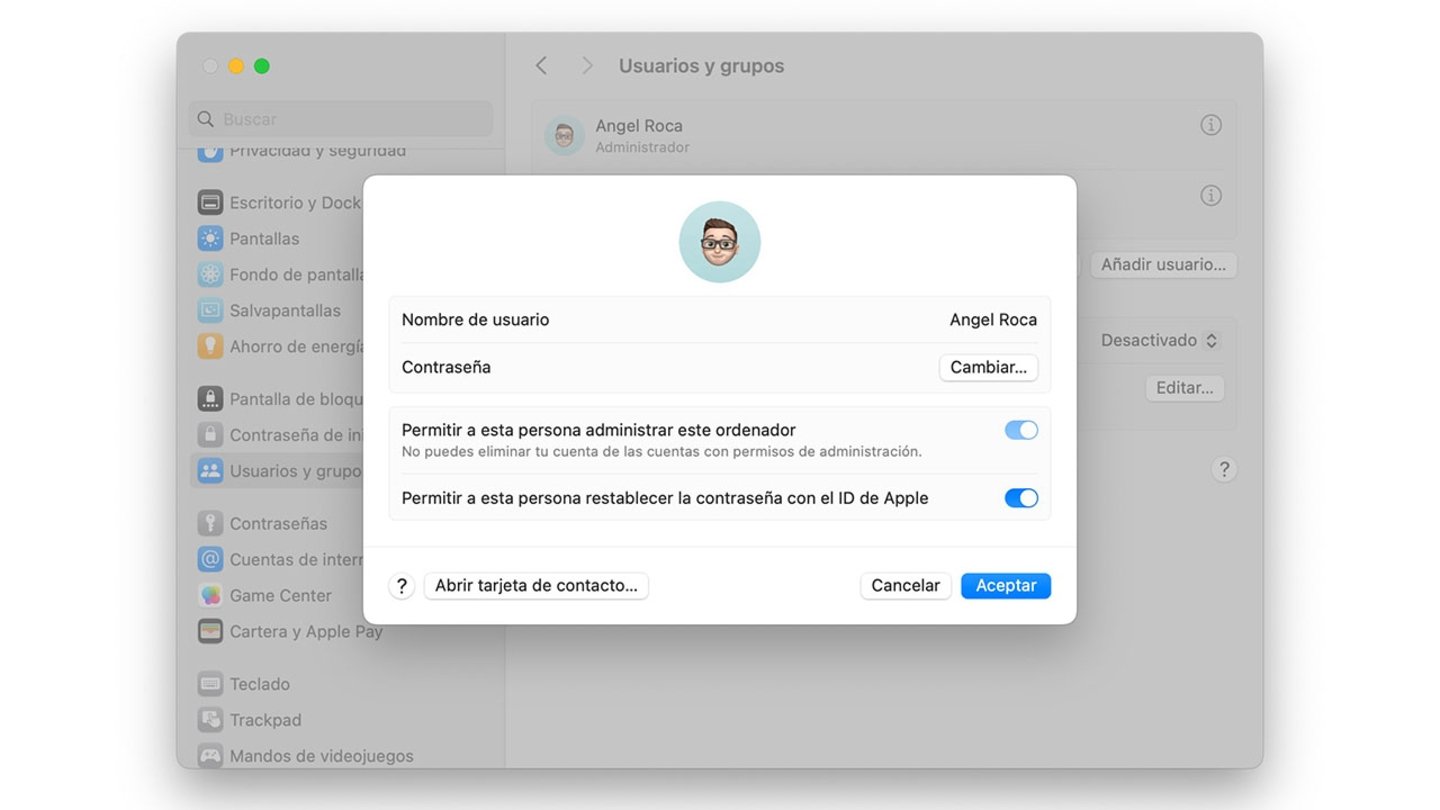
Una cosa és el nom del dispositiu i una altra el de l'usuari que el farà servir
- En versions antigues de macOS, entra a Preferències del sistema de la manera que prefereixis.
- Ara entra a la secció Usuaris i grups.
- A baix a l'esquerra veuràs un cadat, has de clicar-hi.
- Introdueix la contrasenya de l'administrador del sistema.
- A la llista d'usuaris de l'esquerra, prem el botó dret sobre el nom d'usuari que vols canviar.
- Prem a Opcions Avançades.
- Canvia el nom d'usuari de macOS on diu Nom complet.
- Prem a Acceptar.
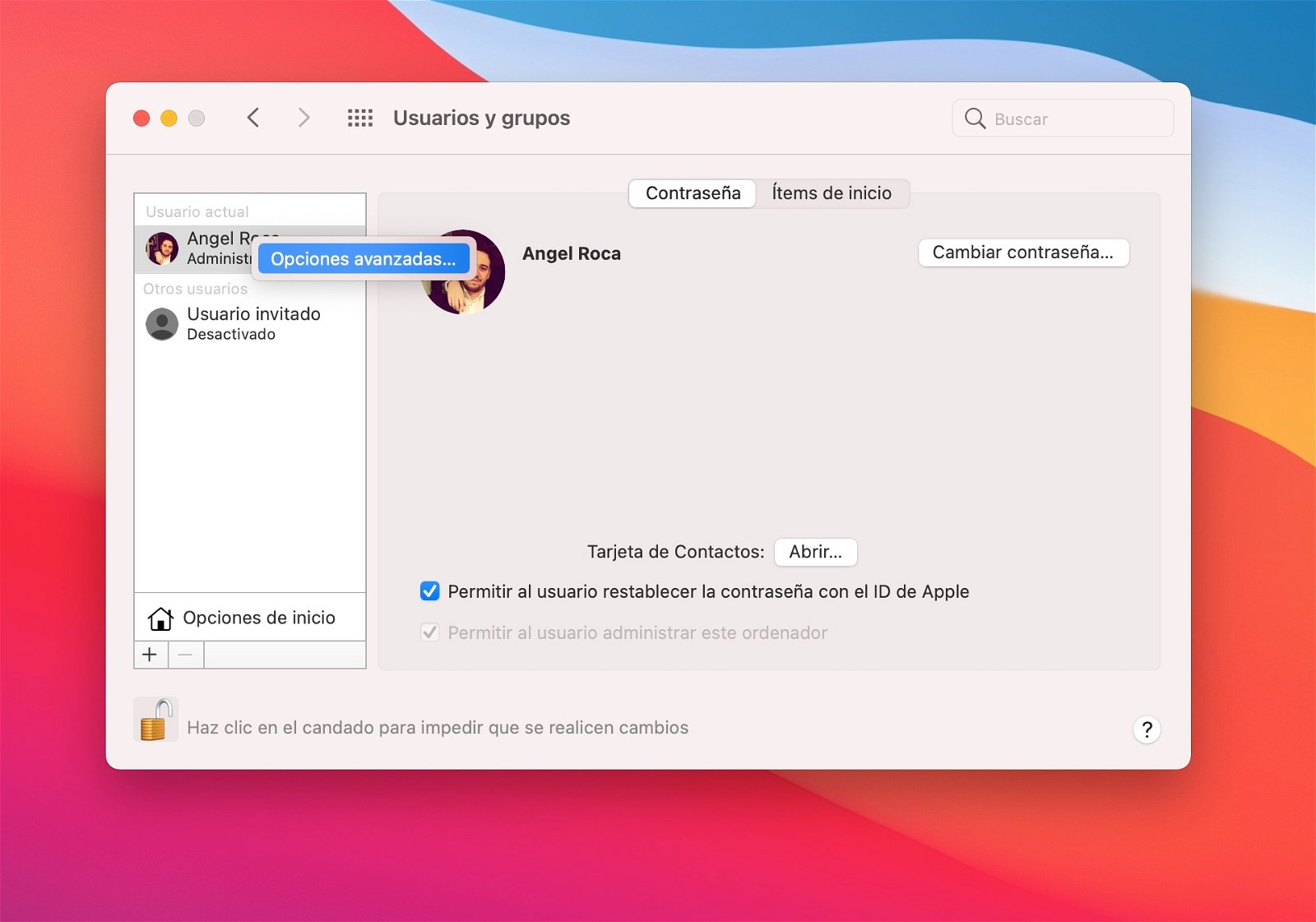
Pots canviar el nom d'usuari del Mac
Has de saber que aquest canvi podria danyar el compte, Apple ens ho adverteix en aquesta finestra. No sabem gaire bé quin és el motiu, però succeeix en algunes ocasions. Tanmateix, el normal és que no passi res canviant el nom d'usuari d'una sessió en macOS. El teu Mac es reiniciarà i el nom de la sessió haurà canviat.
Canviar nom d'usuari a la barra de menús del Mac
Existeix un petit truc perquè el teu nom d'usuari de macOS aparegui a la barra de menús del teu Mac. És una forma ràpida de saber quina sessió està iniciada, de fet en prémer pots canviar ràpidament de sessió. Així és com pots fer-ho:
- Com sempre, el primer és entrar a Ajustaments del sistema.
- Entra al Centre de control.
- Baixa fins a la secció Canvi ràpid d'usuari.
- Obre el desplegable de la Barra de menús.
- Escull Nom complet.
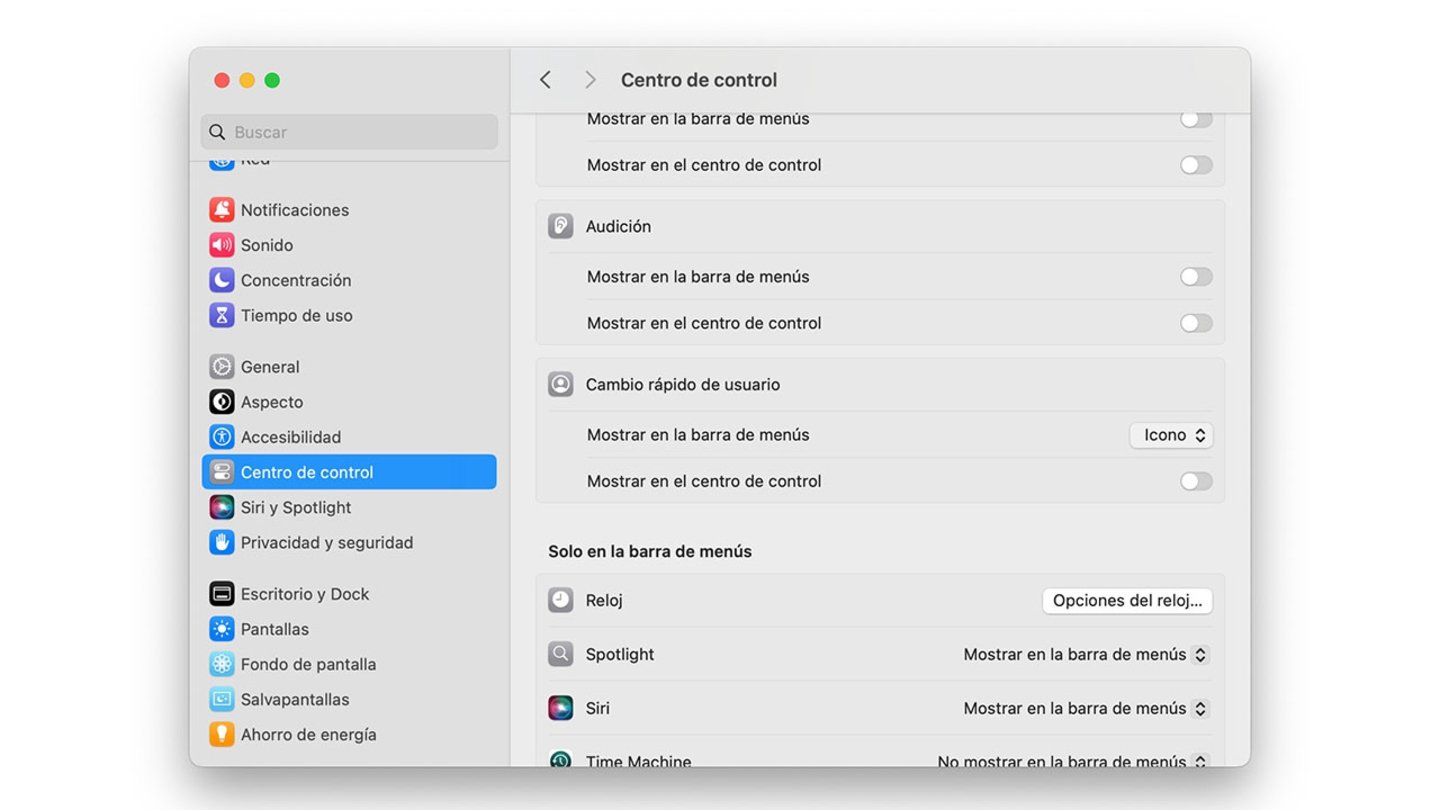
El teu nom pot aparèixer a la barra superior del Mac
Com comprovar que el nom del Mac ha canviat
Una vegada hagis completat tots els passos per canviar-li el nom al Mac o el teu ID d'usuari, podràs comprovar que els canvis han tingut efecte a través de la xarxa Buscar a iPhone, iPad, Mac o des d'iCloud.
Els teus equips Mac apareixeran al costat d'una llista d'altres dispositius d'Apple que tinguis. Després de canviar el nom del Mac, apareixerà actualitzat en aquesta llista. Si tens dos dispositius de la mateixa gamma, el seu nom pot aparèixer amb un (2) al final. Per exemple, "iPad d'Àngel (2)".
Cerca el meu iPhone d'Apple
Per altra banda, també pots provar a compartir un fitxer per AirDrop per veure si el procés de canviar-li el nom al teu Mac ha estat exitós. Recorda activar la connectivitat Bluetooth perquè el Mac es mostri a la llista.
Esperem que amb aquests passos hagis pogut personalitzar una mica més el teu Mac canviant-ne el nom o el nom d'usuari per iniciar sessió. A més, amb aquest truc, podràs posar-lo a la barra de menús.