
Una de les millors eines que ha creat Apple és l'app Buscar, des de la qual podem localitzar tots els nostres dispositius: iPhone, iPad, Mac o Apple Watch. Si has perdut o t'han robat l'iPhone, l'aplicació Buscar pot ajudar-te a localitzar-lo d'una forma senzilla. Molts usuaris han aconseguit recuperar el seu iPhone extraviat gràcies a Buscar el meu iPhone, i hem elaborat una completa guia perquè sàpigues usar l'app Buscar d'Apple.
Buscar és un servei exclusiu per a usuaris d'Apple que permet cercar i localitzar el dispositiu en un mapa, bloquejar aquest dispositiu, eliminar dades personals, reproduir un so al dispositiu i fins i tot utilitzar el mode perdut per bloquejar i seguir el dispositiu
Com activar Cerca el meu iPhone
Buscar el meu iPhone s'activa en el moment en què es configura l'iPhone per primera vegada, per la qual cosa el més normal és que ja estigui activat als teus dispositius. Tanmateix, hauries de verificar que tens activat Buscar el meu iPhone al teu dispositiu seguint aquests passos:
- Al teu iPhone entra a Configuració.
- Toca a dalt el teu nom de perfil.
- Entra a la secció Cerca.
- Verifica que Cerca el meu iPhone està activat.
Localitza el teu iPhone apagat o sense connexió a internet
Apple ha fet molts progressos amb l’app Buscar, fins al punt que pot localitzar un iPhone encara que estigui apagat, sense connexió a internet o, fins i tot, sense bateria. Per poder localitzar el teu iPhone en aquestes circumstàncies, has d’entrar a Configuració > Nom del perfil > Buscar > Buscar el meu iPhone i activa Xarxa de Buscar i Enviar última ubicació.
Quan aquesta opció està activada, encara que el dispositiu no estigui connectat a internet o aquest activat, l'app Cercar serà capaç de trobar-lo ja que el nostre iPhone es connectarà amb altres dispositius d'Apple que hi hagi a prop perquè aquests comparteixin la seva ubicació. Això és completament anònim i la resta d'usuaris no sabran que t'estan ajudant.
Com localitzar en un mapa l'iPhone
Si teniu activat Cerca el meu iPhone, sempre podreu localitzar-lo en un mapa i mostrar-ne la ubicació en directe. Podreu seguir-ne la ubicació, reproduir sons i molt més. Podeu fer-ho gairebé des de qualsevol dispositiu amb connexió a internet gràcies a les eines que ens ofereix Apple.
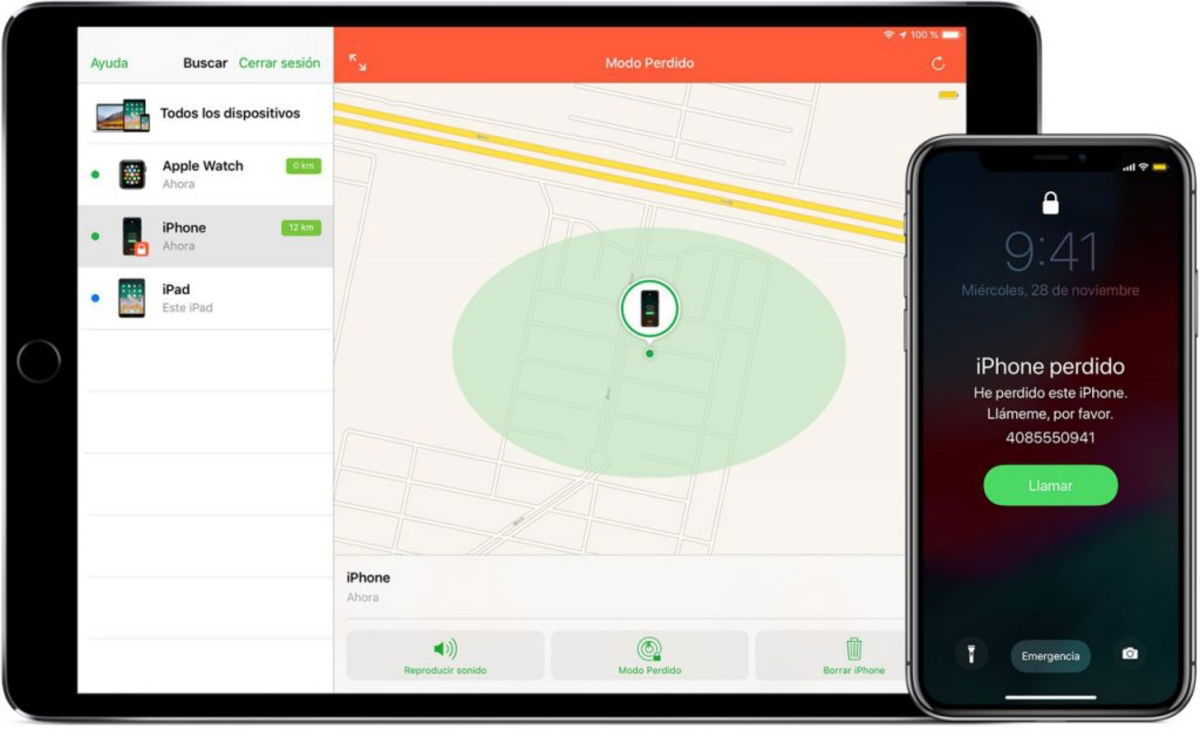
Cerca el meu iPhone
Localitzar l’iPhone des d’un altre dispositiu Apple
Pots localitzar el teu iPhone perdut des d'un altre iPhone, iPad, Mac o fins i tot Apple Watch amb connexió a internet. Aquesta és probablement l'opció més utilitzada, sobretot si tens diversos dispositius d'Apple.
Tots els dispositius de la companyia tenen l'aplicació Cerca instal·lada, des de la qual pots localitzar tots els dispositius d'Apple associats al teu compte. Per tant, per localitzar el teu iPhone, segueix aquests passos:
- Localitza l'app Buscar i obre-la.
- Probablement, ja estarà iniciada la teva sessió d'Apple, si fas servir el dispositiu d'un amic, inicia amb el teu compte d'Apple.
- A la secció Dispositius, localitza el teu iPhone perdut.
- En tocar-hi, podràs veure la seva ubicació en temps real, o la darrera ubicació coneguda.
Localitzar l'iPhone des d'iCloud
També pots localitzar el teu iPhone des d'un dispositiu Android o des d'un ordinador gràcies a iCloud, cosa interessant si no tens un dispositiu d'Apple a mà. Així pots localitzar el teu iPhone perdut el més ràpid possible, gairebé des de qualsevol lloc. Simplement segueix aquests passos:
- Entra a iCloud.com.
- Inicia sessió amb el teu ID de Apple.
- A iCloud.com, entra a l’app Buscar.
- Ara ja pots veure el teu iPhone perdut en un mapa.
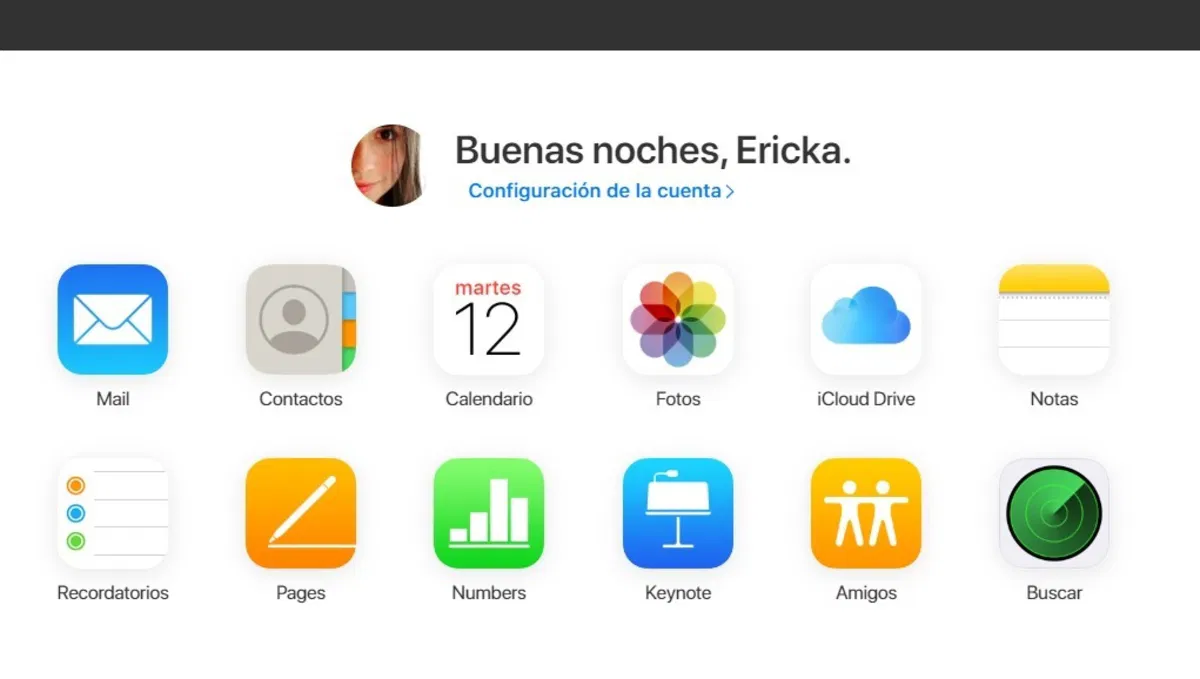
Funcions d’iCloud.
Com fer sonar l’iPhone des de l’app Buscar
Una de les millors maneres de localitzar un iPhone perdut, sobretot quan ets a prop, és reproduir un so, i pots fer-ho des de l’app Buscar seguint aquests passos:
- Obre l’app Cercar o iCloud.com.
- Entra a la pestanya Dispositius.
- Selecciona l’iPhone perdut.
- Toca a «Reprodueix so». Si el dispositiu no té connexió, no reproduirà cap so fins que es connecti a una xarxa.
Marcar l'iPhone com a perdut
Una opció important dins de l'app Cerca. Quan marques un iPhone, o un altre dispositiu d'Apple, com a perdut, el bloqueges de forma remota amb un codi d'accés mantenint la teva informació segura, Apple Pay també es desactivarà.
A més, Apple permet mostrar també un missatge personalitzat a la pantalla de l'iPhone perdut amb la teva informació de contacte, per intentar recuperar-lo. Per fer això, segueix aquests passos:
- Obre l'app Buscar i entra a la pestanya Dispositius.
- Selecciona l’iPhone perdut.
- Desplaça’t cap avall fins a Marcar com a perdut o Mode Perdut i selecciona Activa.
- Segueix els passos que apareixen a la pantalla si vols que es mostri la teva informació de contacte al dispositiu perdut, o si vols escriure un missatge personalitzat per demanar-li a la persona que l’hagi trobat que et contacti.
- Selecciona Activa.
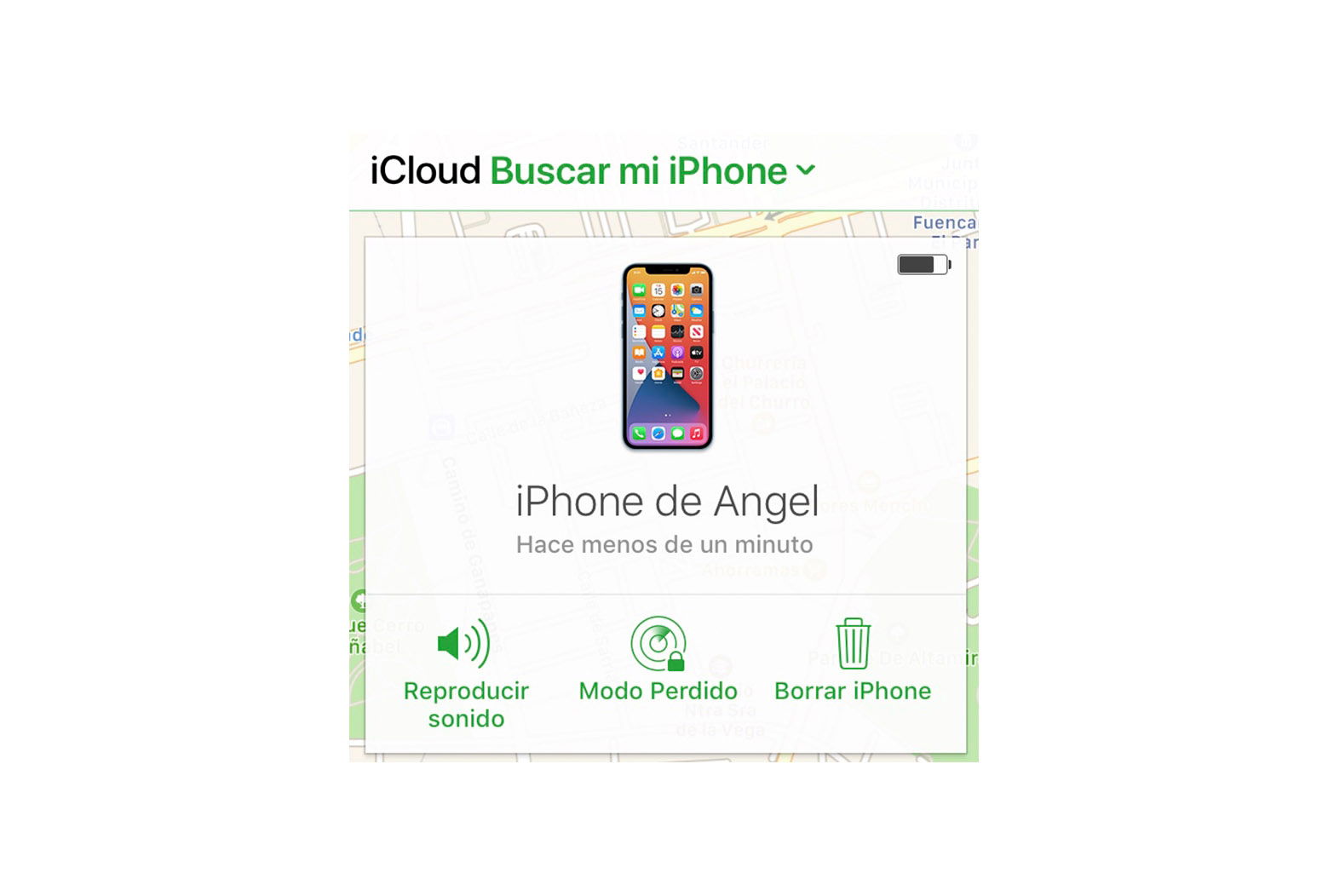
Opcions que apareixen a Cerca
Esborrar l’iPhone de forma remota
Aquest és el darrer pas, i només l'has de realitzar en cas que no hagis pogut localitzar el teu iPhone. Aquesta acció no es pot desfer i esborra completament el teu iPhone impedint la possibilitat de localitzar-lo de nou. És a dir, s'elimina tota la informació, contactes, fotos, apps, targetes de crèdit o de dèbit d'Apple Pay, i no podràs veure el dispositiu a l'app Buscar.
Només has d'esborrar el teu iPhone quan estiguis plenament segur que no el podràs recuperar. A més, quan una altra persona intenti utilitzar-lo, sempre se li demanarà la teva contrasenya d'Apple encara que l'hagis esborrat.
- Obre l’app Buscar i selecciona la pestanya Dispositius.
- Tria l’iPhone que vols esborrar de manera remota.
- Desplaça’t cap avall i tria Esborra aquest dispositiu.
- Selecciona Esborra aquest iPhone.
Si reps algun SMS o correu electrònic sospitós d'Apple després d'haver esborrat el teu iPhone de forma remota, compte perquè podrien ser els lladres intentant aconseguir la teva contrasenya. No facis cas, Apple no et demanarà que iniciïs sessió de nou per cap motiu.
Això és tot el que pots fer des de l'app Cerca. Recorda que aquesta app és compatible també amb dispositius com l'iPad o el Mac, podent localitzar-los, mostrar missatges, fer-los sonar o esborrar-los de forma remota.