
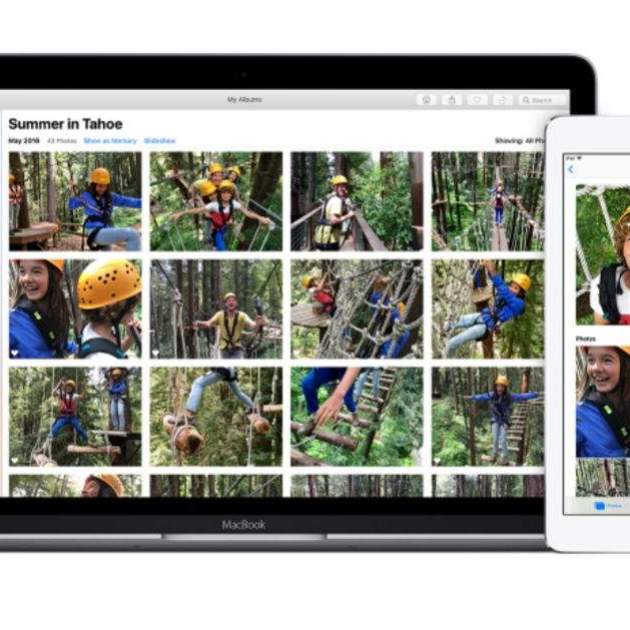
Una de les inclusions més importants que ha fet Apple al seu sistema operatiu iOS és la Phototeca d'iCloud. Aquest sistema ens permet guardar les nostres fotos al núvol i veure-les en qualsevol dispositiu associat amb el nostre compte d'iCloud.
Com que és tan important i útil, en aquest article et deixarem les instruccions ràpides i detallades perquè l'activis al teu iPhone, iPad, Mac i tots els altres dispositius d'Apple que tinguis. Continua llegint per assabentar-te de més!
Et pot interessar | On es guarden les còpies de seguretat de l'iPhone a l'ordinador
Què és la Fototeca de iCloud
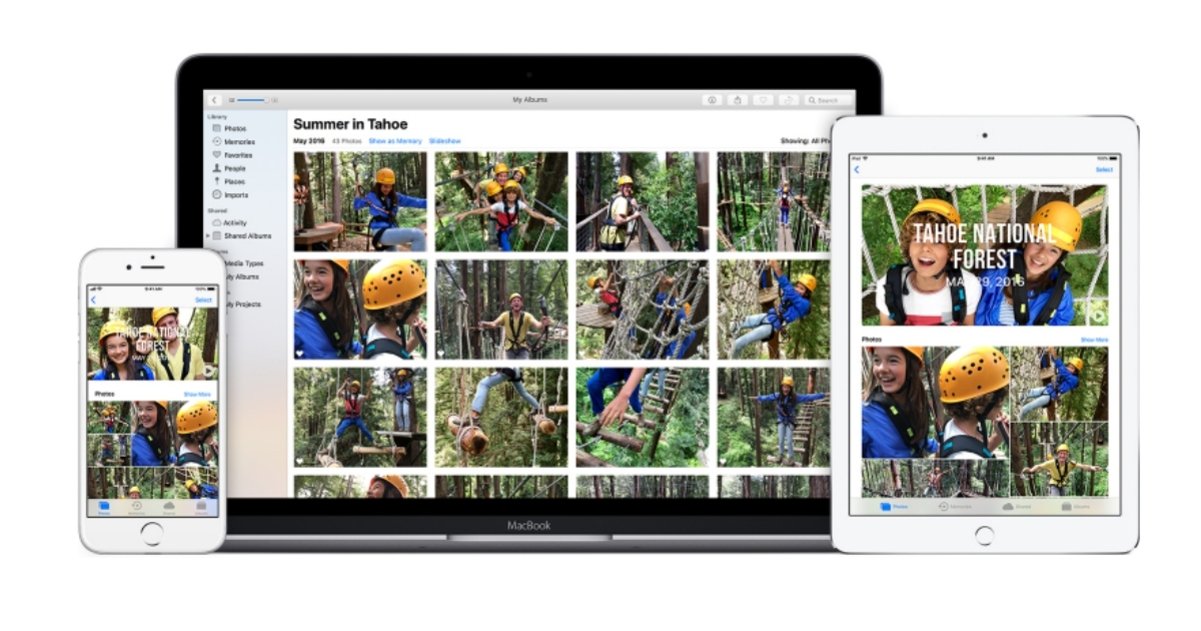
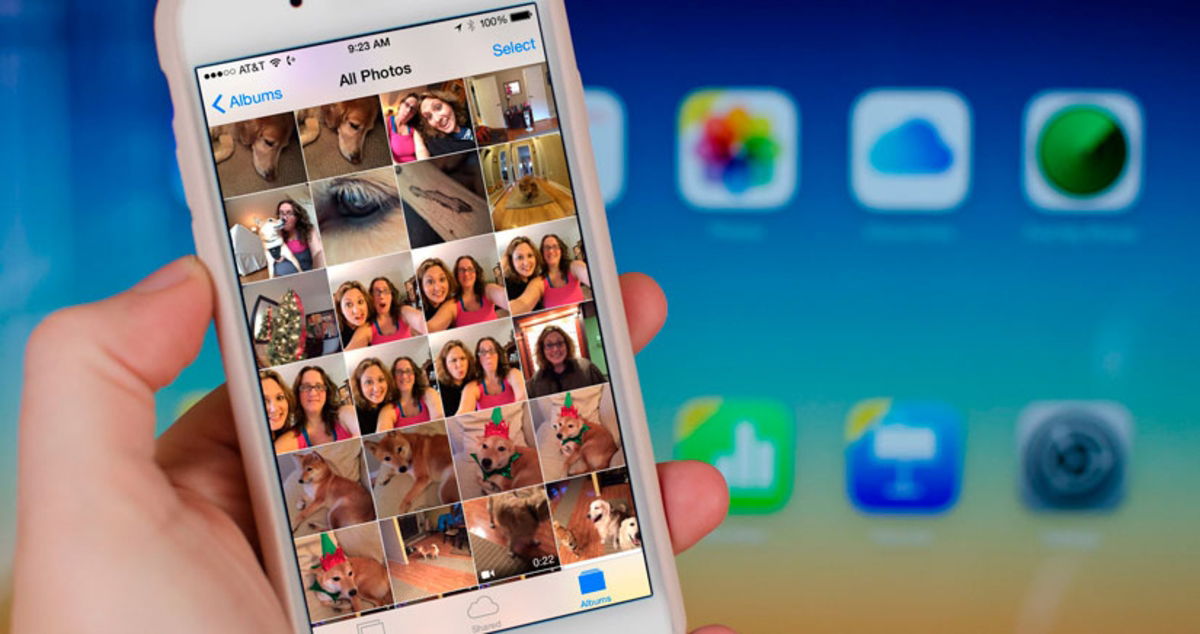
La Fototeca de iCloud el que fa és guardar cadascuna de les fotos i vídeos que facis amb el teu iPhone o iPad, i les sincronitza amb tots els altres dispositius que estiguin vinculats al teu compte d'iCloud. Qualsevol canvi que facis al rodet del teu iPhone, iPad o iPod touch, també es veurà reflectit en els altres dispositius gràcies a la integració de l'app Fotos amb el núvol.
Esta Fototeca de iCloud s'actualitzarà cada vegada que connectis el teu dispositiu a una xarxa Wi-Fi i a una presa de corrent. També pots pujar-la al núvol usant les teves dades mòbils, però aquesta és una opció que només es troba disponible d'iOS 11 en endavant.
Com activar la Fototeca d'iCloud



Pot interessar | Sóc el més gran: el nou anunci de l'iPhone X
Ara que ja saps què és i per a què serveix la Fototeca d'iCloud, ha arribat el moment d'activar-la i configurar-la al teu dispositiu. Prometem que els passos són senzills i ràpids.
Només has de fer el següent per activar-la en els dispositius mòbils d'Apple, com l'iPhone, iPad o l'iPod touch:
Et pot interessar | Com fer una còpia de seguretat a iCloud (2018)
- Obre l'aplicació Configuració al teu dispositiu.
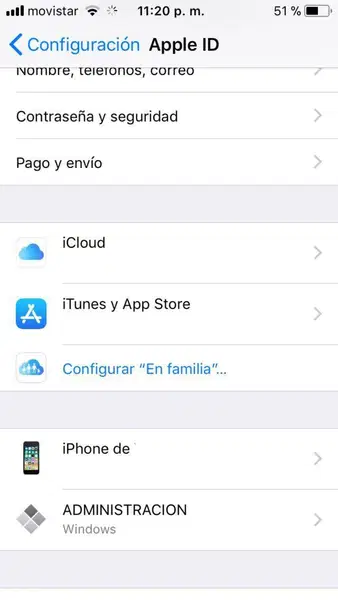
- Toca el teu nom i després iCloud (si tens una versió anterior a iOS 10.3, només toca iCloud).
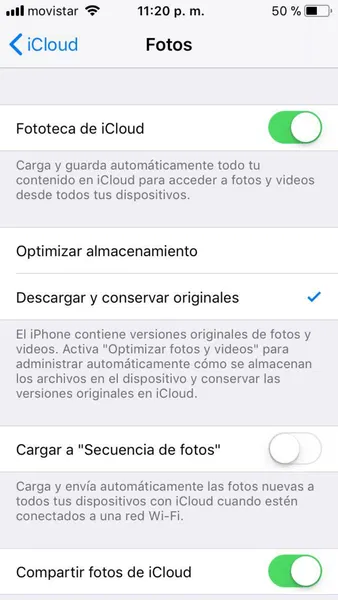
- Busca l'opció Fotos i obre-la.
- En aquesta pantalla, activa l'interruptor de l'opció Fototeca d'iCloud.
Llest, les fotos dels teus dispositius ja haurien de començar a sincronitzar-se entre si.
Si fas servir macOS
Et pot interessar | 9 ajustaments que has de fer al teu iPhone nou
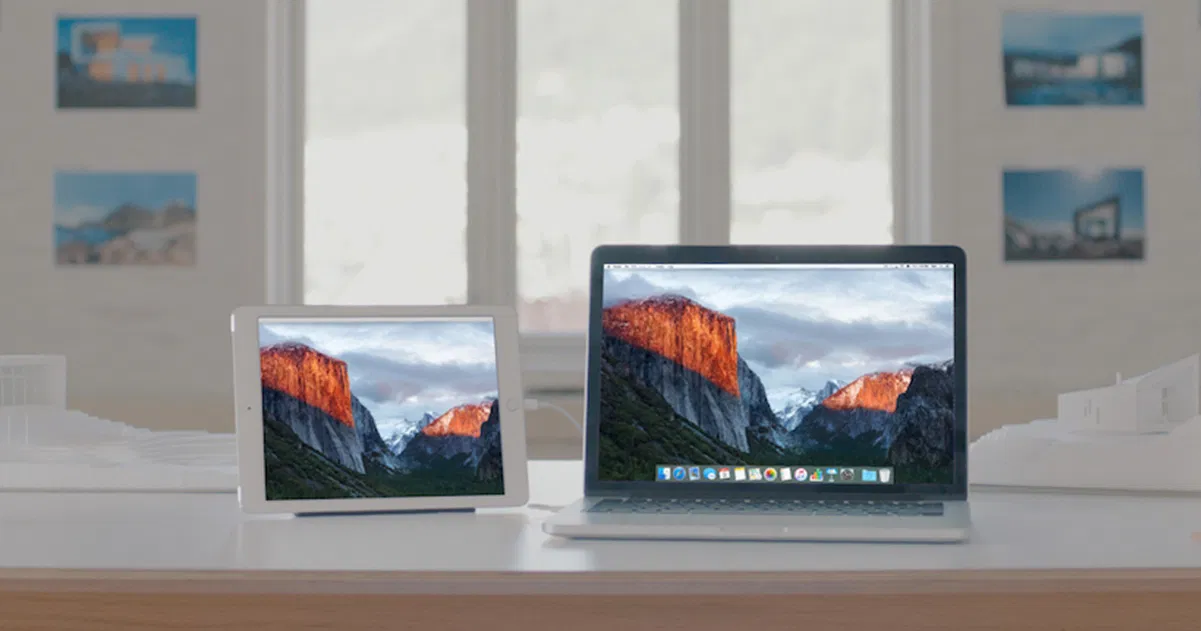
Al Mac els passos per activar la Fototeca d'iCloud són molt ràpids, només fes això:
- Obre Preferències del sistema.
- Fes clic a l'opció iCloud.
- Toca a Opcions, al costat de Fotos.
- Selecciona i activa la Fototeca d'iCloud.
Et pot interessar | 5 trucs de l’app Fotos que desconeixies
Això és tot, ja no has de seguir tocant res al teu Mac.
Si disposes d'un Apple TV
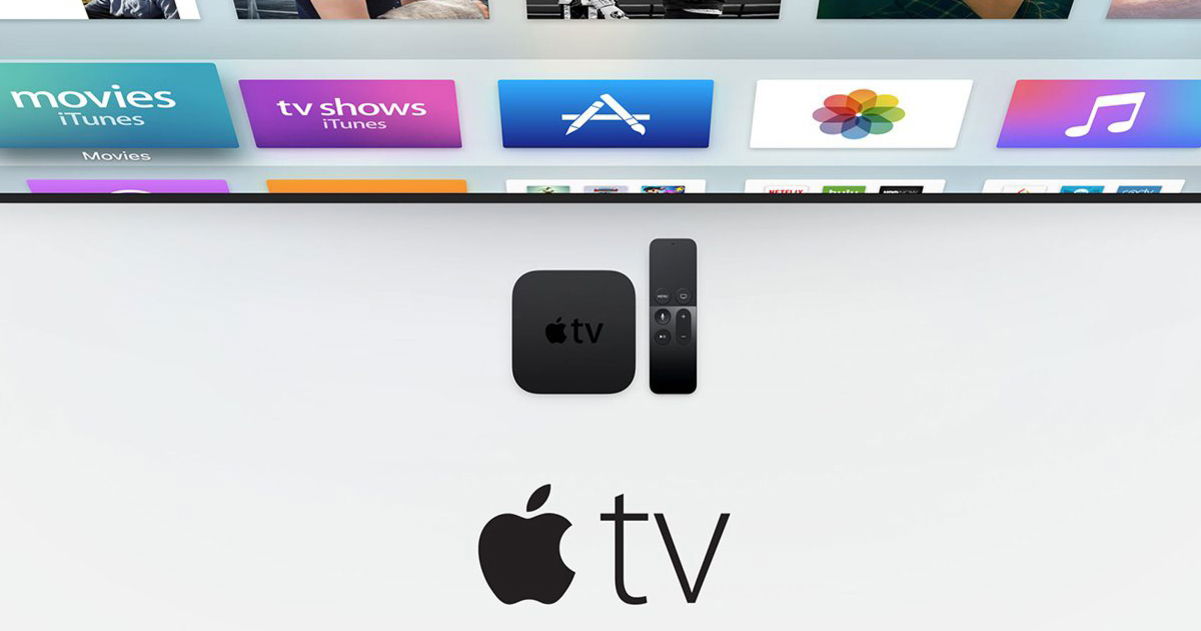
Afortunadament, també podem compartir les nostres imatges amb el nostre Apple TV, per si volem veure les nostres fotos i vídeos a la gran pantalla de casa. Només segueix aquests passos:
Et pot interessar | Buscar el meu iPhone: com configurar i utilitzar totes les seves funcions
- Obre Configuració al teu Apple TV.
- Toca a Comptes.
- Busca l'opció iCloud i obre-la.
- Toca a Fototeca d’iCloud i activa-la.
Des d'aquest moment podràs gaudir de les fotos i vídeos de tots els terminals que tinguis connectats al teu compte d'iCloud.
Arxius admesos per la Fototeca d'iCloud
Et pot interessar | Com fer una còpia de seguretat de l'iPhone amb iTunes (2018)
El servei d'Apple compta amb força flexibilitat, així que no hauries de tenir problemes per a pujar fitxers multimèdia de gairebé qualsevol tipus. Per a ser més específics, aquests són els que pots carregar a la Phototeca d'iCloud: HEIF, JPEG, RAW, PNG, GIF, TIFF, HEVC i MP4.
El millor de tot és que ni la qualitat ni la resolució canvien, ja que el servei emmagatzema tot tal com és pujat. Per això, si has gravat un vídeo a càmera lenta al teu iPhone, hauries de poder veure'l igual en entrar a l'aplicació Fotos del teu Mac.
Recorda tenir espai al teu dispositiu
Et pot interessar | Diferències entre les còpies de seguretat d'iTunes i iCloud
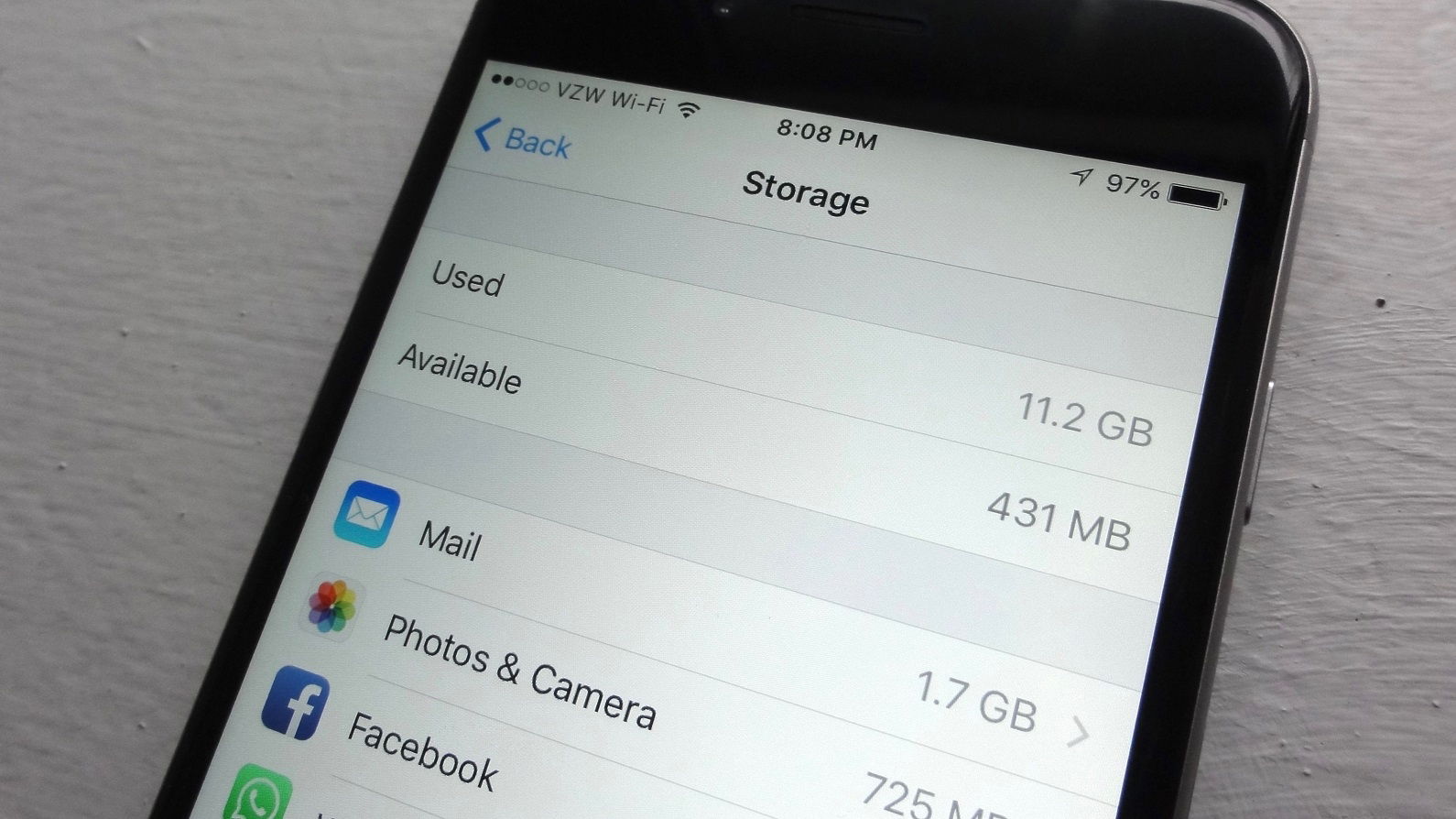
Lamentablement, la Fototeca de iCloud utilitza tant l'espai d'emmagatzematge d'iCloud com també el del teu dispositiu. És a dir, si esborres una foto del teu terminal, aquesta també s'esborrarà del núvol, per la qual cosa no podràs recuperar-la.
Mentre tinguis espai al teu terminal i a iCloud, podràs pujar fotos sense problemes al núvol d'Apple, a més de poder-les gaudir en tots els altres dispositius vinculats.
Et pot interessar | Porta-claus d’iCloud: què és i com configurar-lo

Gràcies a aquest servei d'Apple ara podem gaudir de tots els nostres vídeos i fotos en qualsevol lloc que estiguem, no importa quin dispositiu de la poma estiguem utilitzant. Segueix aquests passos i activa-la ja, no hi perds res.
Via | Apple