

Una de les formes més ràpides de millorar el rendiment de qualsevol dispositiu d'Apple és esborrant la memòria cau de l'iPhone o de l'iPad. Malgrat que els iPhone i iPad estan dissenyats per funcionar sense errors i sempre d'una forma ràpida i estable, és possible que en algun moment baixin el seu rendiment per culpa dels fitxers que emmagatzemem a la memòria cau.
Quan s'utilitza un dispositiu de forma contínua, es van emmagatzemant diferents dades a la memòria cau que poden afectar al rendiment, per la qual cosa si notes que el teu iPhone o iPad va més lent del que és habitual, una solució fàcil és la d'eliminar la memòria cau. Encara que hi ha altres trucs per accelerar la velocitat de l'iPhone o l'iPad. T'explicarem com esborrar la memòria cau de l'iPhone, cosa que significa esborrar-la de les principals aplicacions que poden emmagatzemar dades en aquesta memòria.
[index][/index]
Què és la memòria cau de l'iPhone
En informàtica, la memòria cau és la memòria intermèdia, una memòria d'accés ràpid d'un processador en la qual es guarden temporalment dades recents per tal que puguem recuperar-les ràpidament. Això fa que una app, per exemple, s'executi de forma més ràpida quan la tornem a obrir.
L’iPhone i l’iPad són petits ordinadors, per la qual cosa també compten amb memòria cau. I encara que aquests processos estan dissenyats per millorar el rendiment, si s’emmagatzema molta informació podríem aconseguir l’efecte contrari i veure com el nostre dispositiu es ralentitza, especialment si té alguns anys i moltes apps instal·lades.
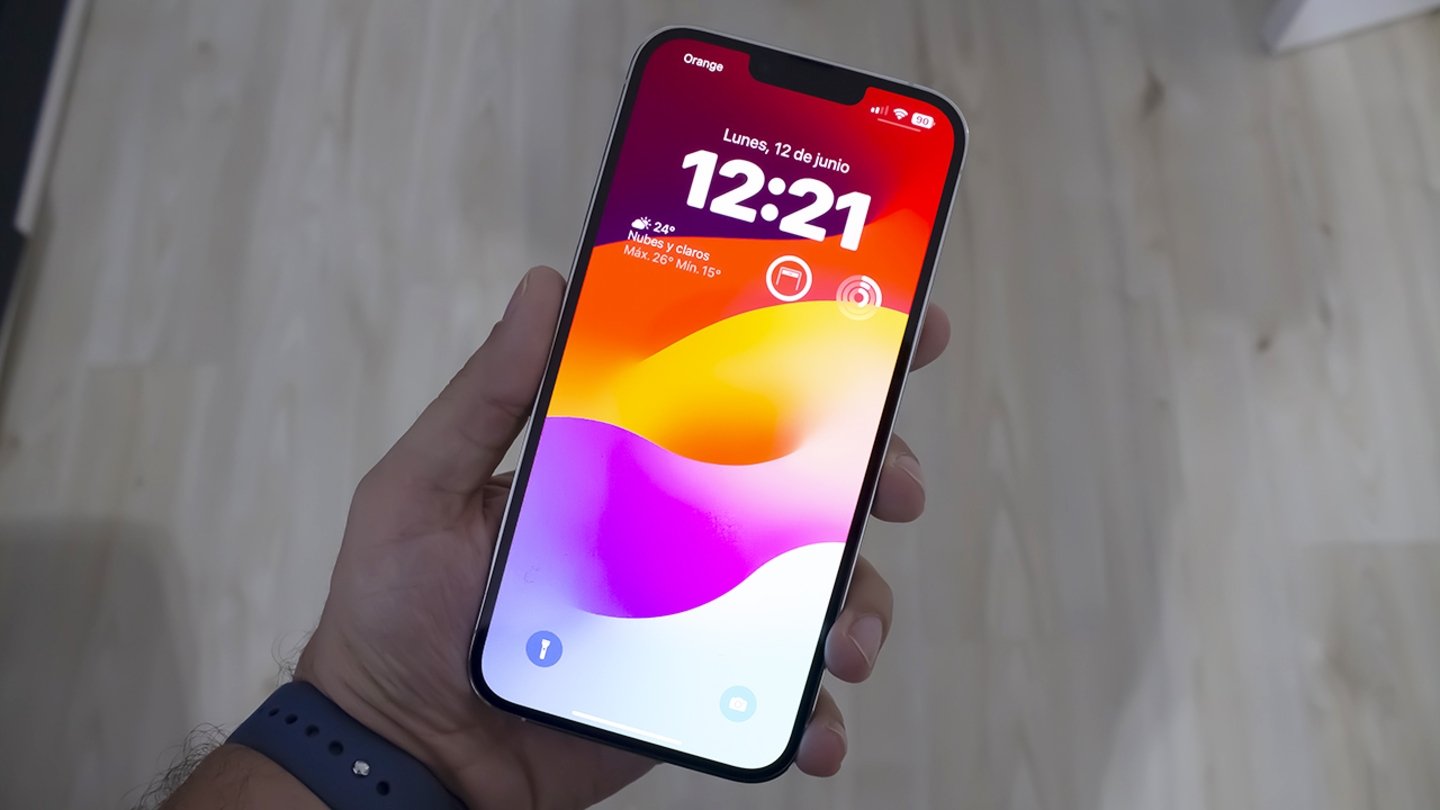
Esborrar la memòria cau de l'iPhone és fàcil seguint aquests passos
Com esborrar la memòria cau de les aplicacions de l'iPhone
Veure la memòria cau lliure o disponible a l'iPhone és impossible, cada app emmagatzema les seves pròpies dades. Per tant, haurem d'anar esborrant la memòria cau de cada app de forma individual. Encara que és cert que reiniciat el dispositiu la majoria d'aquests elements s'esborraran de la memòria cau, encara que altres romandran al nostre iPhone o iPad.
Esborrar la memòria cau de Safari a l'iPhone
Safari és una de les aplicacions de l'iPhone que més dades pot emmagatzemar a la memòria cau, especialment si fem servir l'app sovint. Quan elimines la memòria cau de Safari, també s'esborren dades com l'historial de webs visitades i algunes altres dades que guarden les pàgines web.
- Al teu iPhone o iPad entra a Configuració > Safari.
- Baixa fins gairebé al final i toca a Esborra l'historial i les dades dels llocs web.
- Toca a Esborra l'historial i les dades.

Safari és l'app que més dades guarda a la memòria cau de l'iPhone
Amb aquest simple toc esborraràs la memòria cau de Safari, encara que si vols mantenir l'historial i esborrar només les dades, també pots fer-ho. Dins d'Ajustaments > Safari, prem a baix a Avançat > Dades de llocs web, veuràs les dades emmagatzemades, i prement a Eliminar totes les dades alliberaràs memòria cau.
Esborrar la memòria cau de WhatsApp a l'iPhone
WhatsApp no incorpora un ajust per esborrar la memòria cau de forma senzilla, i en els ajustos d'iOS tampoc tenim una funció específica per a això, per la qual cosa només podrem fer el següent per a netejar la memòria cau de WhatsApp a l'iPhone:
- Entra a WhatsApp > Configuració > Chats > Còpia de seguretat i verifica que tens una còpia.
- Ara entra a la Configuració del teu iPhone o iPad.
- Toca a General > Emmagatzematge de l'iPhone.
- Espera que es carregui la llista i toca a WhatsApp.
- L'única manera d'eliminar la memòria cau de WhatsApp és tocant a Elimina app.
- Reinstal·la de nou WhatsApp de l'App Store.
Esborrar la memòria cau d'Instagram a l'iPhone
Igual que succeeix amb WhatsApp, Instagram tampoc no té un ajust per esborrar la memòria cau a l'iPhone, per la qual cosa haurem de seguir els mateixos passos que abans.
- Entra a la configuració del teu iPhone o iPad.
- Toca a General > Emmagatzematge de l’iPhone.
- Quan es carregui la llista, toca a Instagram.
- Prem a Elimina l’app.
- Ara reinstal·la Instagram de nou des de la App Store.
Esborrar la memòria cau de qualsevol app a l'iPhone
L'esborrat de les dades de memòria cau de les aplicacions depèn de cada app en qüestió. Per tant, depèn de cada desenvolupador implementar aquest tipus d'ajustos. Per exemple, apps professionals com Microsoft Teams o Slack inclouen ajustos específics per esborrar la memòria cau a l'iPhone i a l'iPad. Segueix aquests passos:
- Entra a la configuració del teu iPhone o iPad.
- Baixa fins al final i localitza l'app de la qual vols esborrar la memòria cau.
- Veureu una configuració que permet activar l'esborrat de les dades que s'emmagatzemen en memòria cau.
- En cas que no estigui disponible aquesta opció, a Configuració > General > Emmagatzematge de l'iPhone veureu les dades que emmagatzema cada app.
- Entra a l'app en qüestió i toca a Elimina l'app.
- Torna a instal·lar l'app de l'App Store.
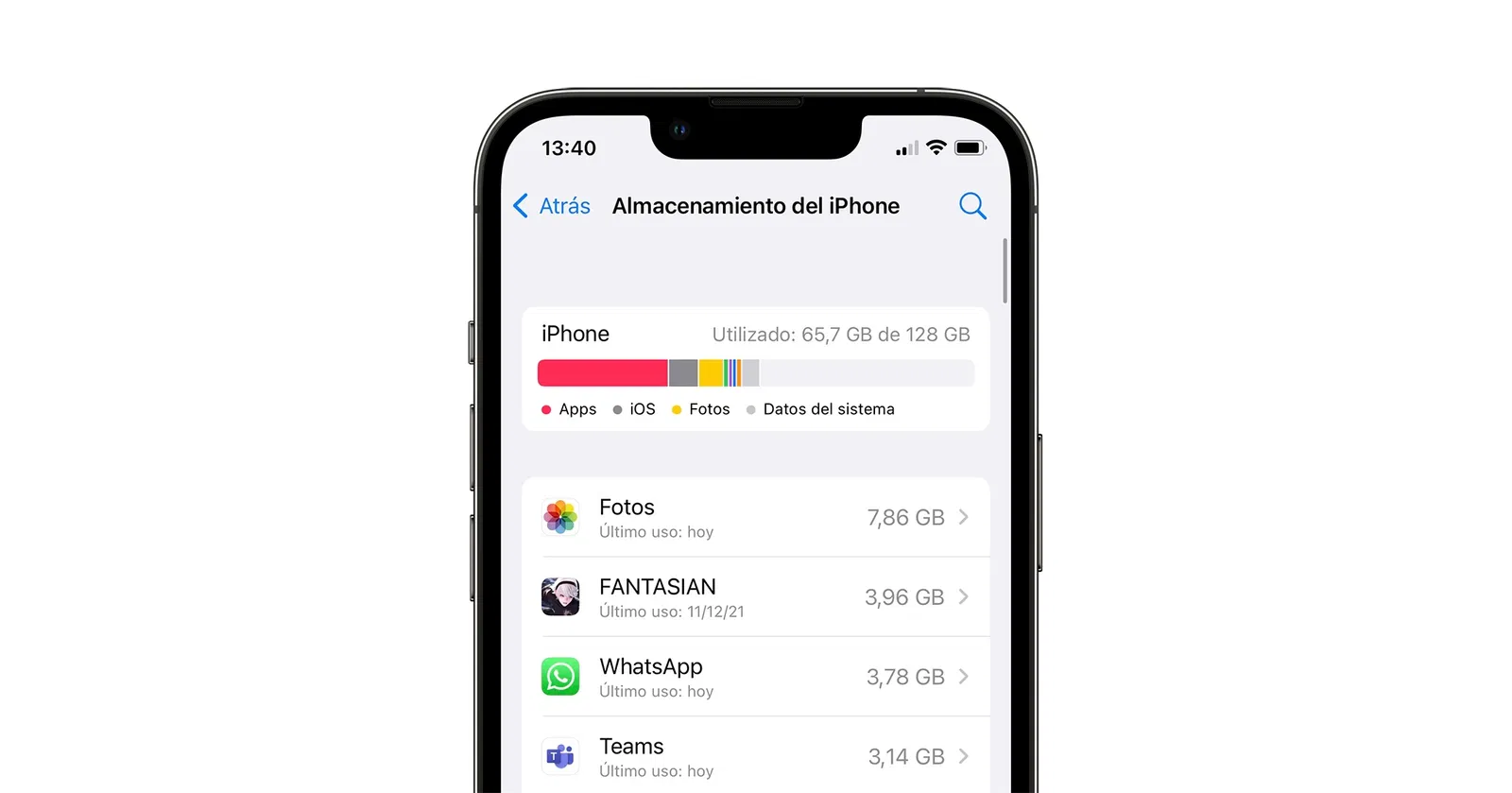
Pots veure quant espai et queda lliure i quines apps ocupen més
Reinicia el teu iPhone o iPad per esborrar la memòria cau
Una altra forma de alliberar algunes dades de la memòria cau de l'iPhone i l'iPad, sense haver d'esborrar les aplicacions, és mitjançant un reinici forçat del dispositiu. No s'eliminaran totes les dades però sí una bona quantitat d'elles. Depenent del teu dispositiu aquests són els passos a seguir:
- Forçar el reinici d'un iPhone X, iPhone XS, iPhone XR, iPhone 11 i iPhone 12: Prem el botó per pujar el volum i deixa'l anar ràpidament, prem el botó per baixar el volum i deixa'l anar ràpidament i, a continuació, mantén premut el botó lateral. Quan aparegui la poma d'Apple, deixa anar el botó.
- Forçar el reinici d'un iPhone 8 i iPhone SE (2a generació): Prem el botó per pujar el volum i deixa'l anar ràpidament, prem el botó per baixar el volum i deixa'l anar ràpidament i, a continuació, mantén premut el botó lateral. Quan aparegui el logotip d'Apple, deixa anar el botó.
- Forçar el reinici d'un iPhone 7: Mantén premuts el botó per baixar el volum i el botó d'activació/repòs al mateix temps fins que tornis a veure el logotip d'Apple.
- Forçar el reinici d'un iPhone 6s o iPhone SE (1a generació): Mantén premuts a la vegada el botó d'activació/repòs i el botó d'inici al mateix temps fins que tornis a veure la poma d'Apple.
Així és com pot alliberar la memòria cau i millorar el rendiment del teu iPhone o iPad, i de passada guanyar una mica d'emmagatzematge extra que mai ve malament, encara que si vols recuperar espai intern hi ha altres ajusts més eficients.