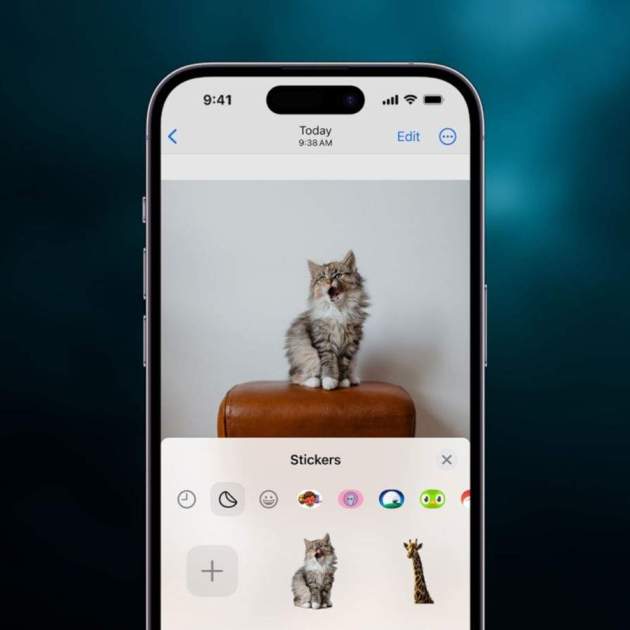
Fa algunes setmanes us vam compartir com afegir adhesius a vídeos des de l'iPhone i ara us ensenyarem la contrapart quan el nostre contingut són fotografies. Alguns dels passos són molt senzills, més si tens iOS 17. Per què diem això? Apple a iOS 17 va incloure la possibilitat de crear adhesius a partir de fotografies. Si ja t'has assabentat de l'assumpte prèviament segur que ja tens una bona col·lecció guardada. Tot i així, si mai no has fet un adhesiu aquí t'ensenyarem com pas a pas.
Crea un adhesiu a iOS 17 i afegeix-lo a una foto
Si ja tens adhesius fets amb iOS 17, hauràs de saltar-te els passos següents. Si és la primera vegada que crees un adhesiu, has de fer-ho de la manera següent.
- Obre la imatge que vols convertir en sticker.
- Mantén premut el cos de l'objecte i instantàniament apareixerà l'opció Afegir sticker.
- Prem per confirmar.
Crear adhesiu a iOS 17 i editar una foto de fons
Si ja tens el fons on es va a afegir l'adhesiu, fes el següent
- Obre la imatge de fons
- Prem a Edita
- Toca a la icona de marcador a la part superior dreta (una icona d'una punta d'un llapis)
- A la part baixa prem al botó + i després a Afegeix adhesiu
Afegir adhesiu a una foto a iOS 17
- Tria l'adhesiu que acabem de crear o el desitjat de la teva col·lecció
- Acomoda l'adhesiu quant a la seva mida i posició
- Confirma a Llest per acabar la teva creació.
Amb iOS 17 realment és un procediment molt senzill i molt ràpid. Tanmateix, si no tens la compatibilitat al teu iPhone, no et preocupis, aquí t'ensenyarem un altre mètode però requereix una app de tercers.
Utilitza sticker.ly o qualsevol app de creació de stickers
Abans que es poguessin fer adhesius a iOS 17 i just quan va començar la popularitat dels mateixos en aplicacions com Telegram i WhatsApp, vaig descobrir sticker.ly, una aplicació poderosa per crear adhesius i obtenir col·leccions creades per altres usuaris. Aquí podràs crear un adhesiu i aconseguir el mateix propòsit que hem descrit anteriorment.
- Descarrega sticker.ly o l'app de la teva preferència
- Hauràs de crear un compte; en el meu cas, hi entro ràpidament amb Google. Tria l'opció que més et convingui.
- Prem el botó + blau i tria Crear adhesiu normal
Crear un sticker a sticker.ly
- S'obrirà la galeria (a la qual vas haver de donar l'accés corresponent) perquè seleccionis la foto que convertiràs a adhesiu
- Una vegada afegida, si l'objecte és fàcil de retallar es detectarà automàticament i es pintarà de blau. N'hi ha prou amb prémer a Afegeix
- En cas que no es reconegui hauràs de prémer a AI Cut
- Una vegada retallada has de prémer a Desa
Exportar adhesiu com a foto o a WhatsApp
- Crea un nou paquet de stickers o tria'n un en cas de ja tenir-ne un de creat prèviament
- Prem al botó de la fletxa cap avall per descarregar l'sticker a la teva galeria i procura afegir-lo a WhatsApp per als passos següents.
També pots triar un fons abans d'exportar l'adhesiu seleccionant l'opció Fons que hi ha a les eines d'edició. Si prefereixes exportar l'adhesiu sense fons, toca triar una altra app per poder inserir el nostre adhesiu creat. Donats els antecedents de creació per inserir adhesius en vídeos, pots recolzar-te directament en WhatsApp, aquí podràs triar l'adhesiu que acabem de crear de la següent manera.
- Tria una conversa d'un contacte de confiança
- Tria una foto per enviar (la que vols que sigui el teu fons per inserir l'adhesiu)
- Ara prem sobre la icona de l'adhesiu
Afegir adhesiu a una foto a WhatsApp
- Busca l'adhesiu que acabes de crear amb sticker.ly
- Acomoda l'adhesiu quant a mida i posició
- Envia la foto, obre la foto esmentada i prem a Desar
Si no vols fer servir WhatsApp, una última opció és fer servir Instagram
- Obre Instagram com si anessis a pujar una història
- Prem a la Galeria
- Tria la foto de fons
Afegir adhesiu a una foto mitjançant història d'Instagram
- Prem a l'icona de l'adhesiu
- Selecciona l'opció Foto
- Tria el fitxer que es va crear a sticker.ly com a adhesiu
- De nou, col·loca l'adhesiu segons com el vulguis.
El camí pot ser molt llarg per als usuaris que no tenen iOS 17 però és l'única manera d'afegir adhesius dins d'una foto. Potser una alternativa més curta seria descarregar una sola app que et permeti retallar una foto com a adhesiu i afegir-la sobre una foto, en aquest cas estem parlant d'una app completa d'edició de fotografia, cosa que no estem tocant en aquest article sinó un procés sense complicacions ni coneixements previs.
Sticker.ly anteriorment no incloïa la seva funció de retall amb intel·ligència artificial, la qual cosa fa el procediment més fàcil si és que la foto d'on s'extraurà l'adhesiu és senzilla. Assegura't d'utilitzar un objecte que sigui de fàcil retall en les teves futures creacions.