
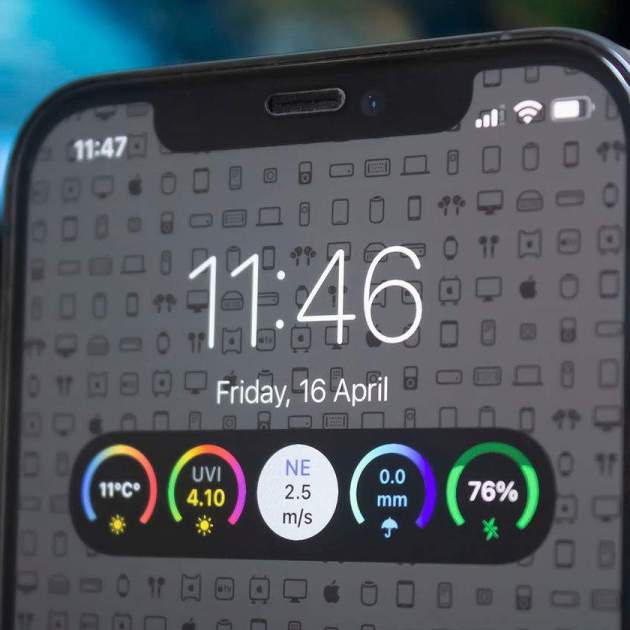
Les complicacions del Apple Watch són com petites mini-aplicacions disponibles a la esfera del rellotge. I ara pots gaudir d'una mena de complicacions interactives com les del Apple Watch al teu iPhone gràcies a aquest widget genial.
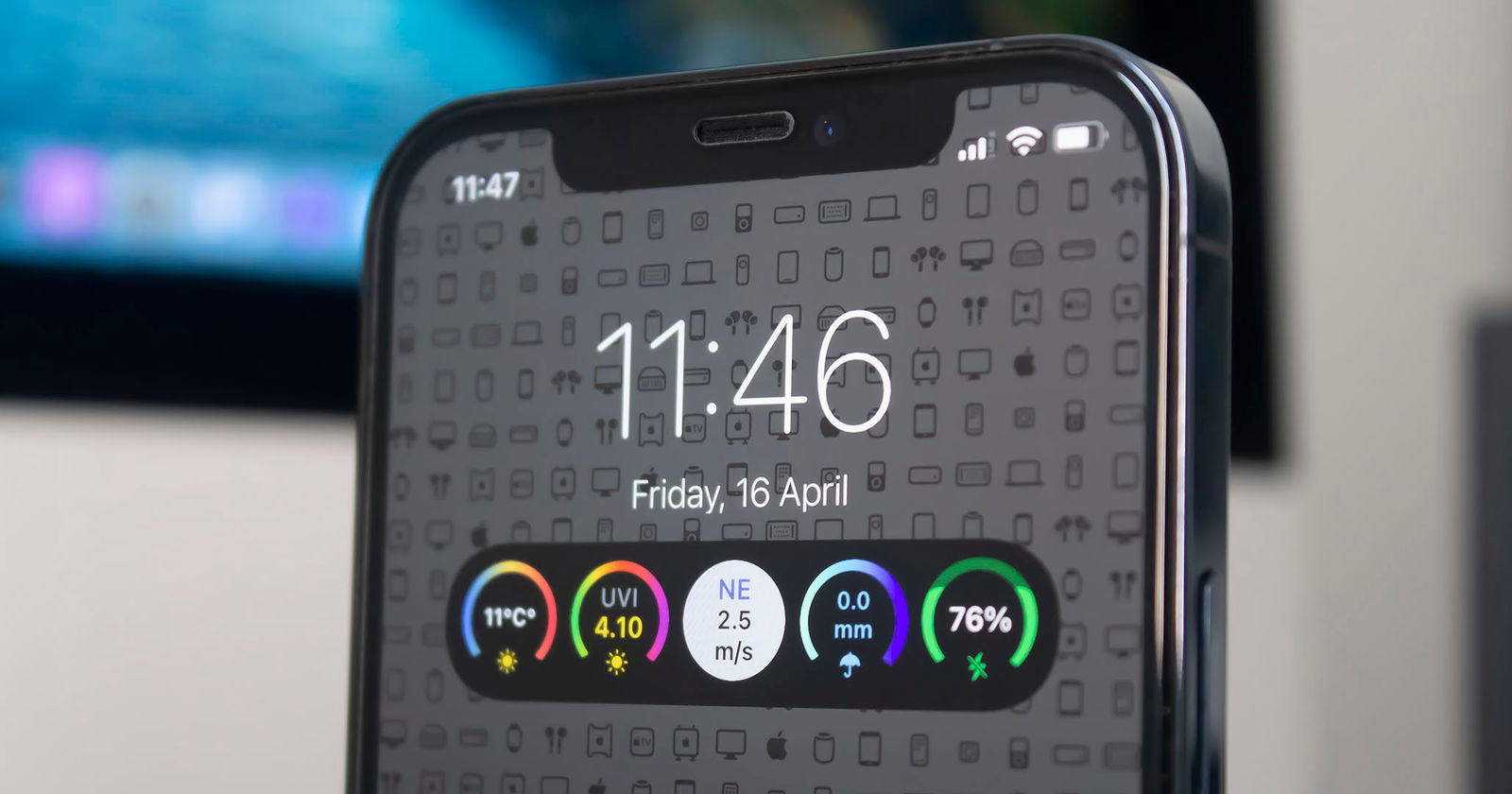
Pot tenir complicacions a l’iPhone
Els widgets ens permeten tenir un nivell de personalització mai vist a l'iPhone, i amb les apps per crear-los i descarregar-los encara més. Aquests widgets ens permeten tenir esferes de l'Apple Watch a l'iPhone, widgets estil iOS 15 i moltes coses més.
El primer que necessites per instal·lar aquests ginys és l'app Widgy. Es tracta d'una app des de la qual crear i descarregar ginys que han creat altres usuaris, per la qual cosa és una d'aquestes apps que has de tenir descarregada sí o sí al teu iPhone.
Complicacions com les de l'Apple Watch al teu iPhone
Aquest widget és genial, ens mostra l'hora, molta informació sobre el clima, com la temperatura o velocitat del vent, i la bateria que ens queda. Simula que la part posterior és transparent, però per a això has de configurar abans Widgy, segueix aquests passos:
- Mantén premuda la pantalla fins que les icones comencin a vibrar.
- Fes lliscar cap a la dreta del tot, fins que vegis una pantalla sense icones.
- Fes una captura de pantalla a l'iPhone.
- Ara entra a Widgy, prem a sota a Manage i toca a Set Transparent Backgroud.
- Toca a Add Wallpaper i selecciona la captura de pantalla.
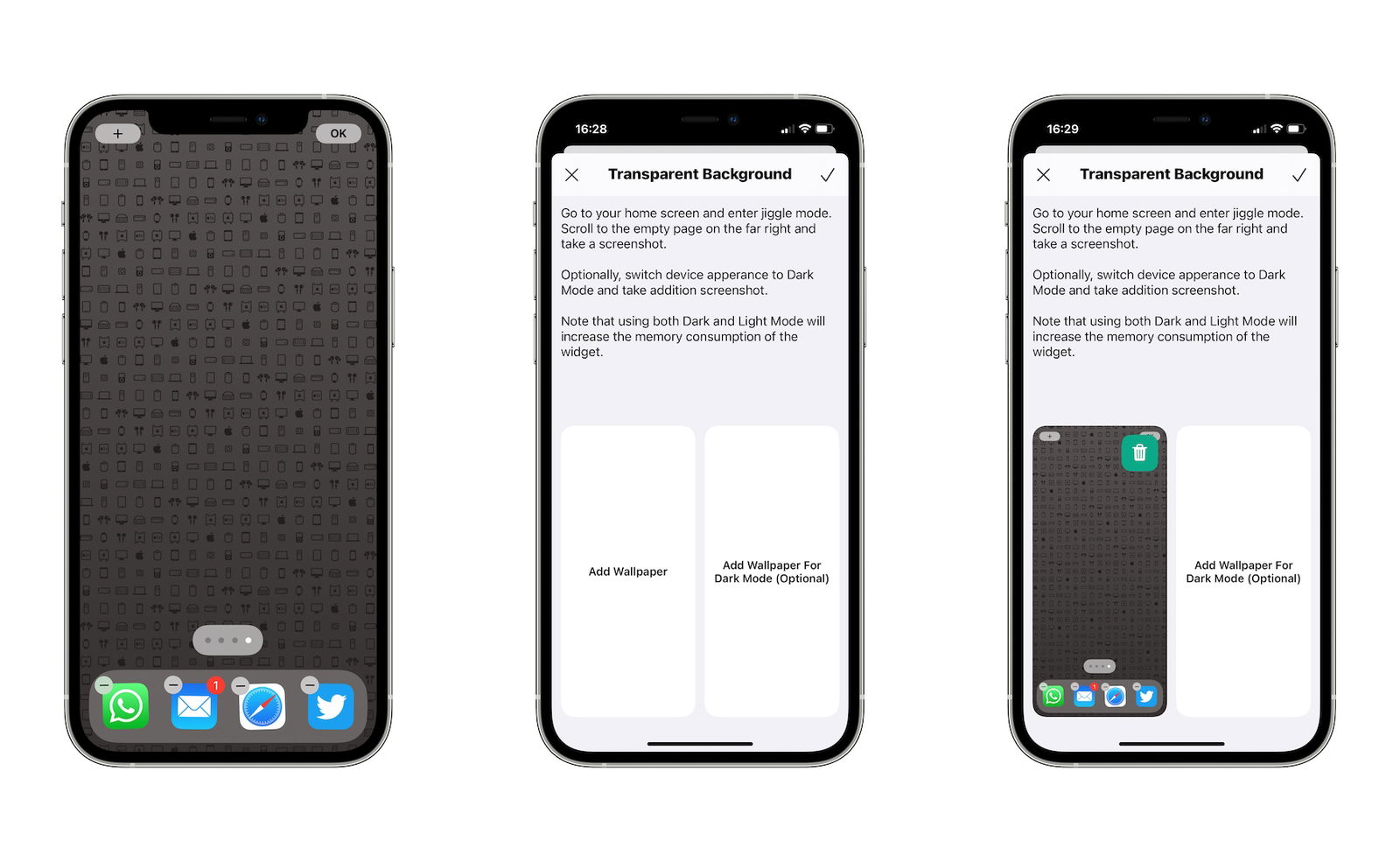
Has fet això perquè el widget sembli transparent
Una vegada tinguis això configurat, només has de descarregar aquest widget amb complicacions per a l'iPhone:
- Important: obre aquesta pàgina a Safari.
- Ara copia aquest enllaç i enganxa'l en una nova pestanya: widgyURL://widgy.icu/api/v1/widgy/93352b9b-b6c9-4496-b3fa-149441b5c389
- Quan es obri Widgy veuràs una vista prèvia del widget.
- Si no el pots descarregar, entra a Widgy, toca a sota a Create i a Import Widgy. Escaneja el codi de sota per descarregar-lo directament.
- Toca a la fletxa d'enrere a la part superior esquerra i veuràs el widget a la secció "Imported Widgys".
- Ara a sota toca a Manage, baixa fins a Large Widgy Slots i prem a Large #1 per afegir el widget descarregat.
- Selecciona si situaràs el widget a la zona superior o inferior de l'iPhone.
- Surt a la pantalla d'inici del teu iPhone, mantén premuda la pantalla i a dalt al "+" afegeix el widget.
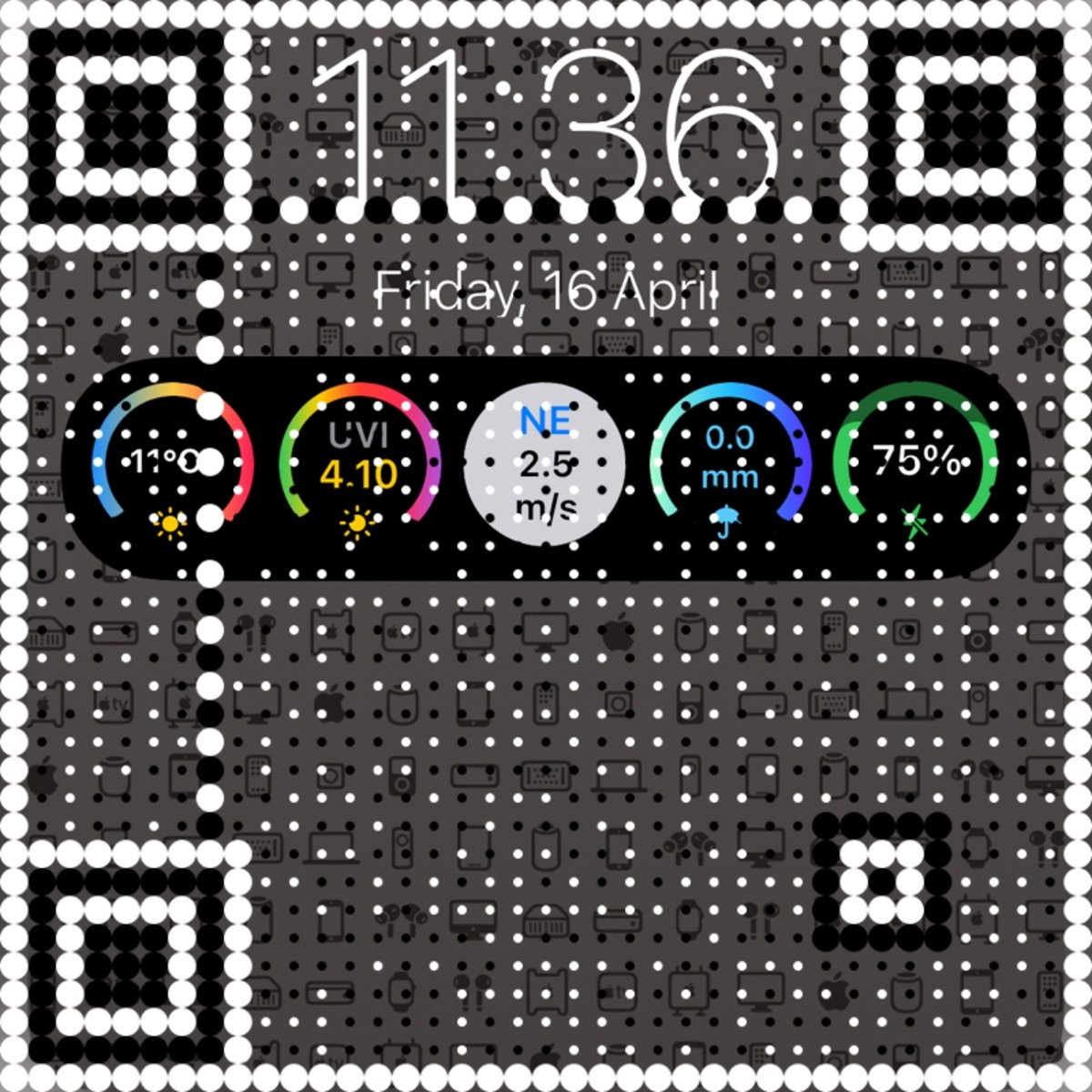
Escaneja aquest codi des de l'app Widgy
Aquest widget queda genial a la pantalla d'inici de qualsevol iPhone a la zona superior. Tindrem una vista ràpida de molta informació interessant i amb un disseny exquisit molt semblant al de les complicacions de l'Apple Watch.
Les possibilitats de personalització d'iOS han augmentat considerablement des de l'arribada dels ginys, i tot indica que en iOS 15 veurem millores en aquest sentit, per la qual cosa aviat tindrem més opcions.