
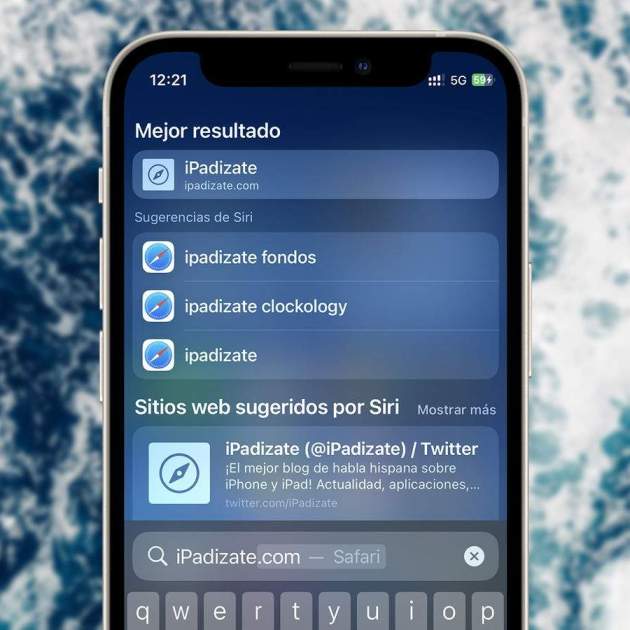
Spotlight és una de les funcions més útils disponibles en qualsevol iPhone. Parlem d'un potent motor de cerca sempre accessible des de la pantalla d'inici d'iOS, que permet des de cercar a Internet o en els continguts del telèfon mòbil fins a resoldre equacions matemàtiques o donar respostes ràpides de la mà de la tecnologia de Siri.
En general, són moltes les cerques secretes de Spotlight que es poden fer en qualsevol moment i que et podran fer la vida més senzilla en funció del moment. No obstant això, el cert és que hi ha la possibilitat que no estiguis traient tot el partit a la cerca Spotlight del teu iPhone, raó per la qual et mostrarem 8 dels millors trucs per a aquesta que la gran majoria d'usuaris d'iOS desconeixen.
Els 8 millors trucs que pots fer servir per millorar la cerca Spotlight del teu iPhone
Tal com comentàvem, si bé la cerca Spotlight de l'iPhone és una de les funcions més útils disponibles a iOS, el cert és que pot ser que no li estiguis traient tot el potencial de què disposa. A continuació et mostrem alguns dels millors trucs que pots utilitzar.
Accedir a la cerca Spotlight
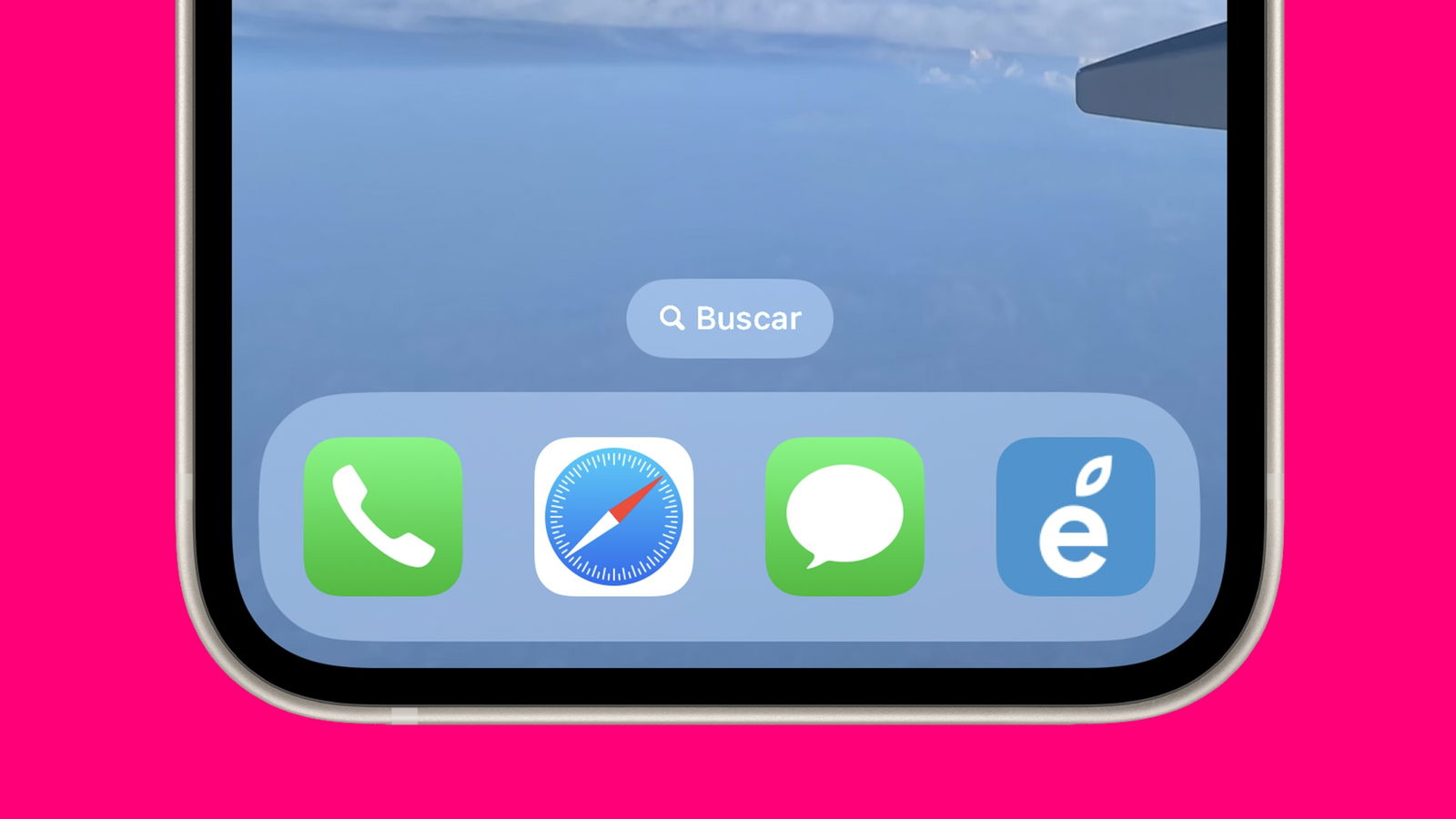
iOS 16 incorpora noves maneres d'accedir a la cerca Spotlight de l'iPhone
Amb l'arribada d'iOS 16, s'han implementat nous mètodes per accedir a la cerca Spotlight. Fins ara, només s'hi podia accedir lliscant de dalt a baix sobre la pantalla d'inici del sistema operatiu. Tanmateix, ara aquest mateix gest també es pot aplicar sobre la pantalla de bloqueig per entrar encara més ràpid a la cerca si és necessari, si bé els resultats de cerca es veuen reduïts en el cas de no haver desbloquejat el mòbil.
Tanmateix, ara hi ha una manera encara més ràpida d'accedir-hi: amb el botó dedicat de la pantalla d'inici. A la part inferior, on en ocasions es mostren els indicadors de les finestres d'aplicacions disponibles, ara també apareix una icona de "Cercar" que, en ser premut, et permet entrar d'una manera més àgil a la cerca Spotlight de l'iPhone. També pots treure el botó de Cercar en el cas que no et convenci, però pot ser d'allò més útil en alguna ocasió.
Recerques més profundes del que semblen
Al marge dels resultats de cerca clàssics de pàgines web, aplicacions o documents, el cert és que la cerca Spotlight pot anar molt més enllà. Amb una simple cerca obtindràs resultats d'aplicacions com Mail, Missatges o Fotos, per la qual cosa tindràs tots els correus electrònics, missatges i fotos relacionades amb el que cerquis.
De fet, aquesta funció va un pas més enllà en ser compatible amb aplicacions de tercers. D'aquesta manera, si per exemple en comptes d'utilitzar l'aplicació tradicional de Fotos de l'iPhone fas servir habitualment una altra com Google Fotos, també es mostraran els resultats d'imatge de la mateixa sense que hagis de fer res. També resol operacions matemàtiques senzilles.
Programa temporitzadors directament des de Spotlight
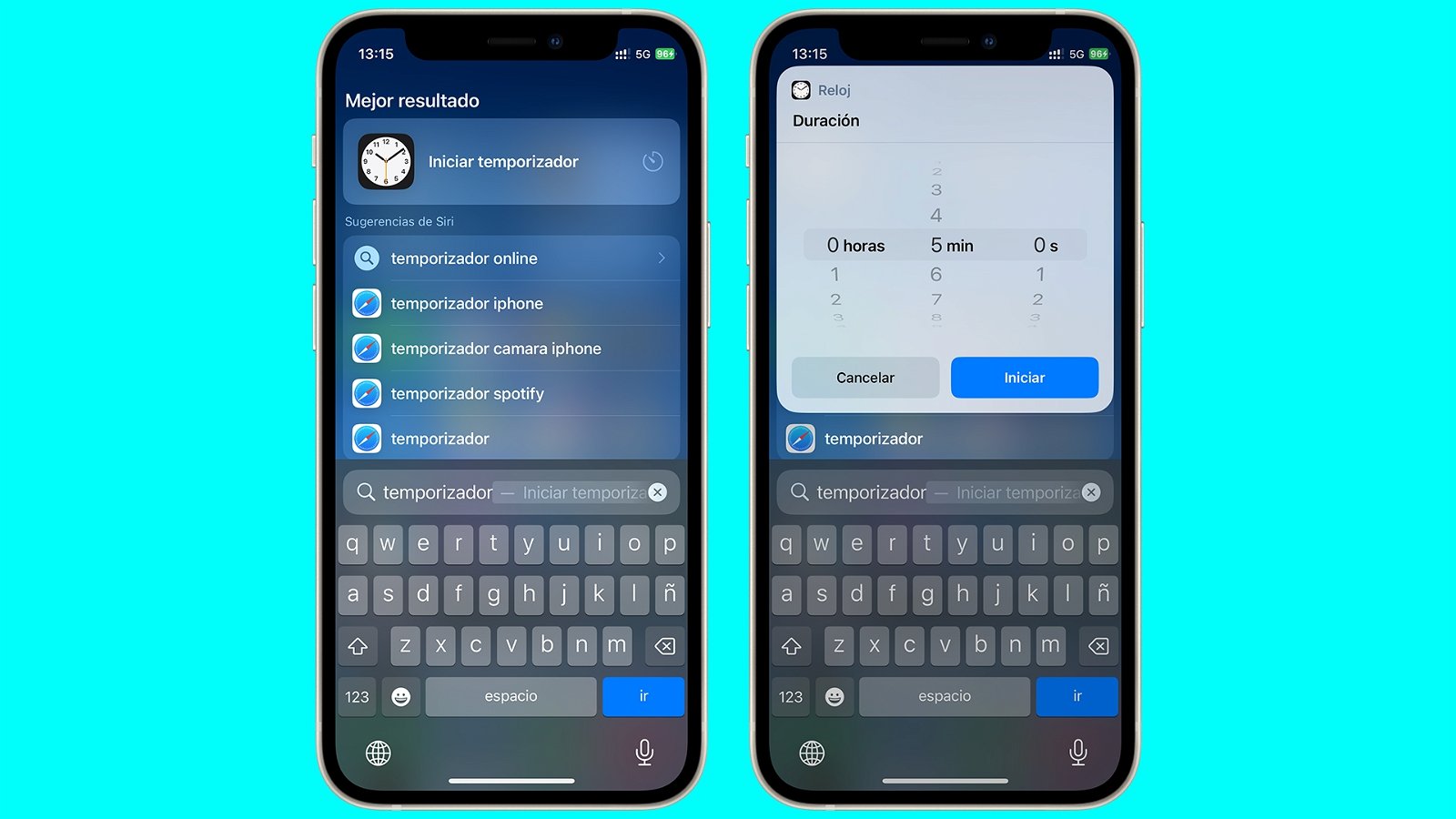
Cercant "temporitzador" podràs iniciar un compte enrere directament des del cercador Spotlight a l'iPhone
Una altra funció útil de la cerca Spotlight és que directament permet programar temporitzadors. N'hi ha prou amb escriure "temporitzador" al camp de cerca i automàticament apareixerà l'opció "Iniciar temporitzador". En prémer, es mostra una nova finestra emergent que permet establir-ne la durada de forma ràpida, i en prémer a "Iniciar" començarà el compte enrere corresponent.
Accedeix a dreceres de manera directa
Amb només buscar el nom de qualsevol drecera que hagis creat al teu iPhone, podràs activar-lo o executar-lo directament des de la cerca Spotlight. Si escrius el nom tal qual t'apareixerà com el millor resultat i, amb un sol toc, podràs accedir-hi. Mentre que si escrius només una part es mostrarà entre els resultats.
En qualsevol cas, podràs identificar que es tracta d'una drecera, ja que al costat d'aquesta es mostrarà el signe de les tres capes corresponent a l'aplicació de Shortcuts. Recorda que també pots llançar qualsevol drecera directament demanant-ho a Siri, cosa especialment útil en el cas de tenir pressa.
No permetis que es mostrin fotografies en els resultats de les cerques
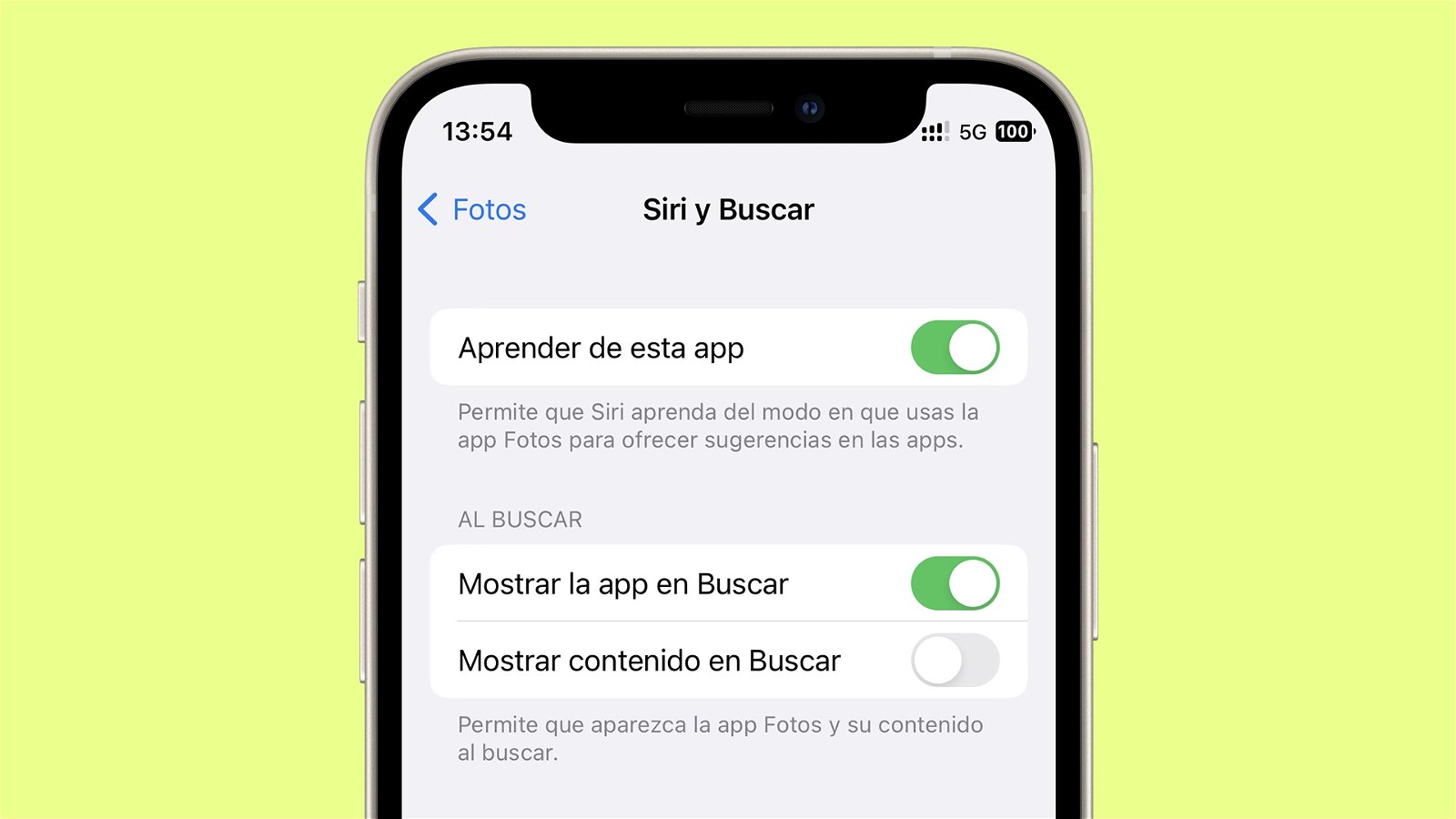
Pots ocultar les fotografies que es mostren dins dels resultats de la cerca Spotlight de l'iPhone
Anteriorment hem comentat que la cerca Spotlight de l'iPhone és bastant completa, fins al punt que permet obtenir fotografies com a resultat de les cerques a realitzar. No obstant això, la veritat és que encara que això és una cosa que a molts usuaris els sembla útil, també és possible que altres pensin el contrari i prefereixin evitar que es mostrin fotos en els resultats de cerca de Spotlight per a una major privadesa.
Si ho desitges, amb només anar a Ajustos > Fotos > Siri i Cercar, i desmarcar l'opció "Mostrar contingut a Cercar", podràs evitar que el teu mòbil mostri fotografies com a resultats de les cerques que facis. En cas de necessitar-ho, podràs continuar executant aquesta funció des de la mateixa app de Fotos de l'iPhone.
Amaga les suggerències de Siri
En accedir a la cerca Spotlight, per norma general a la part superior es mostren les anomenades Suggeriments de Siri, que són aplicacions o accessos que podrien ser útils segons les accions realitzades anteriorment. Si prefereixes que no es mostrin, n'hi ha prou que accedeixis a Ajustos > Siri i Cercar i que desmarquis l'opció "Mostrar suggeriments". No es mostrarà res fins que no comencis a escriure.
Elimina aplicacions dels resultats de cerca
Finalment, de la mateixa manera que hi ha la possibilitat de amagar aplicacions a l'iPhone perquè no es mostrin a la pantalla d'inici, també tens l'opció de evitar que es mostrin com a resultats d'una cerca a través de Spotlight. Per a això, només hauràs d'entrar a Ajustos i, a continuació, baixar fins a trobar la pàgina dedicada a l'aplicació en qüestió. A continuació, podràs accedir a la secció "Siri i Cercar" de la mateixa i, deshabilitant la opció "Mostrar l'app a Cercar", evitaràs que es mostri com a resultat.