
L'arribada de les noves versions de programari per a iPhone i iPad ha portat molts canvis visuals a la interfície d'usuari de iOS 16 i d'iPadOS 16 com la personalització de la Pantalla de bloqueig o el redisseny de múltiples aplicacions natives. Però no totes les millores de disseny són del gust de cada usuari.
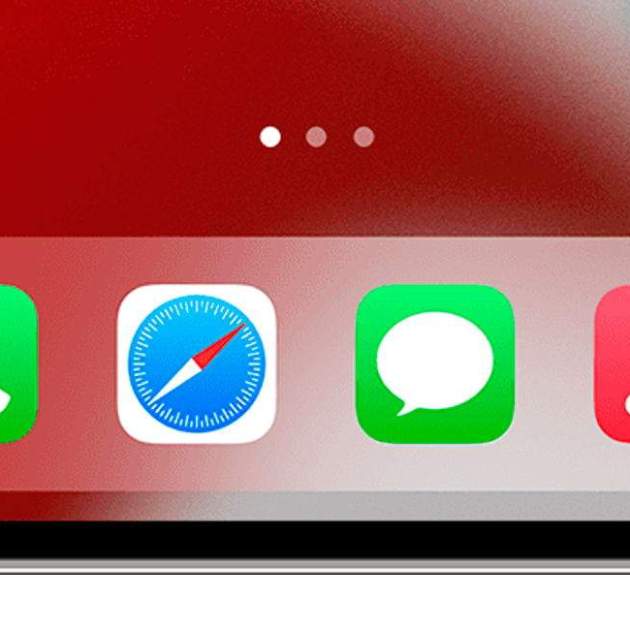
Un d'aquests canvis, en iOS 16, consisteix en l'aparició del camp de cerca de Spotlight a la Pantalla d'inici de l'iPhone. Si no t'agrada el botó Cerca i prefereixes que continuïn apareixent els "puntets" que indiquen quantes pàgines d'aplicacions instal·lades tens i en quina d'elles et trobes, t'agradarà saber que existeix una manera de tornar a tenir-les.
En aquesta guia t'explicarem com treure el botó Cerca de la Pantalla d'inici d'iOS 16 i tornar a tenir els punts de les pàgines d'inici. És un procés molt senzill que et permetrà tornar als orígens sense deixar de gaudir de totes les novetats d'iOS 16.
Com treure el botó Cerca de la Pantalla d'inici d'iOS 16
És tot un encert que Apple, tot i introduir múltiples millores a nivell de disseny, també permeti als usuaris decidir si volen o no comptar amb aquest tipus de novetats en la interfície d'usuari del programari dels seus dispositius electrònics.
El botó de cerca de la Pantalla d'inici d'iOS 16 és molt útil ja que et permet cercar fitxers, aplicacions, contactes i funcions en qüestió de segons. Anteriorment, aquest botó de Cerca amb Spotlight apareixia quan un usuari lliscava el dit cap avall a la Pantalla d'inici. Ara, amb iOS 16, sempre és visible.
Però hi ha un mètode en els ajustos de configuració mitjançant el qual podràs treure el botó de Cerca inserit en iOS 16 i tornar a tenir els punts que indiquen quantes pàgines existeixen a la teva Pantalla d'inici.
Aquestes són les instruccions que has de seguir si desitges eliminar el botó Cerca de Spotlight de la Pantalla d'inici d'iOS 16 al teu iPhone:
1. Obre l'aplicació Configuració al teu iPhone.
2. Dirigeix-te a la secció Pantalla d'inici.
3. A l'apartat de cerca, desactiva l'opció "Mostrar a la Pantalla d'inici".
Així de fàcil! Si has seguit adequadament aquestes instruccions, quan tornis a la Pantalla d'inici del teu iPhone tornaràs a veure l'element dels punts de les pàgines d'apps i ja no apareixerà el botó Cerca de Spotlight.
De totes maneres, pensa que podràs continuar accedint al botó de cerca de Spotlight simplement fent lliscar el dit cap avall sobre la pantalla. A més, si prems sobre els punts de la Pantalla d'inici tindràs la possibilitat de personalitzar i ocultar les teves pàgines d'aplicacions.