
Apple introdueix cada vegada més funcions i més novetats en el programari del seu sistema operatiu per a equips Mac, així com en altres actualitzacions com iOS 16, iPadOS 16 o watchOS 9, entre d'altres. És per això que, en ocasions, per als usuaris de macOS Monterey i macOS Ventura pot arribar a resultar una mica confús navegar i utilitzar totes les prestacions del sistema.
Per sort, des de les oficines de la companyia del logotip de la poma mossegada han implementat una sèrie d'accessos directes per poder accedir a les funcions més útils del sistema i de les seves aplicacions. En aquest article parlarem sobre aquestes dreceres de macOS.
Així que si vols aprofitar al màxim tot el potencial del teu equip Mac i treure el major rendiment a macOS et recomanem utilitzar aquestes dreceres i funcions de programari. Comencem!
Funcions, accessos directes i dreceres de macOS Monterey
Visualitzar fitxers ocults
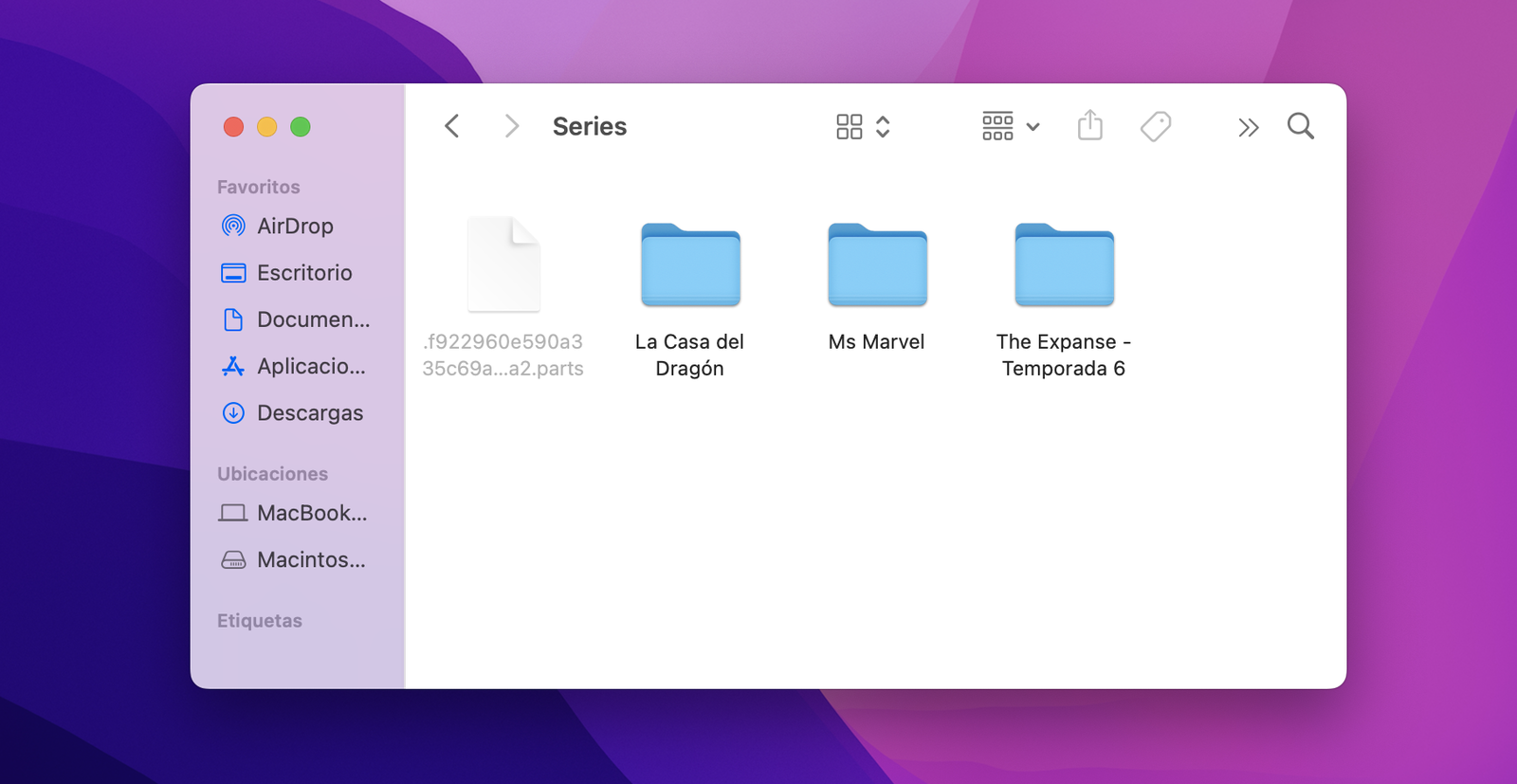
Fitxer ocult al costat de carpetes a macOS Monterey
Hi ha moltes diferències entre els sistemes operatius Windows i macOS, especialment en la gestió i en l'exploració de fitxers i de carpetes.
Una de les moltes diferències rau en com s'oculten fitxers i com es visualitzen fitxers ocults. Mentre que a Windows es tracta d'una funció principal que està disponible a la barra d'eines, a macOS cal fer servir una petita drecera amb una combinació de tecles per visualitzar fitxers ocults o deixar de fer-ho.
Tant si vols veure fitxers ocults d'una carpeta com si vols tornar a ocultar-los, has d'utilitzar la següent drecera de tecles:
- Command + Majúscules + "." (signe punt)
D'altra banda, és interessant esmentar que si vols amagar un fitxer ho has de fer a través de l'aplicació Terminal.
Mode de lectura
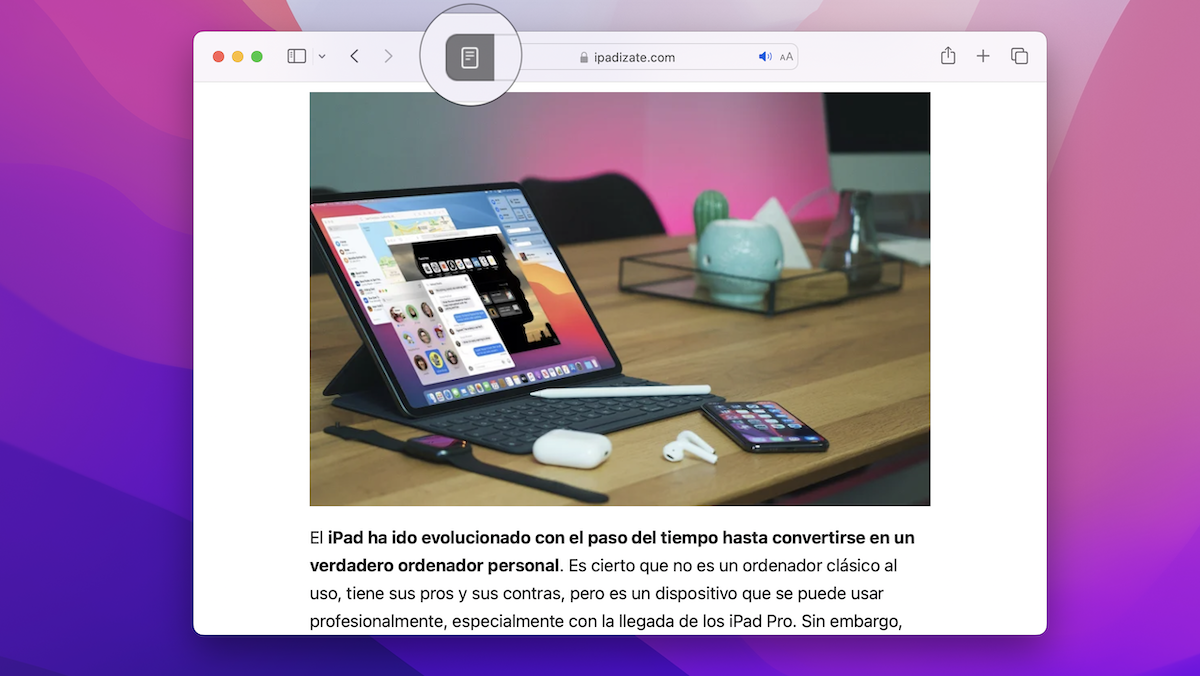
Botó del mode de lectura a Safari amb macOS Monterey
Safari ofereix una vista de lectura que elimina tota classe d'elements en la navegació web per facilitar la lectura de continguts a la xarxa.
És possible accedir a aquesta funcionalitat a través de la barra d'eines a Visualització > Mostrar lector però és encara més útil fer servir un petit accés directe en forma de botó situat a l'esquerra del camp d'adreces URL.
Afegir a la llista de lectura
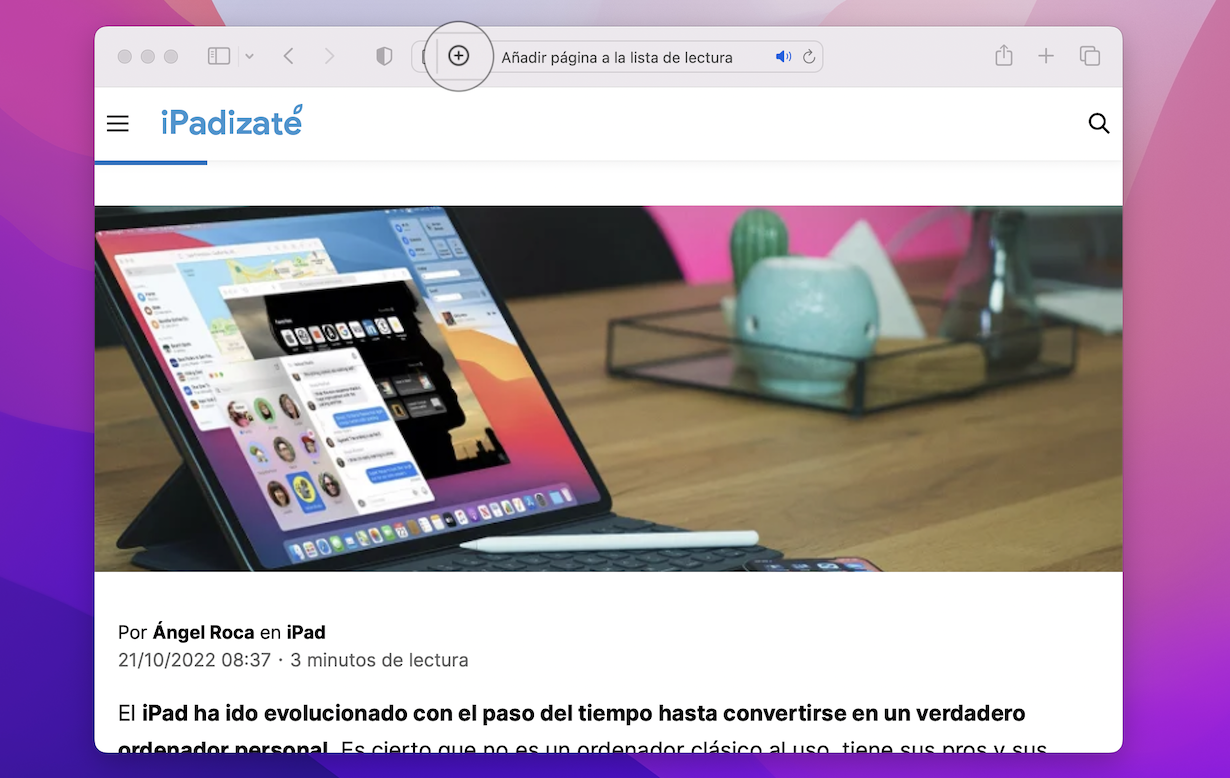
Botó per afegir una pàgina web a la llista de lectura
Una altra de les funcions més útils de Safari és afegir pàgines web a la llista de lectura per llegir més tard.
Els usuaris de macOS poden afegir pàgines web a la llista de lectura des de Marcadors > Afegir a la llista de lectura però hi ha un accés directe al costat de la barra d'adreces que resulta molt més útil.
Captures de pantalla
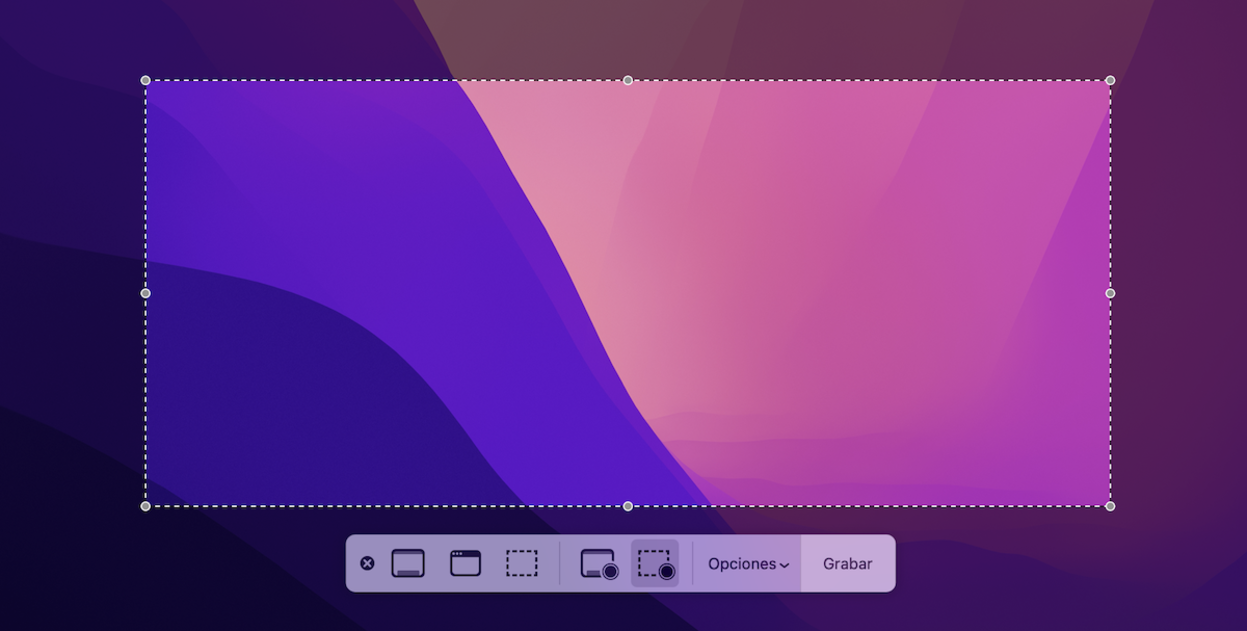
Enregistrament de pantalla en un MacBook
El programari de macOS Monterey té incorporada una sèrie de mètodes per fer captures de pantalla i enregistraments de pantalla. Els usuaris de Mac poden fer una captura de tota la pantalla, fer una captura d'una àrea específica o enregistrar un vídeo capturant els continguts de la pantalla.
- Captura de tota la pantalla: Majúscules + Command + 3
- Captura d'una àrea de la pantalla: Majúscules + Command + 4
- Captura d'una finestra o menú: Majúscules + Command + 4 + Espai
- Enregistrament de pantalla: Majúscules + Command + 5
Col·laboració en temps real
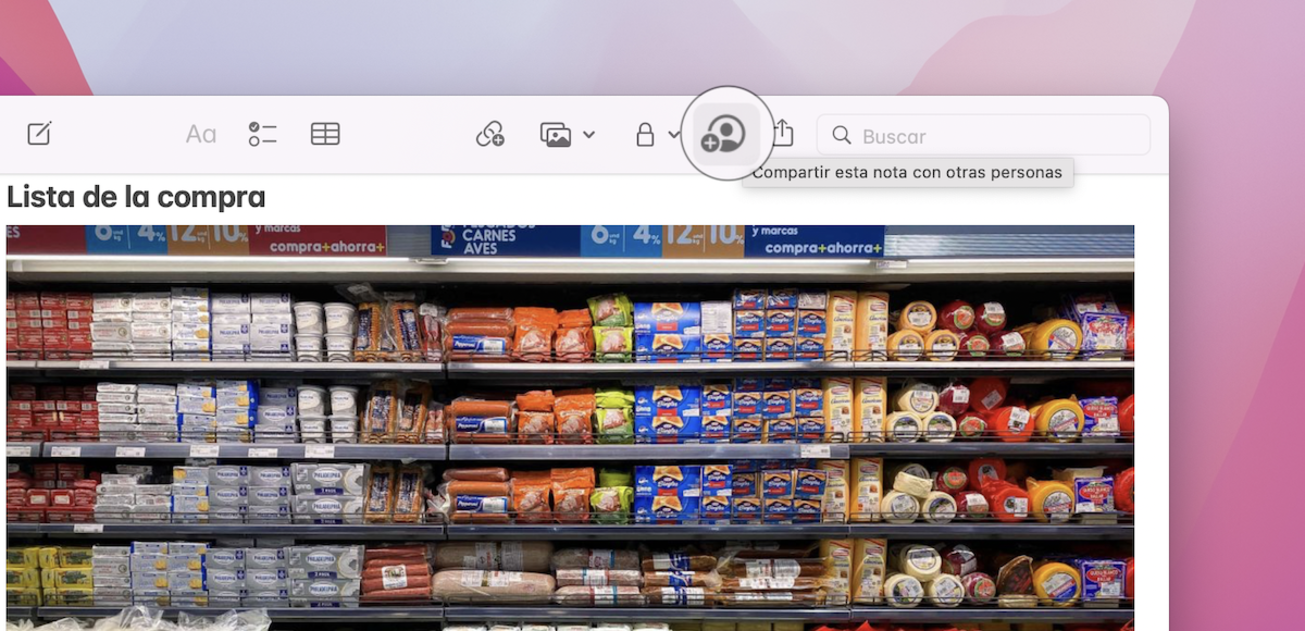
El botó de Col·laboració en temps real és una de les dreceres més útils de Notes
L'estel·lar entrada en escena d'iOS 16, iPadOS 16 i macOS 13 Ventura ha implementat grans canvis en l'estructura interna de l'ecosistema de productes d'Apple. Una de les funcions més interessants és la col·laboració en temps real, que ja estava disponible a l'aplicació Notes en actualitzacions de programari prèvies, i que ara s'ha expandit a moltes més apps.
Ara la col·laboració en temps real també està disponible a Safari, Fitxers, Pages, Numbers i Keynote.
I per a què serveix la col·laboració en temps real? Bàsicament es tracta d'un sistema que permet compartir i editar continguts en línia amb altres usuaris de tal manera que pots veure en tot moment qui i què està modificant un document, una llista de la compra o un projecte.
El botó per compartir continguts en temps real amb altres usuaris està disponible a l'àrea superior dreta de les aplicacions Notes, Pages, Numbers i Keynote.
Launchpad

Accés directe de Launchpad al Dock
Un dels millors accessos directes de macOS és el Launchpad, atès que ens permet accedir a qualsevol aplicació que tinguem instal·lada al Mac sense necessitat d'entrar al Finder o fer servir el Dock.
Una gran recomanació és incloure el Launchpad al Dock perquè serveixi com a accés directe a qualsevol aplicació del sistema.
Si vols afegir Launchpad al teu Dock l'únic que has de fer és dirigir-te a Finder > Aplicacions i desplaçar la icona de Launchpad al Dock.
Dreceres
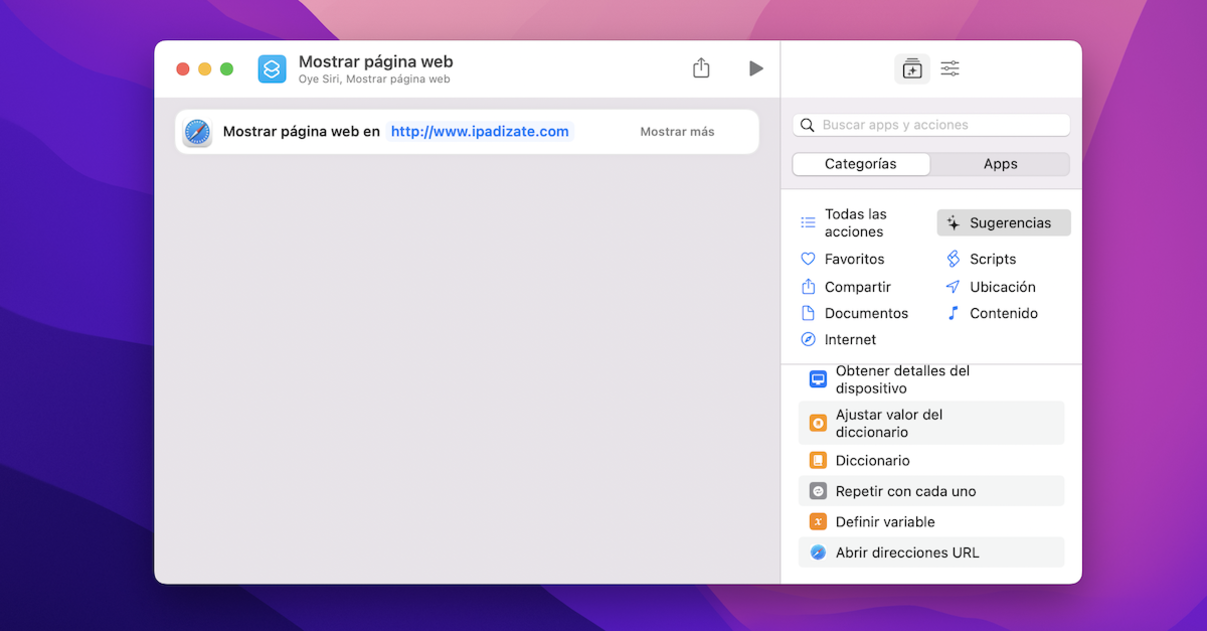
Aplicació Dreceres a macOS Monterey
Com podríem parlar dels accessos directes i de les dreceres de macOS sense incloure l'aplicació Dreceres? Apple va incorporar l'app a macOS, després que estigués un temps disponible a iOS i iPadOS.
Amb Dreceres és possible crear tota mena d'accessos directes a macOS a través de botons o ordres de veu de Siri i compartir les dreceres entre múltiples plataformes o dispositius. En aquesta ocasió mostrarem una drecera molt senzilla però de gran utilitat, com pot ser obrir una pàgina web específica.
Així pots crear un accés directe a una pàgina web amb Dreceres a macOS:
1. Obre l'app Dreceres al teu Mac.
2. Prem sobre el botó (+).
3. Cerca "Mostrar pàgina web" a l'apartat de cerca.
4. Desplaça l'element "Mostra pàgina web" a l'àrea d'accions de dreceres (àrea central).
5. Prem sobre "URL" en l'element "Mostrar pàgina web" i escriu l'adreça URL desitjada.
6. Finalment dona un nom a la teva drecera a la part superior.
Addicionalment, si prems sobre la icona de la drecera pots triar un color de fons i un símbol per a aquesta. Aquesta funcionalitat de macOS, iOS i iPadOS ofereix un ampli repertori de possibilitats.
En aquest cas, per exemple, pots optar per usar l'element "Obrir adreces URL" en lloc de "Mostrar pàgina web".
Aquí finalitza la nostra selecció de accessos directes i dreceres de macOS Monterey i altres versions de programari del sistema operatiu dels equips Mac de la firma del logotip de la poma mossegada. Però n'hi ha molt més! Explica'ns quins són els teus accessos directes preferits als comentaris.