
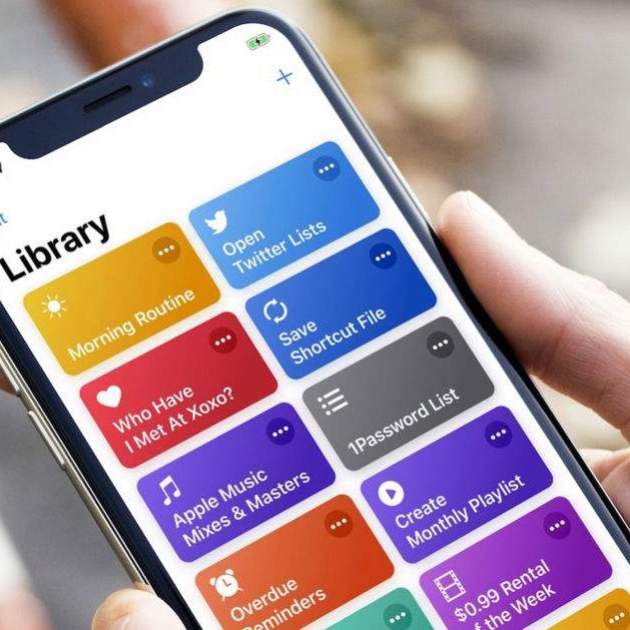

La versió més recent del programari mòbil d'Apple, iOS 12, ha incorporat una gran quantitat de novetats per als nostres dispositius mòbils. Si ahir realitzàvem un extens tutorial sobre com utilitzar Temps d'ús, avui procedirem amb una guia sobre com utilitzar una altra de les grans novetats d'iOS 12: l'aplicació Atalits.
Immediatament després de el llançament oficial d'iOS 12 Apple va introduir la nova aplicació Dreceres a l'App Store. Aquesta app és completament gratuïta i és compatible amb iPhone, iPad i iPod touch. Això sí, òbviament requereix iOS 12 per funcionar.
L'aplicació Dreceres d'iOS 12 permet als usuaris crear accessos directes a l'execució d'accions en múltiples aplicacions de forma simultània. És a dir, permet accedir a dreceres amb combinacions per enviar missatges, obtenir adreces, realitzar trucades, afegir esdeveniments al calendari, retallar fotografies i un llarg etcètera. Ofereix infinitat de possibilitats! A més, Dreceres té una estreta connexió amb Siri, ja que brinda l'opció d'utilitzar comandaments de veu per usar les accions automatitzades.
Et pot interessar | Així és Siri Shortcuts, la nova app de dreceres d'iOS 12
Com utilitzar l'aplicació Dreceres a l'iPhone i l'iPad amb iOS 12
Abans de començar és imperatiu esmentar que cal prendre's l'aprenentatge de l'ús de Dreceres amb molta calma. Segurament ja hagis trastejat una mica amb el teu dispositiu després d'actualitzar a iOS 12 i t'hagis adonat que l'app Dreceres és molt complexa d'utilitzar. Però mitjançant aquest tutorial t'animarem a anar descobrint a poc a poc tots els seus entrellats, funcions, trucs i secrets. Ara sí, comencem?
Dreceres: els primers passos...
En primer lloc, iniciarem aquesta guia amb un detallat tutorial amb imatges sobre com afegir noves dreceres a l'aplicació. Aquests accessos directes poden incloure moltes accions de diferents aplicacions, dites accions s'activaran i/o executaran al mateix temps utilitzant diferents mètodes:
- A través de les ordres de veu de Siri.
- Directament des de la pròpia aplicació Dreceres.
- Des del panell de Ginys a la pantalla d'inici, a la pantalla de bloqueig i al Centre de Notificacions d'iOS 12.
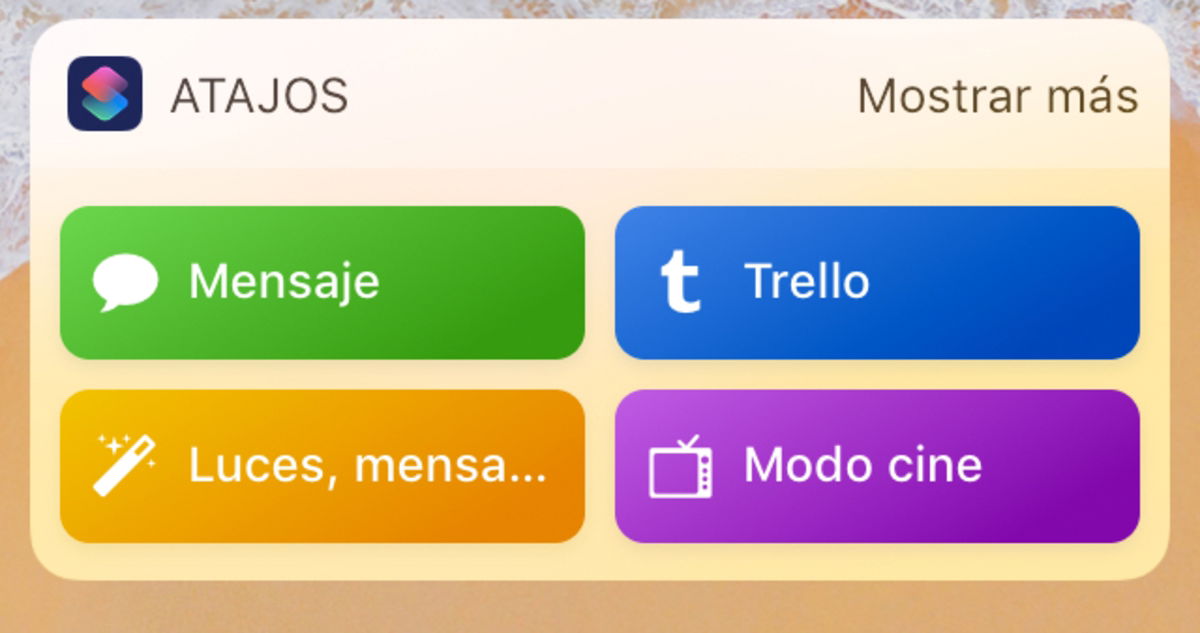
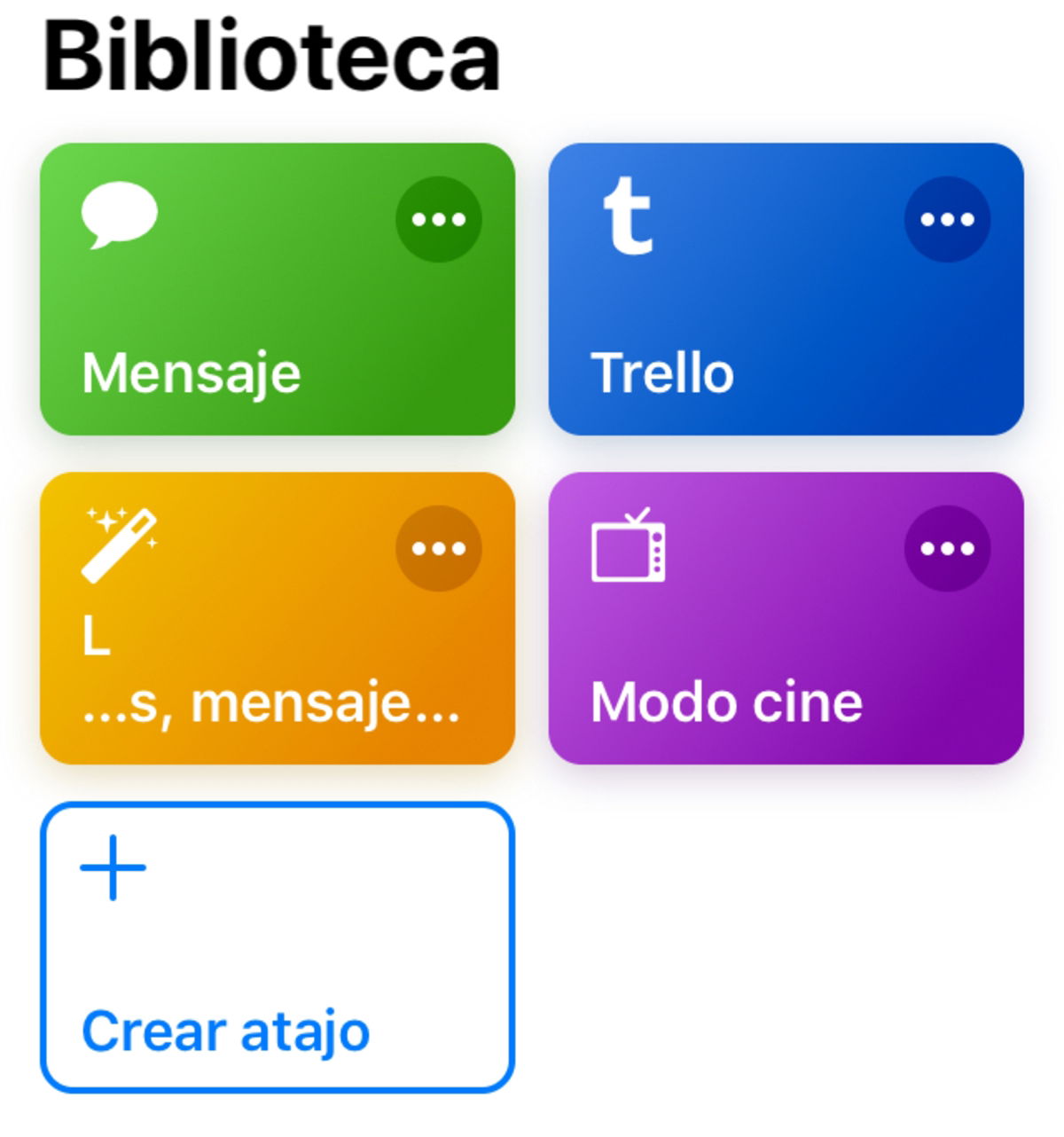
L'aplicació Dreceres compta amb dos apartats. A la part inferior de la mateixa, trobaràs dues pestanyes: Biblioteca i Galeria. A la biblioteca trobaràs totes les dreceres que has anat afegint al teu iPhone i iPad, mentre que a la galeria descobriràs tota mena de recomanacions i suggeriments relacionats amb diferents categories com esports, salut, calendari, música, fotografia...
Anem a començar des de la pestanya Biblioteca, i anem a crear un nou drecera perquè puguis veure tot el que ens pot oferir aquesta útil aplicació d'iOS 12.
Com crear una drecera nova
A continuació et dictarem tots i cadascun dels passos que has de realitzar per crear una drecera. En aquesta ocasió, aprendrem a crear una drecera que ens permetrà realitzar fins a cinc accions diferents a través de diverses aplicacions:
- Cercar un local proper.
- Seleccionar elements d’una llista.
- Mostrar l’adreça a l’app Mapes.
- Enviar un missatge a un contacte a iMessage.
- Afegir un esdeveniment a l’app Calendari.
Anomenarem a aquesta drecera: ¡Quedada a l'Starbucks!
1. Obre Atajos i prem el botó "Afegeix una drecera nova".
2. A la part inferior, prem el camp de cerca i escriu "Cerca negocis locals".
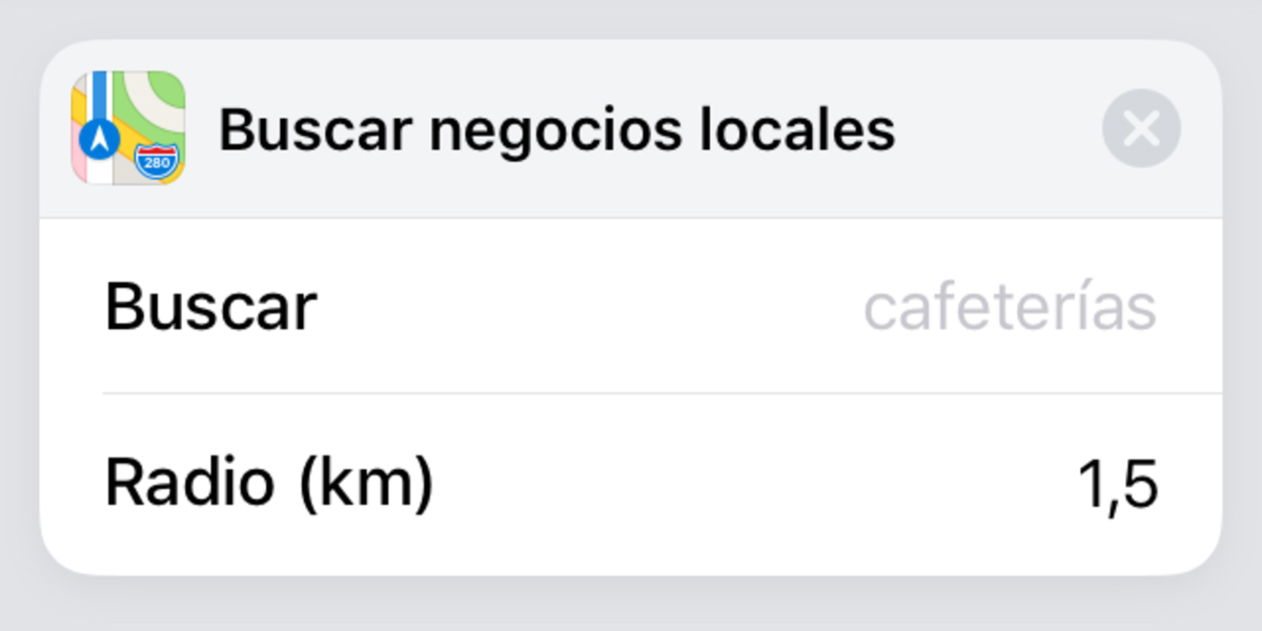
3. Afegeix la targeta al teu nou drecera i comença a omplir els camps. On posa "Cafeteria" podràs escriure qualsevol local que vulguis trobar a la teva zona: estanc, benzinera, quiosc, papereria, bar, restaurant... En aquesta ocasió, buscarem un "Starbucks". També pots canviar el radi de cerca.
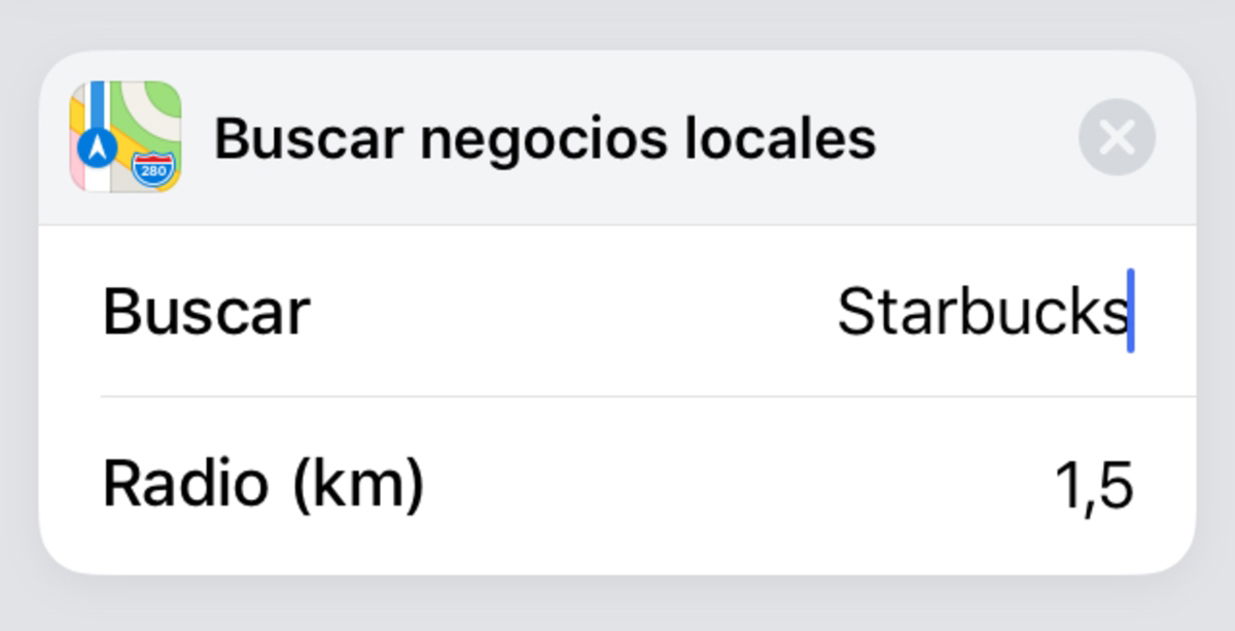
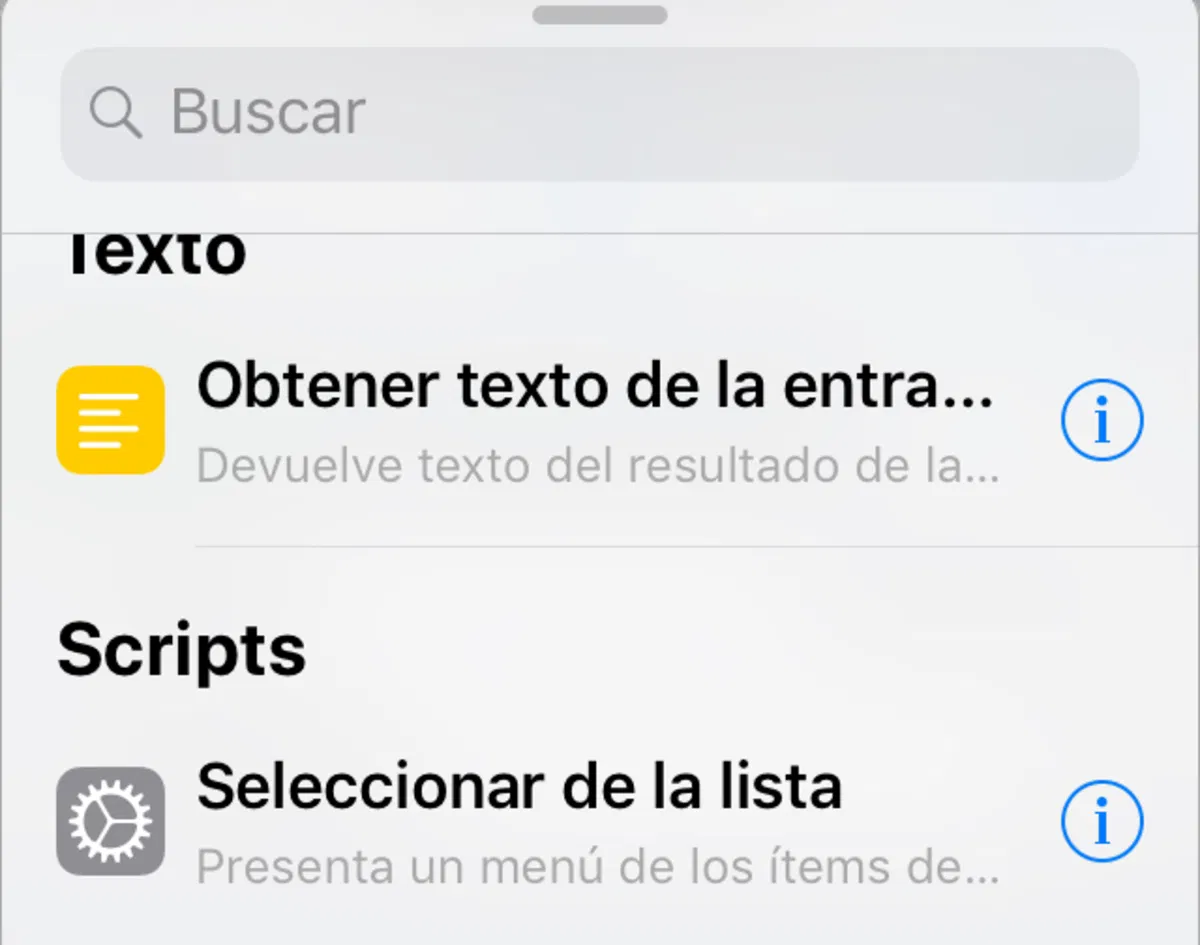
4. Bé, ja tenim un dels elements preparats per a aquesta drecera. A continuació tornarem al camp de cerca per afegir l'script "Seleccionar de la llista". Aquesta targeta ordenarà al sistema de Dreceres d'iOS 12 que mostri una llista amb tots els Starbucks propers. En aquesta llista, tu podràs seleccionar el local que més t'interessi per obtenir una ruta. Seguim.
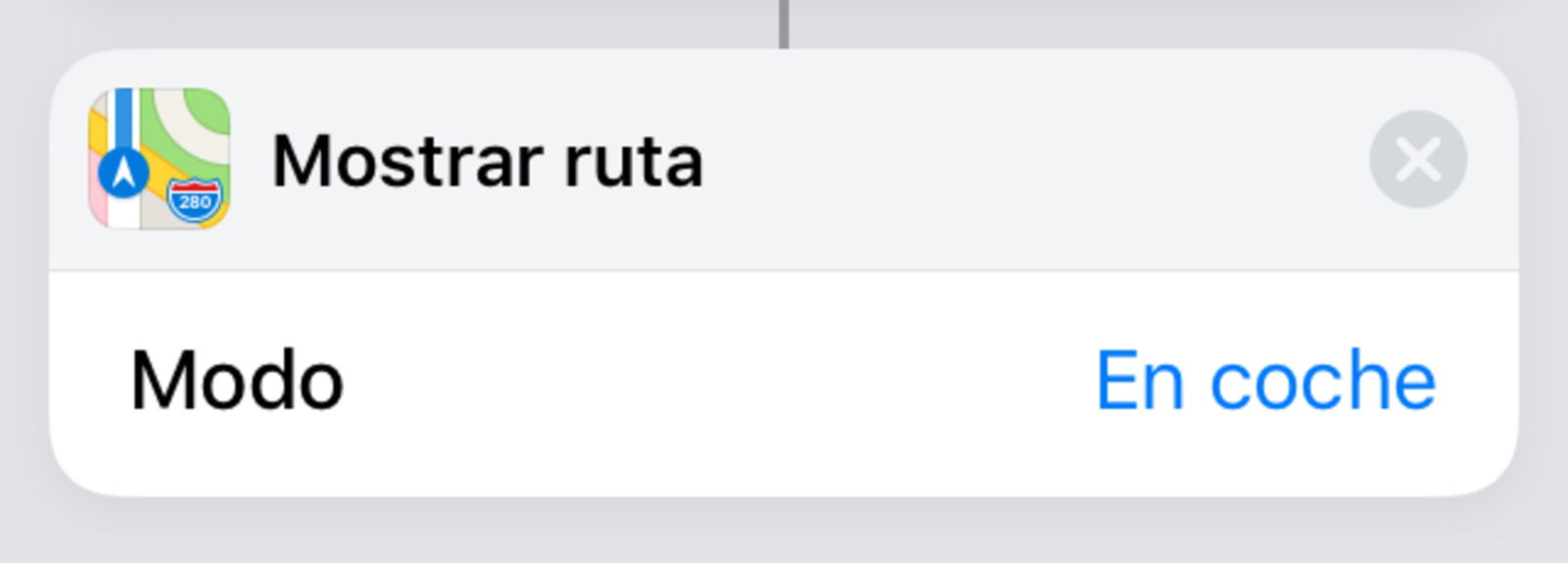
5. La següent targeta que afegirem és "Mostrar ruta". Aquest comandament crearà una ruta a l'aplicació Mapes cap a la destinació que hagis seleccionat en el pas anterior. Pots triar rutes amb cotxe, a peu o amb transport públic.
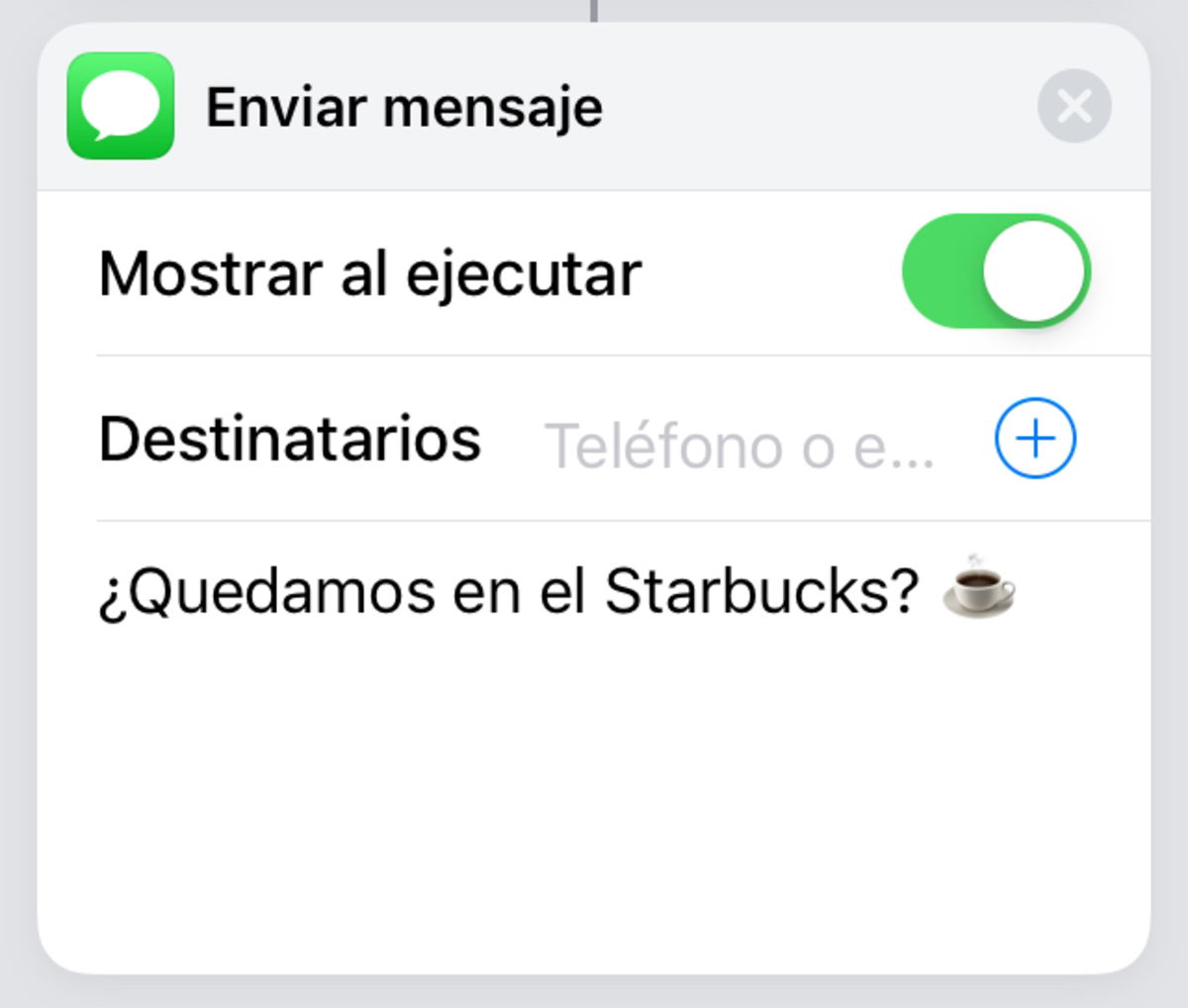
6. Ara afegirem la targeta "Enviar un missatge" a Atalits perquè puguem convidar els nostres amics i amigues a quedar en un Starbucks amb un simple toc a la pantalla o una ordre de veu de Siri. Si marques l'opció "Mostrar en executar", el missatge no s'enviarà fins que confirmis l'acció.
7. Addicionalment, també pots optar per enviar missatges en altres aplicacions des de la categoria "Compartir":
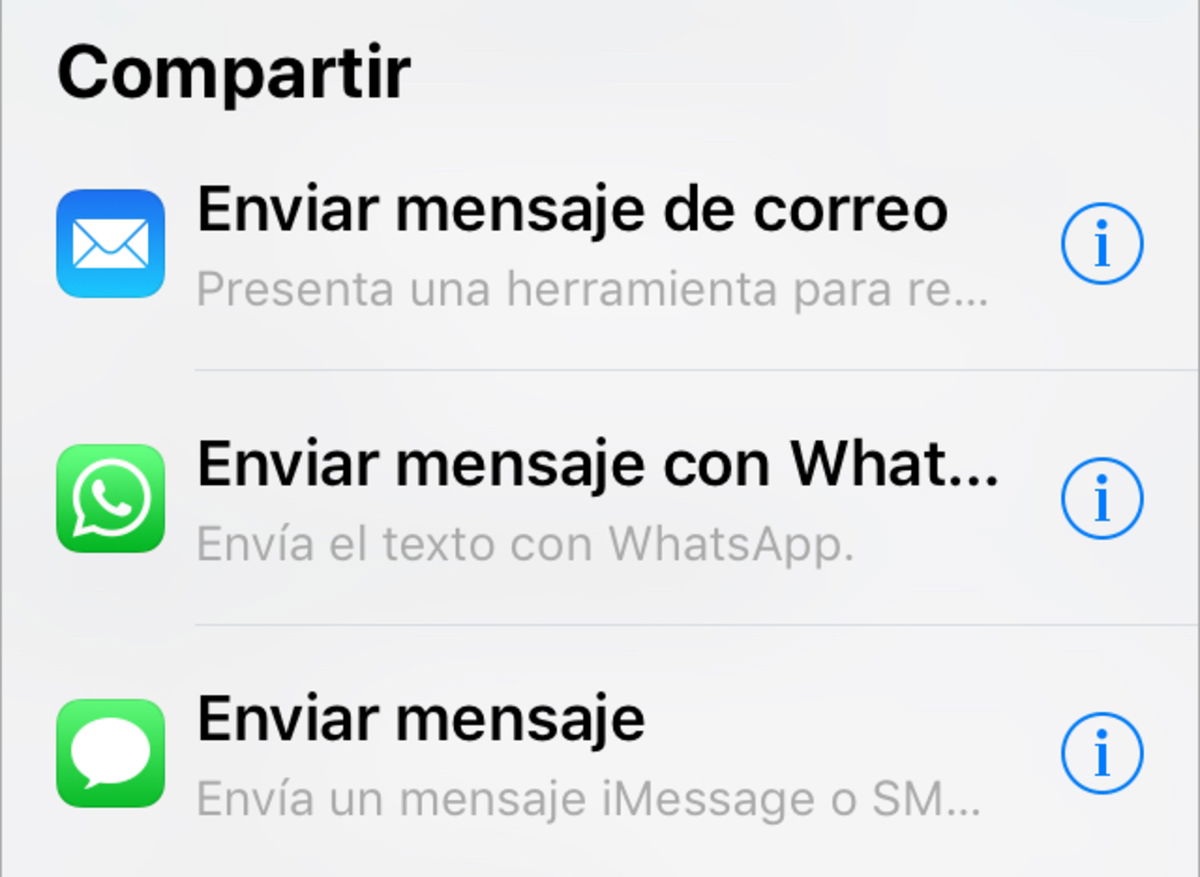
8. Procedim amb una drecera per afegir un esdeveniment al Calendari per no oblidar que hem quedat a l’Starbucks. Ànim, ja queda poc! Busca la drecera “Afegir nou esdeveniment” o “Afegir nova recordatori”, com prefereixis.
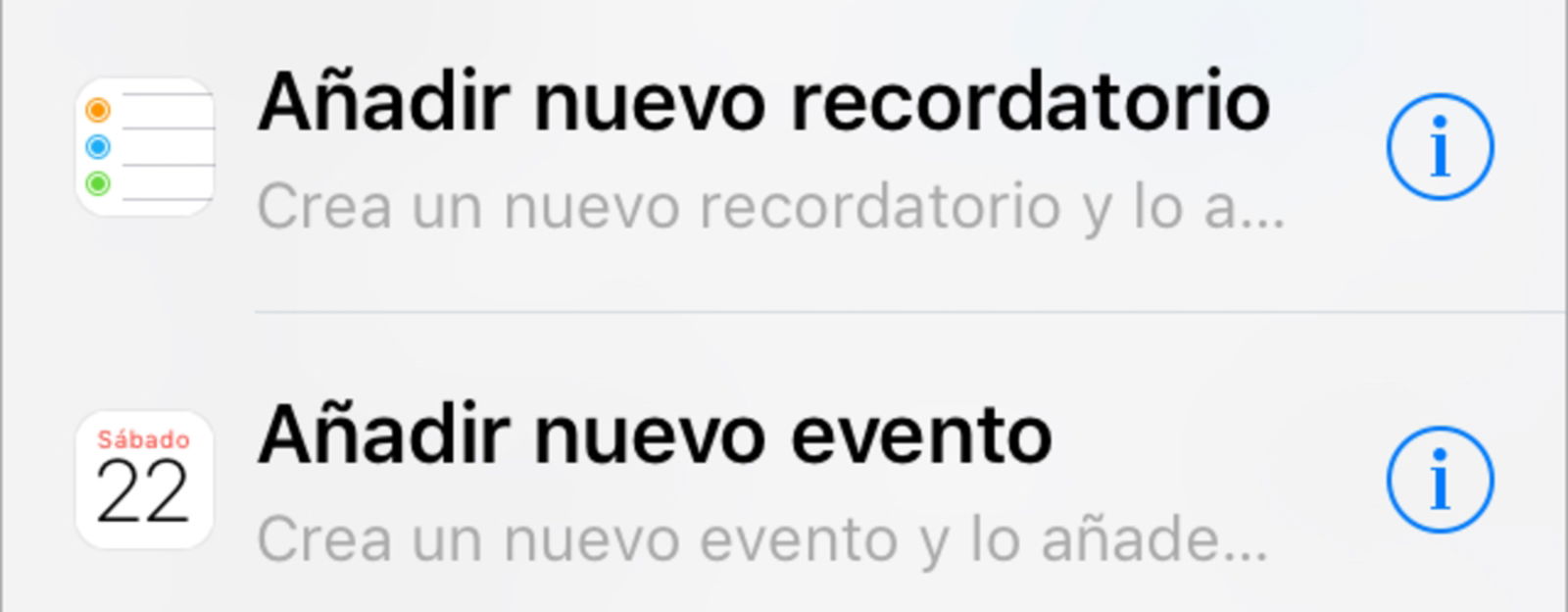
9. Bé! Ja tenim tot a punt. Però ara toca configurar els seus ajustos per incloure un títol, una icona i una comanda de veu per a Siri. També podem decidir si volem que l'atall sigui disponible al panell de Widgets d'iOS 12. Per configurar aquest atall pressiona aquest botó:
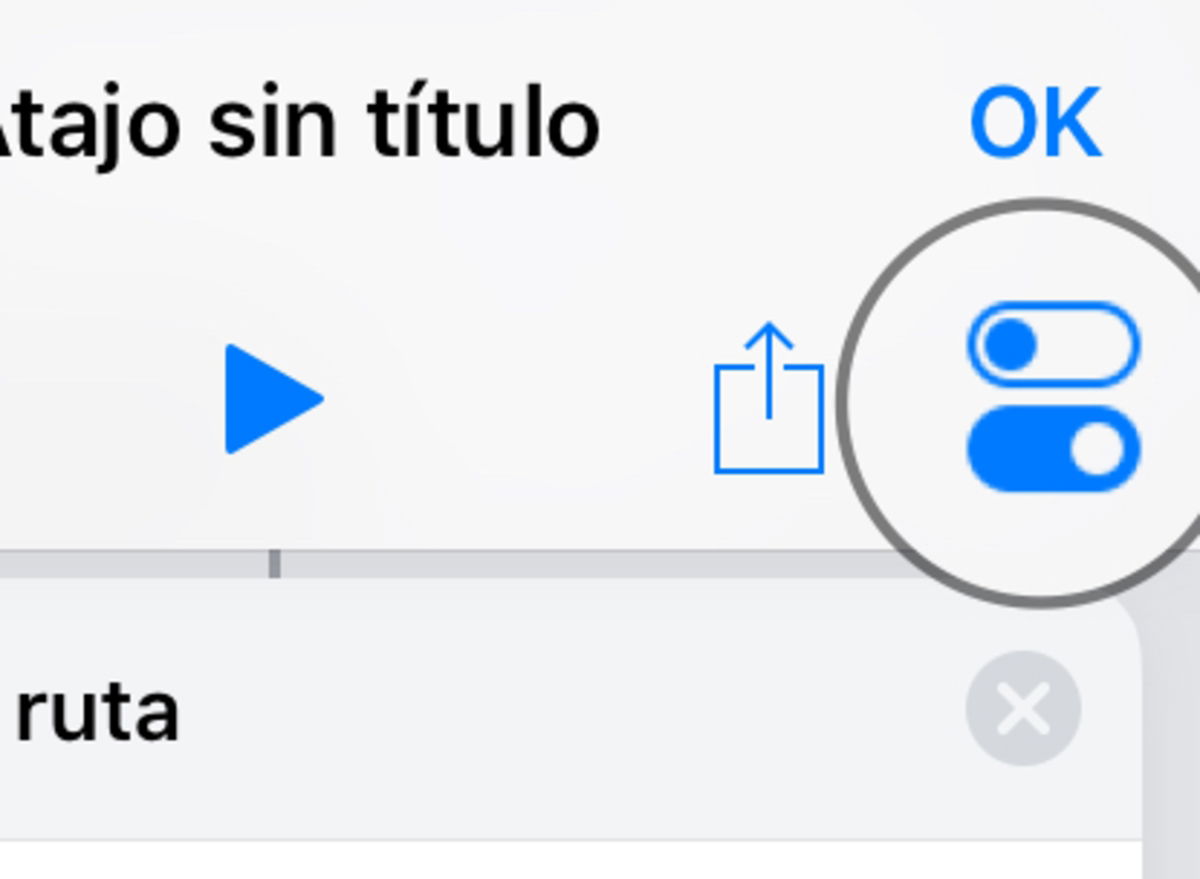
10. Introdueix un nom per al teu drecera, en aquest cas "Quedada a Starbucks!" o en qualsevol altre local que hagis seleccionat. A continuació, prem sobre "Icona" per triar un color, un glif i si desitges afegir la drecera a la teva pantalla d'inici al costat de totes les teves apps. Aquest apartat ens ha agradat especialment, ja que la gran quantitat de glifs disponibles ofereix una personalització molt completa de cada drecera. És súper divertit!
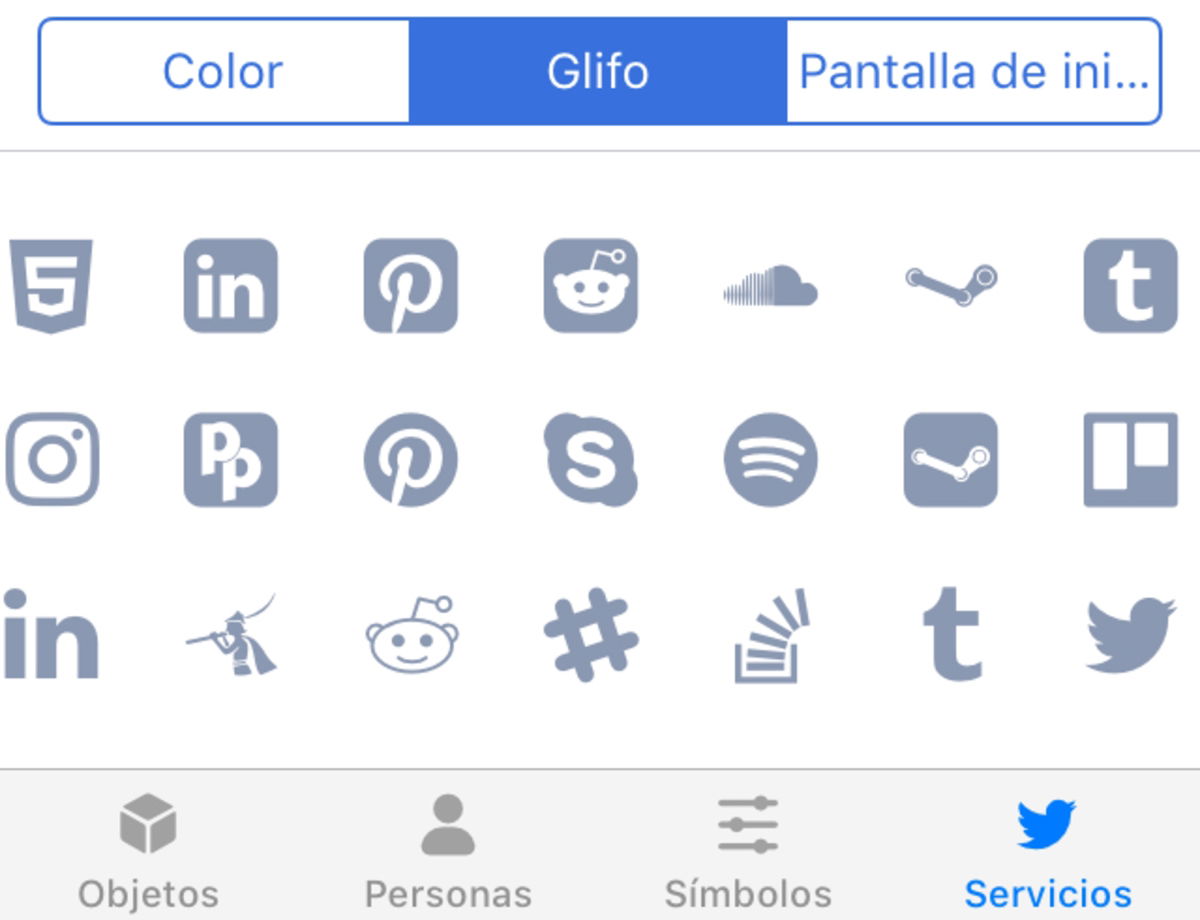
11. Bé, ja tenim la nostra icona completament personalitzada! Nosaltres hem triat aquesta. Ara et toca a tu!

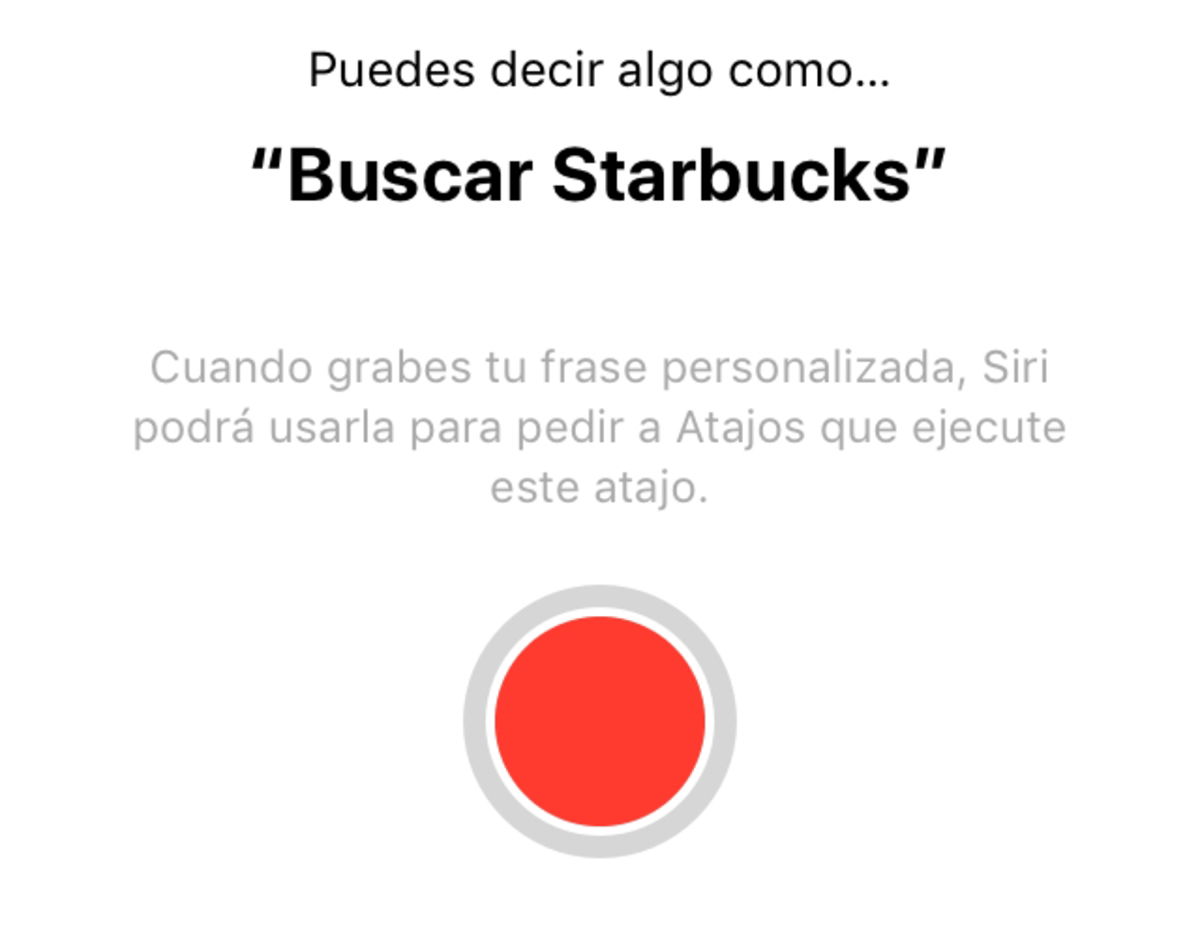
12. Per últim, anem a prémer "OK" a la cantonada superior dreta per tornar a la pantalla anterior i fer toc a l'apartat "Afegir a Siri". Apareixerà una pantalla des de la qual podrem afegir una comanda de veu per realitzar totes les accions de forma automàtica d'aquesta drecera. Pots triar la frase que vulguis, només has de prémer el botó circular de color vermell i dir alguna cosa com "Vull quedar a Starbucks", per exemple.
I ja està! Ja has creat la teva primera combinació d'accions automatitzades a l'aplicació Dreceres d'iOS 12. Amb un simple toc sobre la pantalla o una ordre de veu de Siri faràs que el sistema operatiu busqui un local, et mostri una ruta a Mapes, enviï un missatge a un contacte i afegeixi un esdeveniment al teu calendari. No és absolutament meravellós?
Important: Recorda, hauràs de tenir la localització activada perquè aquesta nova drecera funcioni correctament.
Aquest tutorial forma part d'una àmplia guia que reunirà molts més trucs, més funcions i més novetats de l'aplicació Atalalls per a iPhone, iPad i iPod touch. Mentre seguim amb el següent tutorial, pots divertir-te trastejant una estona amb aquesta útil app.
Guia de Dreceres de iOS 12
- Com utilitzar Atalits en iOS 12: tots els seus trucs i secrets (I)
- Com utilitzar Atalits en iOS 12: 50 aplicacions compatibles (II)
- Com utilitzar Atalits en iOS 12: crear un mode súper estalvi de bateria (III)
- Com utilitzar Atalits en iOS 12: 5 útils atalits que hauries d'instal·lar (IV)
- Com utilitzar Atalits en iOS 12: creant un accés ràpid a una pàgina web (V)
- Com utilitzar Atalits d'iOS 12: com descarregar vídeos de YouTube al teu iPhone (VI)