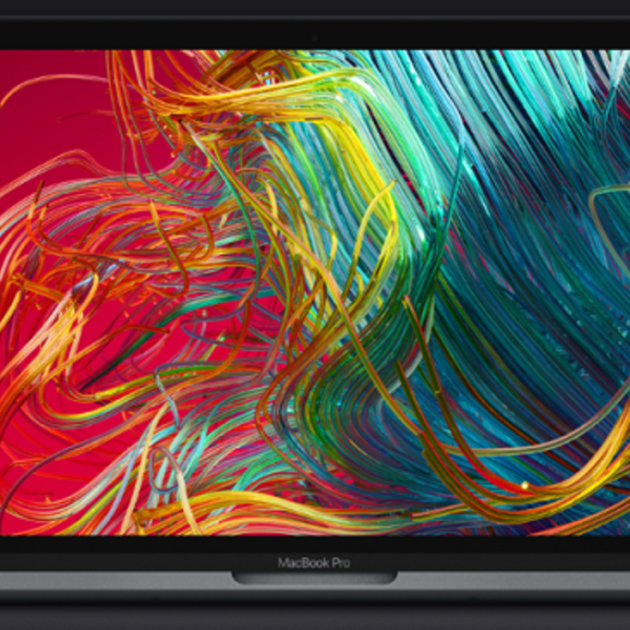
Apple ha presentat recentment actualitzacions en la seva gamma MacBook. Per exemple, fa tan sols alguns dies es presentava de manera silenciosa una actualització del MacBook Pro de 13 polzades. Potser estàs pensant a comprar un d'aquests nous models o que ho hagis fet fa poc i ja l'hagis rebut. Sigui quin sigui el teu cas, en aquest article et desvetllem 6 coses que pots fer amb el teu nou ordinador amb MacOS.
6 trucs que milloraran l'experiència amb el teu nou MacBook
Configura la còpia de seguretat a MacOS
MacOS compta amb una interessant eina anomenada Time Machine. Aquesta màquina del temps permet restaurar el teu Mac a un estat anterior de manera senzilla. Recuperaràs així fitxers i configuracions fàcilment. Time Machine actua "fotografiant" l'estat del nostre MacBook i guardant una imatge d'ell per poder recuperar el sistema de forma completa.
Pots començar a configurar la teva còpia de seguretat seguint aquests passos:
- Fes clic al menú de la pometeta, a la part superior esquerra.
- Selecciona Preferències i posteriorment Time Machine.
- Selecciona un disc per realitzar la còpia de seguretat. Pots utilitzar un disc extern.
- Marca la casella Còpia de seguretat automàtica perquè es realitzi de forma regular i automàticament.
També t'interessa | Descarrega el fons de pantalla del nou MacBook Pro per a iPhone, iPad o escriptori
Comença a utilitzar iCloud
Encara que Time Machine ens serveix per crear una còpia de seguretat, iCloud també pot ser un bon ajudant en aquest aspecte. De manera addicional, iCloud ens permet disposar dels nostres arxius a qualsevol part. Per això, encara que no tinguis el teu MacBook a prop, pots consultar documents, fulls de càlcul i imatges a l’iPhone o l’iPad. El núvol d’Apple també està disponible per a Windows, podent-se descarregar des de la pròpia Microsoft Store. Per tant, els nostres arxius estaran disponibles fora del cercle de dispositius Apple, si així fos necessari.
Com activar iCloud en un MacBook? Molt senzill:
- Obre el menú Apple, a la cantonada superior esquerra.
- Obre preferències del sistema i al bàner superior fes clic a iniciar sessió. Necessitaràs una ID de Apple per continuar.
- Introdueix les teves credencials i tot seguit activa o desactiva les característiques d'iCloud que necessitis.
- A partir d'ara podràs trobar els teus fitxers al Finder.
Comença a consumir contingut amb Música, Podcast, Apple TV + i altres
Encara que inicialment aquest tipus de continguts es trobaven dins de l'aplicació d'iTunes, a poc a poc Apple ha anat escindint tots els àmbits multimèdia de la seva botiga en aplicacions independents. Això es deu, en part, al fet que els serveis s'han tornat independents els uns dels altres i ara requereixen subscripció. Una vegada hagis iniciat sessió al teu MacBook amb el teu compte d'Apple, podràs accedir automàticament a tots els serveis multimèdia que ofereix Apple.
També t'interessa | En què es diferencien el MacBook Pro de 13 polzades de 2020 del de 2019
Configura el correu electrònic i el calendari
A la Mac App Store pots trobar aplicacions fantàstiques per gestionar el teu correu i el teu calendari de manera molt completa. Tanmateix, les aplicacions incloses en el sistema poden ser més que suficients per a tu. Mail i Calendari s'han anat refent amb els anys i no tenen res a envejar a les aplicacions de tercers. Pots configurar-hi qualsevol compte de correu i de calendaris. Si ja has iniciat sessió amb el teu compte d'Apple, ja tens el calendari i el correu d'iCloud configurat. No has de fer res més. Tanmateix, és probable que necessitis afegir algun altre compte, com ara Gmail o Outlook.
Pots fer de manera senzilla seguint els següents passos:
- Ves a la barra d'eines superior i fes clic a Correu. Al menú contextual selecciona Afegeix un compte.
- Selecciona un proveïdor de la llista que Correu mostra a continuació.
- Introdueix les teves credencials personalitza l'experiència seleccionant les dades que vols sincronitzar i la freqüència.
Optimització de l'emmagatzematge del teu MacBook
Potser hi ha una diferència important entre l'emmagatzematge que tens contractat a iCloud i la capacitat del disc dur del teu nou MacBook. iCloud disposa d'una funció molt interessant per a aquests casos. Si les dades que tenim emmagatzemades al núvol superen la capacitat d'emmagatzematge del nostre Mac, és possible optimitzar l'emmagatzematge.
Una manera d'activar això és deixar que el disc s'acabi omplint. En aquest moment, MacOS no notificarà del problema i ens preguntarà si volem optimitzar l'emmagatzematge. Els fitxers que no fem servir no es descarregaran al nostre dispositiu, encara que visualment estaran al Finder. Si en algun moment els necessitem, es descarregaran automàticament.
Per activar-ho abans que això passi, pot seguir els següents passos:
- Accedeix al menú de la poma, a la cantonada superior esquerra, i prem Quant a aquest Mac.
- A la finestra emergent que apareixerà, selecciona la pestanya Emmagatzematge.
- Si premem a Gestionar podrem activar aquesta característica.
Mantén el teu MacBook actualitzat
Apple presenta cada any una nova versió del seu sistema operatiu d'escriptori, MacOS. No obstant això, també llança actualitzacions menors que milloren l'estabilitat, el funcionament general i la seguretat del nostre dispositiu. Per descomptat, els desenvolupadors fan el propi amb les seves aplicacions. Mantenir actualitzat el nostre MacBook és totalment necessari si volem gaudir d'una bona experiència i evitar forats de seguretat. Tot això ho podem fer de manera automàtica.
Això és possible gràcies a la funció de descàrregues automàtiques que s'activa així:
- Obre la Mac App Store i a la barra d'eines superior fes clic al menú homònim.
- Fes clic a Preferències.
- A la finestra emergent que s'acaba d'obrir, selecciona Actualitzacions automàtiques. Per desactivar-les, repeteix el mateix procés i desactiva la casella.
També t'interessa | Millores que passen per alt: el nou MacBook Pro és compatible amb so Dolby Atmos
Si dediquem una mica de temps a personalitzar alguns ajustaments de MacOS, podem millorar substancialment l'experiència d'usuari millorant aspectes com la seguretat, la gestió de l'emmagatzematge i la productivitat. Coneixes algun truc més que t'agradaria compartir? Deixa'l als comentaris.