
Un ordinador Mac és una de les millors inversions que es poden realitzar, i més ara que compten amb Apple Silicon i la seva sèrie de processadors M1. Gràcies a això, ara existeixen alternatives per córrer jocs d'iPhone en macOS, i els Mac són ara tan poderosos que et deixem 20 trucs per treure-li tot el profit a macOS Monterey. Si vols continuar millorant la teva experiència en l'ecosistema d'Apple, el dia d'avui et portem cinc ajustos del teu Mac que has de canviar ja mateix si vols tenir la millor experiència de totes.
Ajustos del Mac que has de canviar com abans millor
- Crea un correu electrònic temporal
- Treu el potencial del Mode Enfoque
- Activa el mode True Tone a la teva pantalla
- Canvia la resolució de la teva pantalla a Mac
- Personalitza el menú Compartir
Usar un Mac és una de les experiències tecnològiques més agradables. Apple realment s'ha esforçat a fer dels seus ordinadors útils i intuïtius a l'hora d'usar-los, mentre que a més deixen espai per a l'estèticament agradable. No obstant això, sempre hi ha espai per a la millora, i amb aquests set trucs podràs personalitzar i millorar la teva experiència en macOS. Amb aquests 5 dreceres per a macOS Monterey pots facilitar la teva vida encara més.
1. Crear un correu electrònic temporal
Aquesta és una de les funcions més útils que podem trobar a Mac actualment. Si has estat en la situació en què alguna web et força a registrar-te per poder accedir als seus serveis, és probable que sàpigues el molest que és continuar rebent els seus correus electrònics fins i tot anys després d'haver-la utilitzat. Per això, Apple ens permet establir un correu electrònic temporal que podrem utilitzar automàticament en lloc de la nostra adreça personal.
Per configurar el correu electrònic temporal a Mac, només has de seguir aquests passos. Tingues en compte que aquesta funció només està disponible per als subscriptors d'iCloud+.
- Toca a la icona de la poma que apareix a la barra de menú.
- Obre Preferències del sistema.
- Ves a Apple ID i selecciona Amaga el meu correu electrònic de la llista.
- Configura el teu correu electrònic temporal.
- Un cop el tinguis llest, podràs utilitzar-lo a Safari i qualsevol altre navegador del teu Mac, així com també en algunes aplicacions.
2. Treu el potencial del Mode Enfoque
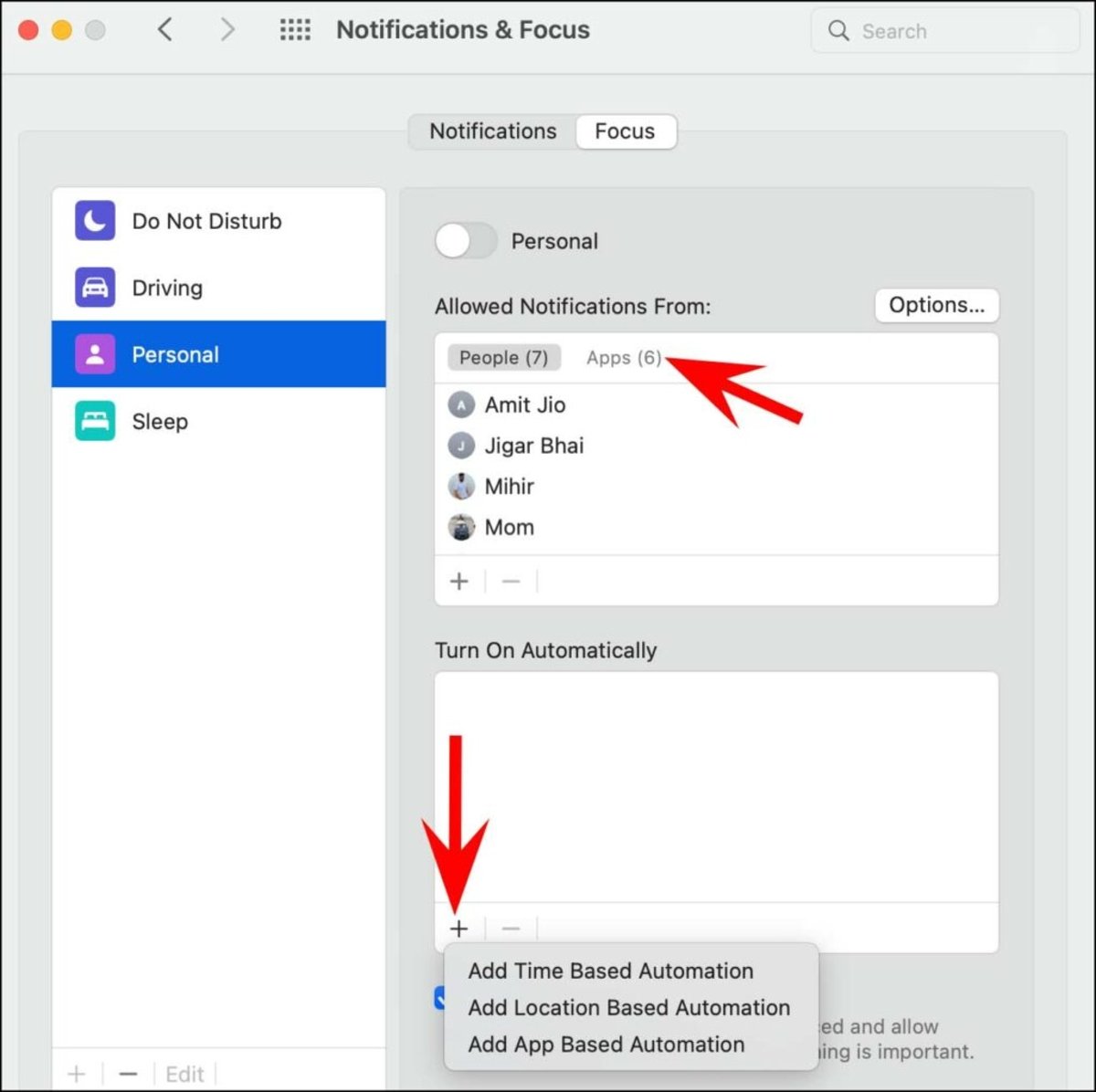
Prova els beneficis del Mode Enfoque al teu Mac
El Mode Foc és una de les eines més útils quan volem concentrar-nos mentre treballem. Aquesta utilitat ens permetrà prescindir de les notificacions durant un temps determinat, o fins quan decidim desactivar-la. Ara, amb macOS Monterey podrem decidir també quines aplicacions volem bloquejar i quines podem permetre; així mateix, podrem tenir una llista de contactes preferits dels quals seguirem rebent notificacions encara que tinguem el Mode Foc activat.
Si vols aprendre a treure tot el potencial del Mode Enfoque al teu Mac, només has de fer el següent:
- Entra a Preferències del sistema.
- Aquí, entra a Notificacions i Atenció.
- En aquesta pantalla podràs modificar el teu mode atenció personal, amb criteris com lloc, aplicació, temps o persones.
3. Activa el mode True Tone a la teva pantalla
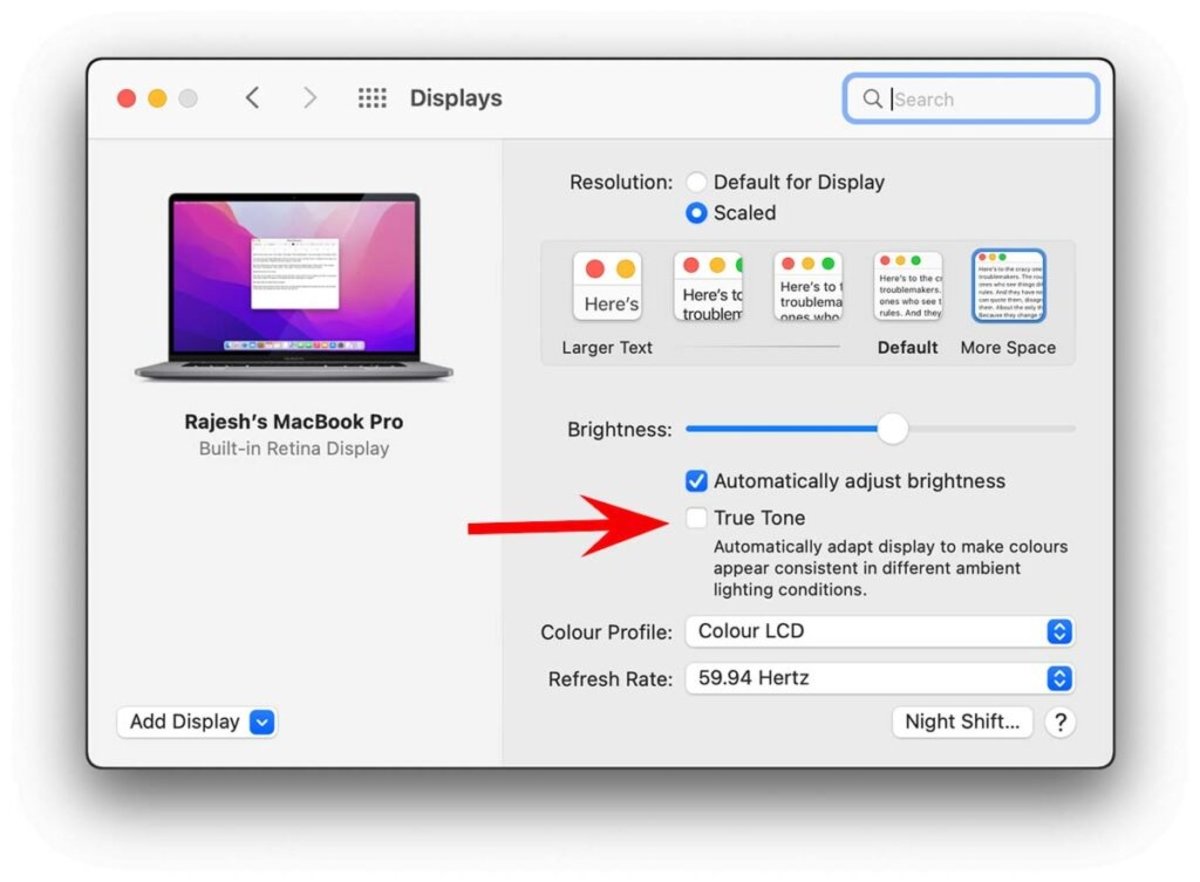
Activa la funció True Tone al teu Mac
La tecnologia True Tone que s'inclou en molts dispositius d'Apple com els iPhone, iPad, Mac i les pantalles Apple Pro Display XDR usa sensors multicanal que ajudaran el teu ordinador a ajustar de forma automàtica el color i la seva intensitat a la pantalla del teu Mac segons la il·luminació de la sala on et trobes. Això es tradueix en colors molt més naturals en les imatges que observes des del teu Mac.
Per activar True Tone a la teva pantalla, segueix aquestes senzilles instruccions.
- Toca la icona de la poma.
- Ves a Preferències del Sistema.
- Aquí, toca a Pantalles.
- A la pestanya Pantalla activa l’opció True Tone utilitzant la casella. Cal destacar que, si no trobes aquesta opció, és perquè la teva pantalla no és compatible amb aquesta característica.
4. Canvia la resolució de la teva pantalla a Mac
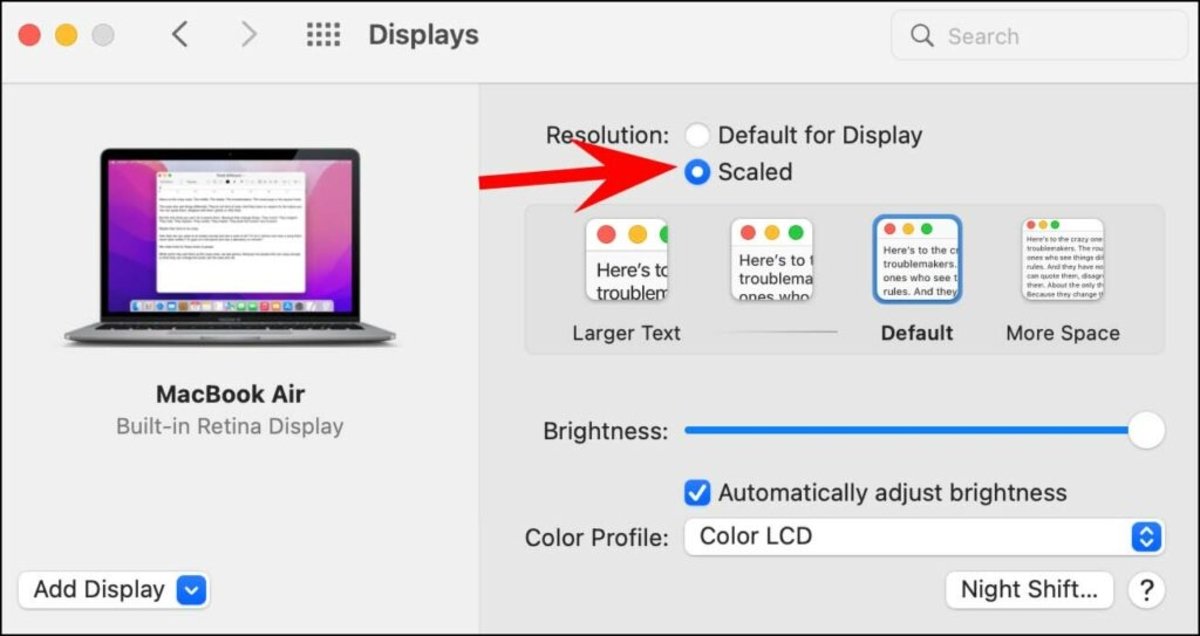
Canvia la resolució de pantalla del teu Mac
Encara que els ordinadors Mac més moderns inclouen pantalles de molt altes resolucions que admeten milions de colors, això pot no resultar beneficiós per a molts usuaris. Quan canviem la resolució de la nostra pantalla canvia a més la quantitat de coses que entren en la mateixa i, per tant, la mida del text. Per això, usar una resolució massa alta podria donar-nos com a resultat un text massa petit i incòmode de llegir a distàncies mitjanes.
Si vols canviar la resolució de pantalla al teu Mac, ja sigui per tenir més espai o per tenir una mida de caràcters més adequada a la teva visió, només fes el següent:
- Entra a Preferències del sistema.
- Aquí, entra a l'opció Pantalles.
- A l'apartat Resolució selecciona 'Ajustada'.
- A continuació, tria qualsevol de les quatre o cinc resolucions ajustades que apareixen. Selecciona la que més s'adeqüi al que vols veure i confirma.
5. Personalitza el menú Compartir del teu Mac
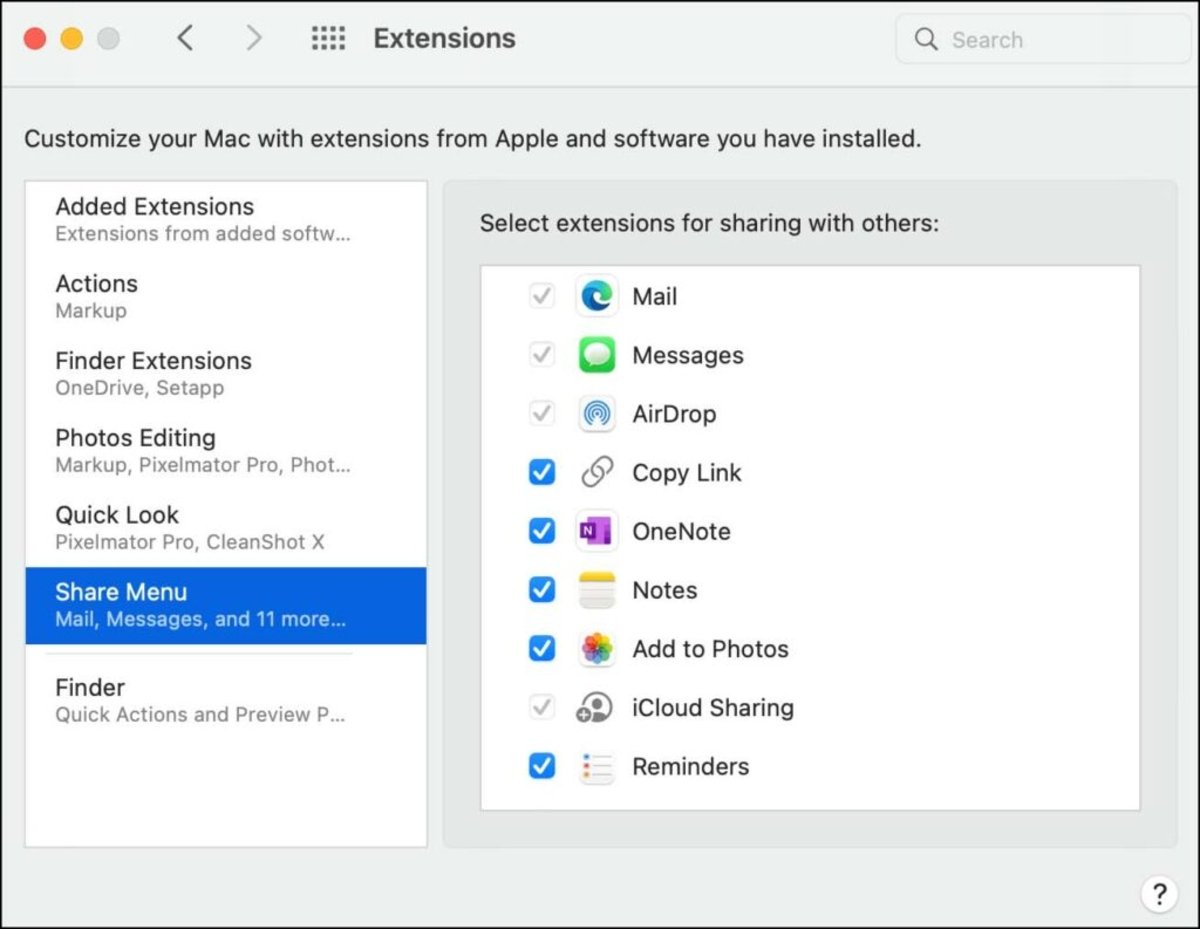
Aprèn a personalitzar el menú Compartir en macOS
Aquesta és una altra de les funcions de macOS que pots configurar al teu gust perquè funcioni millor. El menú Compartir ens desplega els diferents mètodes amb què compta el nostre ordinador per compartir missatges, correus, imatges i moltíssimes coses més. Per això, és bona idea personalitzar-lo per tenir a mà aquelles que fem servir més sovint.
Fes el següent per personalitzar el menú Compartir del teu ordinador amb macOS.
- Entra a Preferències del sistema.
- Un cop aquí, vés a Extensions.
- A l'apartat Menú Compartir pots seleccionar aquelles aplicacions que vols que es mostrin quan obris el menú. Si la casella apareix atenuada en alguna de les aplicacions, significa que no pot ser eliminada.