

Apple va llançar fa alguns mesos macOS Monterey per a tots els seus ordinadors, i si ja vas seguir el nostre tutorial per descarregar i instal·lar aquesta nova actualització al teu ordinador Mac, és un bon moment per seguir posant-ho tot a punt i millorar la teva experiència en el nou sistema operatiu dels de Cupertino. Per fer la teva vida més senzilla, Apple ha llançat les Dreceres a macOS Monterey, i avui et portem un recopilatori de cinc que et faran la vida una mica més senzilla i automatitzada.
En macOS Monterey Apple ha inclòs la Galeria de Dreceres perquè puguis descarregar-ne algunes ja programades i puguis començar a utilitzar els seus beneficis sense haver de crear les teves pròpies. Això ja succeïa a iPhone i iPad des d'iOS 12 que ens permetia crear les dreceres de Siri per automatitzar processos en els nostres dispositius, i per fi ha arribat també als ordinadors dels de Cupertino.
Com instal·lar Atalits al teu Mac
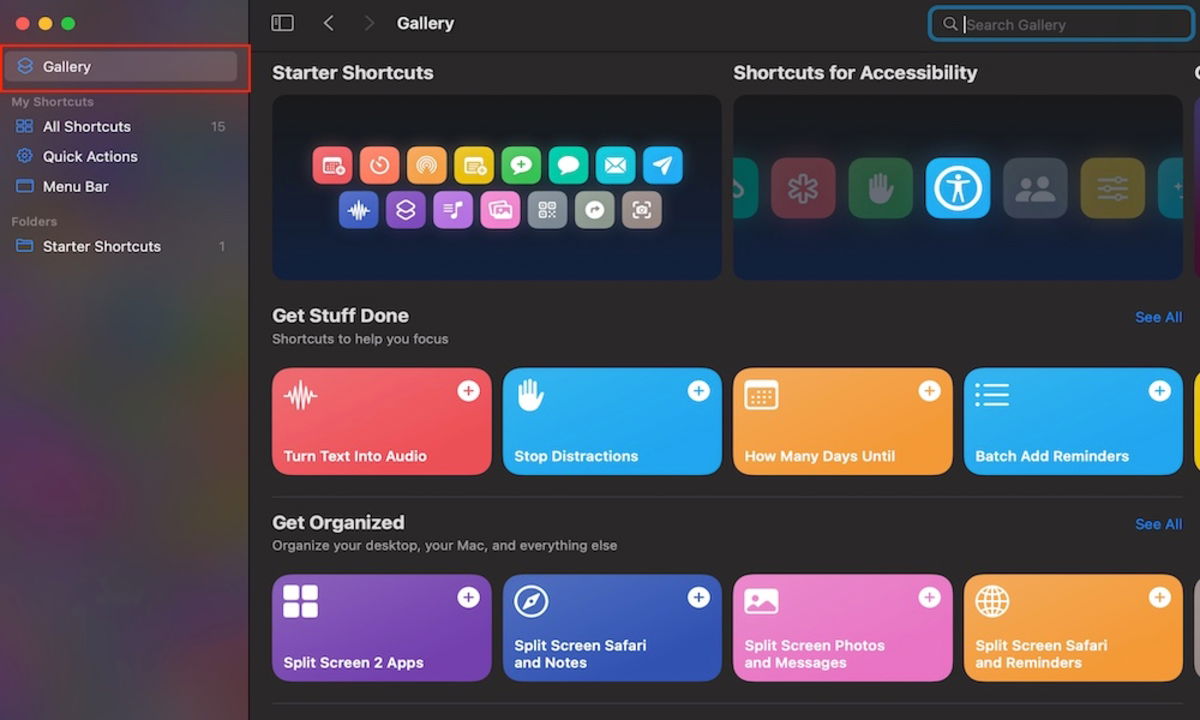
Instal·lar Atalits en macOS Monterey és més senzill del que sembla
Instal·lar Dreceres al teu Mac és gairebé tan senzill com fer-ho al teu iPhone o iPad. Apple ha inclòs la funció de Galeria que ens permetrà descarregar-ne centenars amb només un clic, i aquí et deixem les instruccions perquè puguis gaudir de totes les creacions en automatització que han fet els usuaris de macOS Monterey:
- Obre l'aplicació Dreceres al teu Mac.
- Al menú de l'esquerra, toca l'apartat Galeria.
- Utilitza la barra de cerca que apareix a la cantonada superior dreta o utilitza la finestra de Dreceres per cercar pel nom d'aquestes.
- Un cop n'hagis trobat alguna que t'agradi, només has de tocar la icona de Més (+) que apareixerà a la part superior dreta de la drecera.
Llest. Un cop hagis seguit aquests passos, ja pots continuar llegint per descarregar aquesta llista de cinc dreceres que deixem només per a tu.
5. Crea documents PDF - Fes PDF
Si ets dels que necessita crear arxius PDF per a tot, la drecera anomenada 'Make PDF' et serà extremadament útil. A més de poder crear arxius PDF a partir de gairebé qualsevol cosa, també podràs transformar pàgines Web de Safari en aquest format per guardar-les o compartir-les amb qui necessitis.
4. Converteix text en àudio - Turn Text into Audio
Un altre interessant Atalall és l'anomenat 'Turn Text into Audio', el qual et permetrà fer que gairebé qualsevol text a la pantalla sigui llegit en veu alta pel teu ordinador. Aquest atall és perfecte per als moments en què necessites llegir fitxers de gran longitud, correus i molt més.
3. Mode de pantalla dividida - Pantalla dividida 2 aplicacions
La manera Pantalla Partida és bastant popular dins dels usuaris de Mac, però amb aquesta drecera anomenada 'Split Screen 2 Apps' podràs donar-li un lleuger gir de rosca que millorarà la teva experiència. Un cop posis aquesta drecera a córrer, la pantalla es dividirà automàticament entre dues aplicacions que hagis seleccionat anteriorment, per la qual cosa no hauràs de configurar la teva pantalla cada vegada que vulguis començar a treballar amb elles.
2. Troba correus electrònics en pàgines Web - Find Emails on Webpage
Aquesta drecera és perfecta per a aquells que busquen clients o contactes i no volen endevinar on serà la informació de contacte cada vegada que visiten una pàgina diferent. La drecera anomenada 'Find Emails on Webpage' ho farà per tu, i recollirà totes les adreces de correu que pugui trobar.
1. Recorda-m'ho a casa - Remind Me at Home
Si tens moltes coses a fer o tendeixes a oblidar les teves tasques pendents, la drecera 'Remind Me at Home' és l'ideal per a tu. L'únic que has de fer és dir-li al teu Mac el que vols que recordi, i rebràs una alerta a pantalla una vegada arribis a casa de la feina o d'on sigui que hagis estat. Sens dubte, aquest és un salvavides per a molts.