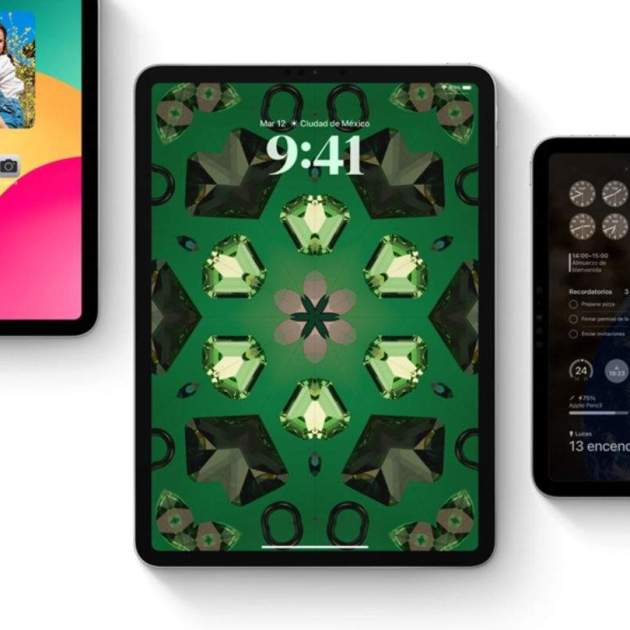
Si bé és cert que iOS i iPadOS tenen una base que comparteixen quant a funcionalitats i operació, existeixen diverses característiques que es distingeixen per ser exclusives de l'iPad. Aquestes diferències també estan marcades a causa de la mida de pantalla, als diferents models que existeixen i altres coses relacionades directament amb el sistema operatiu. Vegem quines són les 20 funcions més interessants que hi ha a l'iPad i no a l'iPhone.
[index][/index]
L'etern dilema de per què l'iPad no pot ser com un Mac
Abans de passar a les funcions interessants de l'iPad, és important recordar que a l'iPad i més concretament a iPadOS se li ha reclamat per part dels usuaris el fet que no pugui acostar-se a ser una mica més com macOS. Els usuaris que més ho demanen són aquells que compten amb un iPad Pro o un iPad Air a partir del xip M1. Els de Cupertino van sorprendre amb aquest fet quan va anunciar que els seus processadors d'Apple Silicon, en aquell moment dedicat als Mac, arribarien a l'iPad però la realitat és que no s'ha vist un factor diferenciador fins a aquests moments.
L'iPad es troba limitat pel simple fet de tenir iPadOS. Com ja ho hem esmentat al principi d'aquest article, comparteix base amb iOS i això mateix provoca que no pugui arribar a explotar un millor rendiment malgrat comptar amb els xips més potents. L'iPad Pro M4 és la millor tauleta del món pel seu xip però no tant pel seu sistema operatiu.
Apple va ser clar respecte d'aquest tema i afirma que l'iPad serà el millor complement d'un Mac però que no passarà a ocupar el seu lloc. Això també es pot veure en una de les funcions que veurem a continuació.
Photo Booth
Photo Booth a iPadOS
Sí hi ha alguna cosa que comparteixen el Mac i l'iPad i és només una app. Recordes haver utilitzat Photo Booth al teu nou Mac? Estic segur que més d'una vegada et vas fer diverses fotos utilitzant els seus diferents efectes. iPadOS incorpora la mateixa app tal com la veiem en un ordinador d'Apple.
La biblioteca d'apps present al Dock
Noves funcions d'iPadOS 15
Aquí comencen els factors diferenciadors més grans entre iOS i iPadOS. La biblioteca d'apps ens funciona per consultar app per app i no saturar la pantalla d'inici dels nostres dispositius. Aquesta raresa és important ja que per accedir a la biblioteca d'apps a l'iPhone és necessari lliscar fins a l'última pantalla disponible d'inici. A l'iPad està posicionat com a botó a la part final del Dock.
Un altre factor relacionat és que l'iPhone només permet col·locar 4 apps al Dock, tot i que podria permetre'n més si així ho volguessin a Cupertino en lliscar diferents apps de 4 en 4.
La Smart Case o Folio bloqueja l'iPad, una funda similar de l'iPhone no ho fa
Smart Case iPad
Alguna vegada vas adquirir una Smart Case o Folio per al teu iPad? En una època en què no existien les Smart Keyboard, aquesta era la forma més elegant de protegir el teu iPad. El millor és que podries bloquejar el teu iPad amb una acció tan simple com tancar la funda i cobrir la pantalla de l'iPad.
L'iPhone, per més que se li adapti una funda similar, no es bloqueja en cobrir la pantalla. Pot ser que tingui una mica de lògica ja que si tapem la pantalla no significa que sempre s'hagi de bloquejar en ser un mòbil, tot i que Apple ja va poder dissenyar fundes similars a les de l'iPad.
Dues formes de ginys a la pantalla de bloqueig
Acomoda els ginys d'acord amb el teu gust a la pantalla de bloqueig a iPadOS 17
Si estàs familiaritzat amb els ginys que estan disponibles tant a iOS com a iPadOS a la pantalla de bloqueig, t'adonaràs que només a l'iPad és possible tenir dos conjunts diferents. En el moment de tenir l'iPad en posició vertical n'és un de diferent al tenir-lo en horitzontal.
Ús d'un mouse o ratolí
Connectar un ratolí a l'iPad és ideal ja que iPadOS l'incorpora i detecta tant un d'aquests perifèrics com un trackpad. A l'iPhone és possible però s'ha d'utilitzar un truc d'accessibilitat.
Gira la pantalla de l'iPad i usa-la com desitgis
Si ets dels usuaris que canvia de posició horitzontal o vertical al seu iPad diverses vegades al dia t'hauràs adonat que pots girar-la per tots costats. Això és perfecte ja que tu decideixes en quina posició fer servir l'iPad en 180 graus. A l'iPhone això no és possible.
Compatibilitat amb Apple Pencil
L'Apple Pencil és una eina fantàstica per a l'iPad
En el seu moment, Steve Jobs va dir que l'iPhone no necessitava un llapis. En aquest cas, l'iPad no es va salvar d'aquesta declaració i l'Apple Pencil va ser llançat exclusivament per al seu ús en iPadOS i en alguns models d'iPad. També es diferencia d'altres competidors com Samsung amb els seus Galaxy Ultra i Fold que incorporen el llapis intel·ligent.
Accedeix a llocs web com si fossis en un ordinador d'escriptori
És possible visualitzar pàgines completes a Safari per a iPadOS
En utilitzar Safari i qualsevol altre navegador a l'iPhone pots sol·licitar la vista d'escriptori d'un lloc web. No en tots els llocs web funciona aquesta compatibilitat. El que passa amb iPadOS és diferent, a Safari et mostra la versió d'escriptori per defecte. Per la qual cosa és possible accedir a llocs web especialment dissenyats per a ordinadors a l'iPad, cosa que a l'iPhone no és possible.
FaceTime i l'Enquadrament centrat
Facetime entre iPhone i iPad
Aquesta és una funció compartida entre l'iPad i el Mac quan tens videotrucades de FaceTime. Es beneficia de l'aprenentatge automàtic per enfocar-te a tu i a altres persones en un enquadrament centrat mentre et mous. El millor de tot és que l'iPad està quiet tot el temps, per la qual cosa l'altra persona no et perdrà de vista si per alguna raó et mous de l'escena.
El teu iPad funciona com a segona pantalla per al teu Mac
De manera sense fil gràcies a Sidecar o per cable, l'iPad pot ser una segona pantalla per al teu Mac. No és possible fer-ho a l'iPhone de manera nativa.
Pantalla dividida (Split View) i Slide Over
La pantalla dividida és una cosa que s'ha suplicat a Apple implementar a l'iPhone ja que és una cosa tan natural a Android i encara més a l'iPad. A iPadOS és possible invocar una finestra flotant d'una app per veure-la i interactuar-hi breument.
Fins a tres apps alhora a l'iPad
Obrir diverses finestres d'una sola app
Diverses finestres de Notes a iPadOS
Com podria succeir en un ordinador, pots obrir diverses finestres d'una sola app al teu iPad. Per a això, primer obre Notes (per exemple) i després al Dock mantén la pressió sobre la icona de l'app i selecciona l'opció Mostrar totes les finestres. A la part superior es mostrarà el botó Nova finestra. A l'iPhone no és possible fer-ho.
Lliscar des d'una cantonada en diagonal
Des de les cantonades inferiors de l'iPad és possible lliscar en diagonal amb el dit cap a la pantalla per fer una captura de pantalla o crear una nota ràpida. Això a l'iPhone no és possible tot i que només és possible mitjançant accessibilitat.
Utilitza el teclat, trackpad o ratolí del teu Mac a l'iPad
Universal Control entre MacBook i iPad
Aquesta funció realment és meravellosa si treballes diàriament en conjunt amb un Mac i un iPad. Control Universal permet utilitzar el trackpad, ratolí i teclat del teu Mac de manera sense fil a l'iPad. Només has de portar el punt a la vora de la pantalla del teu Mac cap a l'iPad. És com màgia però real.
Icones grans sense perdre l'etiqueta del nom
Com a últim punt, a iOS 18 serà possible engrandir la mida de les apps a l'iPhone. Si ho fas es perdran els noms de les apps. A l'iPad, gràcies a la mida de pantalla, és possible utilitzar icones més grans però sense perdre els noms de les apps.