

Apple ha fet una inversió important pel que fa a privacitat. Cada presentació de sistemes operatius, com sol passar a la WWDC, és una part fonamental i que ha continuat millorant. No és l'excepció amb l'arribada d'iOS 18. L'iPhone és l'emblema principal de la privacitat a Apple i en ocasions és important conèixer com arriba a funcionar en el dia a dia. Potser has comprat un iPhone però no coneixes el funcionament intern al respecte pel que fa a matèria de privacitat. No et preocupis que en aquest article et mostrarem alguns ajustos que pots fer al teu iPhone perquè estigui el millor protegit possible.
[index][/index]
Activa la Protecció contra dispositius robats
Si no estàs pendent de les últimes notícies d'Apple (que podries estar-ho amb nosaltres a iPadizate) assabenta't sobre la nova funció destinada als iPhone. La protecció contra dispositius robats ajudarà a evitar que es remoguin o editin configuracions fetes al teu iPhone.
Amb aquesta funció s'evita canviar la configuració de seguretat quan el dispositiu és lluny d'ubicacions conegudes i que requerirà d'autenticació via Face ID o Touch ID. Es protegeixen les contrasenyes guardades i part d'informació confidencial del teu compte. Si et roben l'iPhone, el delinqüent no podrà maniobrar ni realitzar canvis per al teu iPhone. Activa-la d'aquesta manera.
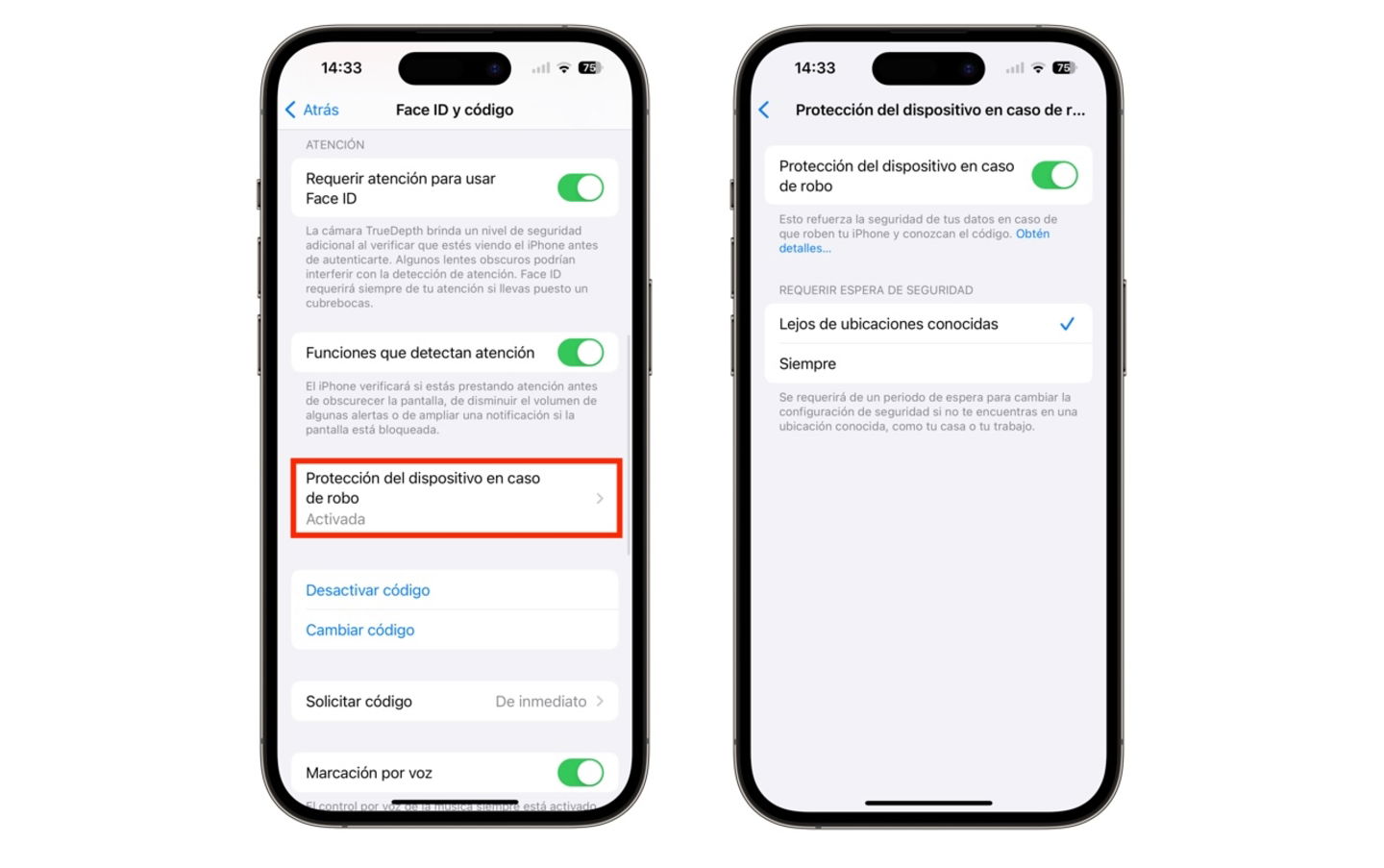
Protecció de l'iPhone en cas de robatori
- Obre l'app Configuració i ves a l'apartat de Face ID i codi d'accés
- Introdueix el teu codi d'accés
- Desplaça't i toca a Protecció contra dispositius robats
- Activa la funció
Un dels ajustos que pot variar és l'espera de seguretat de tal manera que no influeixi si ets a casa o a la feina, s'aplicarà un període d'espera d'almenys una hora.
No permetis l'accés al teu iPhone des de la pantalla de bloqueig
¿Has utilitzat el teu iPhone quan està bloquejat? Pot resultar contraproduent en cas d'un robatori o d'un ús no autoritzat. En part això és possible a causa de la configuració que tenim habilitada per defecte i que habiliten l'ús del Centre de control, la vista d'Avui, el centre de notificacions i fins i tot Siri. ¿Què podem fer al respecte? Aplicarem una configuració per limitar l'accés de l'iPhone per a qualsevol persona almenys fins que s'habiliti l'accés per Face ID o Touch ID
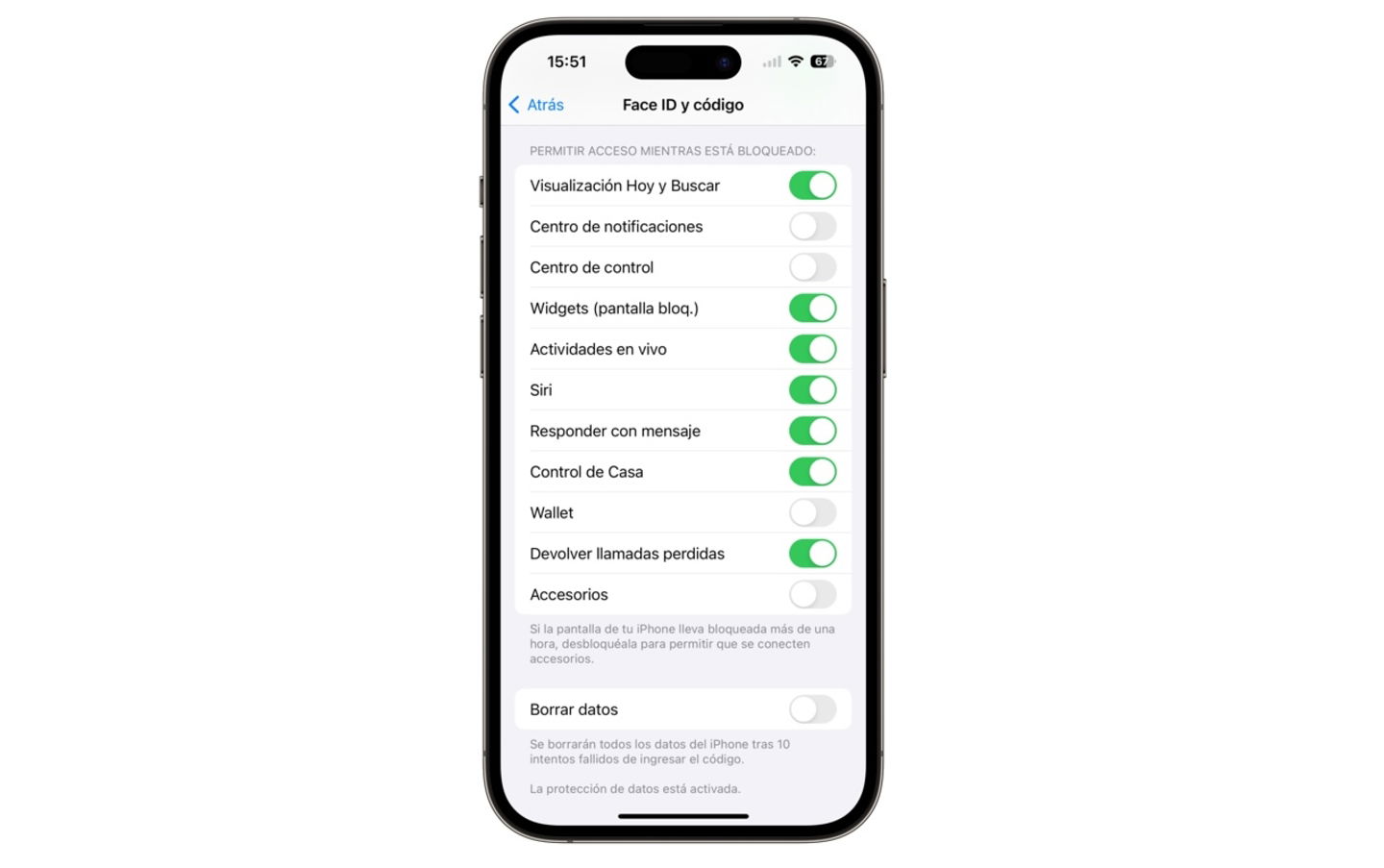
Reduir accions de l'iPhone mentre està bloquejat
- Obre l'app Configuració, ves a Face ID i codi d'accés
- Introdueix el teu codi
- Desplaça't i inhabilita els accessos quan l'iPhone està bloquejat
Aconsellem desactivar la visualització d’Avui i Cercar, els centres de notificacions i control, els ginys (si és que tens informació confidencial), Siri, Wallet, Respondre amb missatge i Retornar trucades perdudes.
Mantén activat Cerca el meu iPhone
Seguint la línia en cas de robatori, la funció de Cercar el meu iPhone és una de les més importants quant a protecció de l'iPhone. Aquesta funció és part de l'ecosistema d'Apple i és de gran ajuda quan perdem l'iPhone o per desgràcia ens el roben. Si no el tens activat, segueix aquests passos.
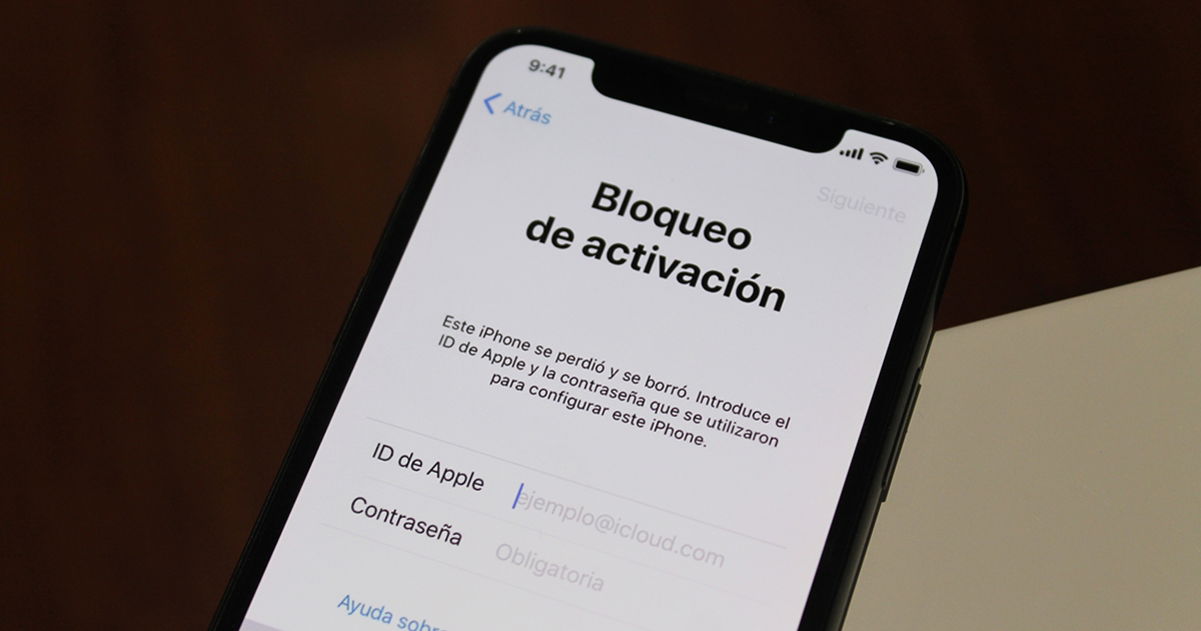
Un iPhone bloquejat per iCloud
- Obre l'app Configuració i toca el teu nom
- Selecciona Cercar i després a Cercar el meu iPhone
- Després activa la casella de Cercar el meu iPhone
- Després activa les opcions de Xarxa de Cerca i Enviar última ubicació
Aquestes últimes dues caselles permeten buscar l'iPhone si el dispositiu no té connexió a internet, fins a 24 hores després d'apagat o 5 hores després que entra en mode de reserva de bateria. La ubicació és enviada a Apple quan el nivell de bateria de l'iPhone és molt baix.
Canvia el teu codi d'accés per una contrasenya segura
Des de fa diverses versions d'iOS, es conforma amb un codi d'accés de 6 dígits. Si creus que el teu iPhone és vulnerable d'aquesta manera, podries habilitar un codi alfanumèric de tal manera que utilitzis lletres, números i un altre tipus de caràcters.
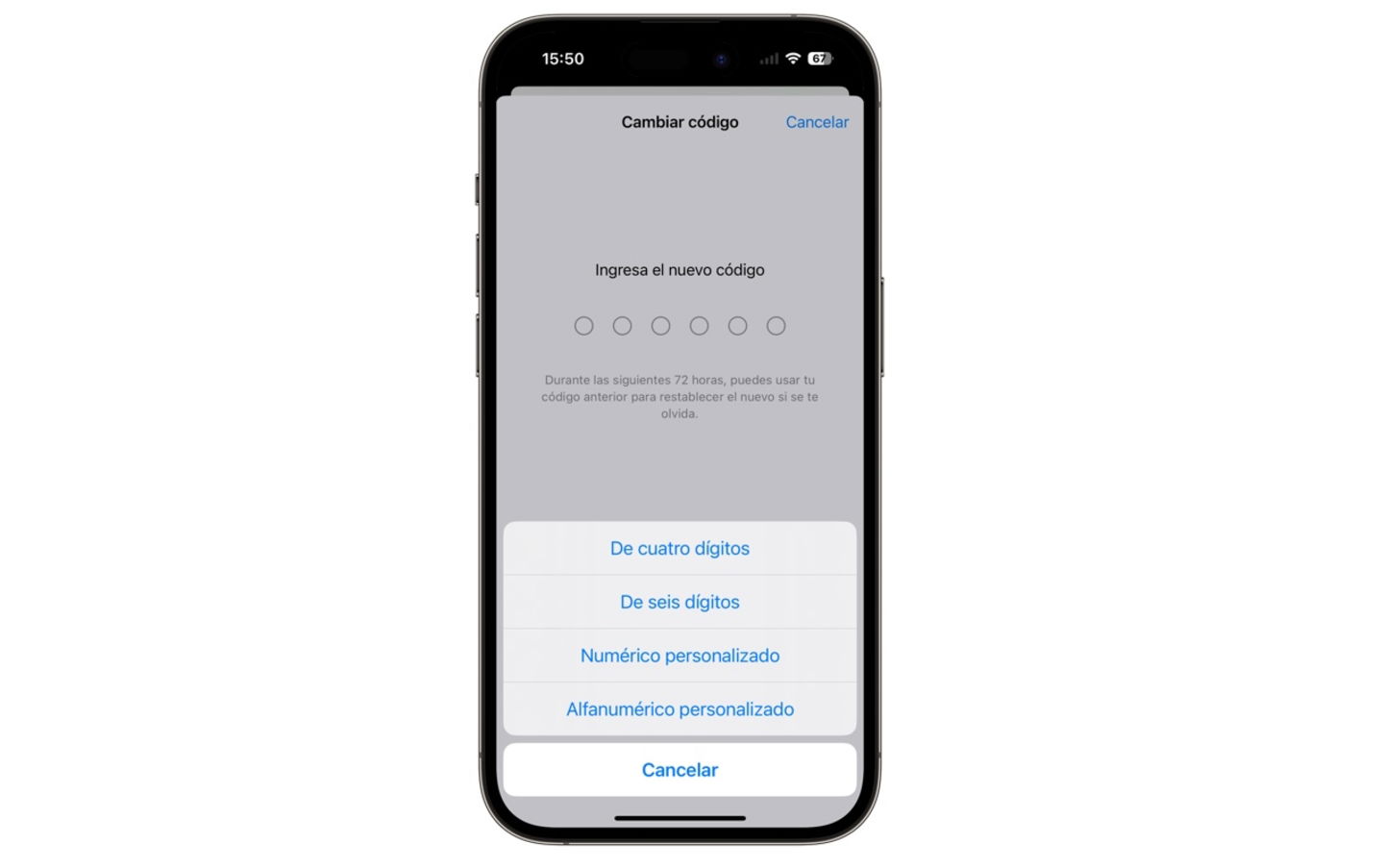
Canviar a codi alfanumèric personalitzat per protegir el teu iPhone
- Obre l'app de Configuració i ves a la secció de codi d'accés
- Introdueix el teu codi
- Desplaça't i toca a Canviar codi d'accés
- Introdueix una vegada més el codi actual
- Toca a Opcions de codi d'accés per seleccionar el codi alfanumèric
- Introdueix la nova contrasenya segura i confirma a Següent
Assegura't de no oblidar la nova contrasenya en cas que sigui suficientment llarga o difícil de recordar
Habilita l'autenticació en dos factors
En anys recents, Apple va obligar els seus usuaris a activar l'autenticació en dos factors per mantenir segures els comptes dels seus usuaris. Si per alguna raó no la tens habilitada o has creat un nou compte d'Apple, assegura't d'activar-la.
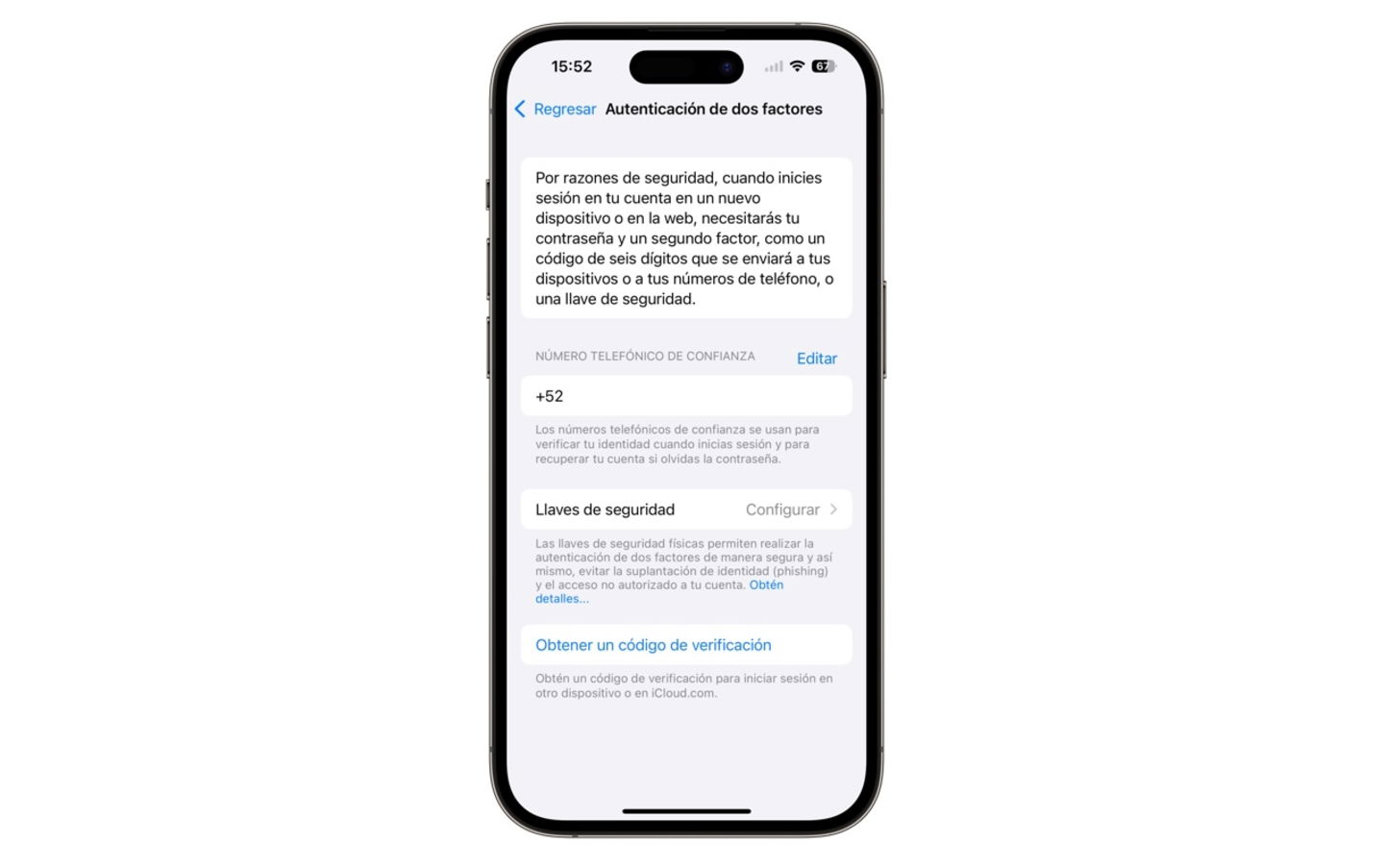
Revisar autenticació de dos factors a l'iPhone
- Obre l'app Configuració i toca el teu nom
- Toca a Inici de sessió i seguretat
- Toca a Autenticació de dos factors i activa-la
A partir d'ara, cada vegada que iniciïs sessió amb un nou dispositiu o iniciïs sessió amb el teu compte d'Apple en algun lloc se't demanarà el codi de 6 dígits que arribarà a algun dels teus dispositius de confiança o amb la sessió iniciada.
Desactiva la ubicació d'apps que no la necessiten
Recordem que la ubicació pot funcionar per a serveis com Cercar el meu iPhone que són imprescindibles. No la necessiten apps de xarxes socials (almenys no en tot moment), jocs o algunes apps d'utilitats. Depenent del teu criteri, desactiva aquelles apps que no requereixin saber on ets.
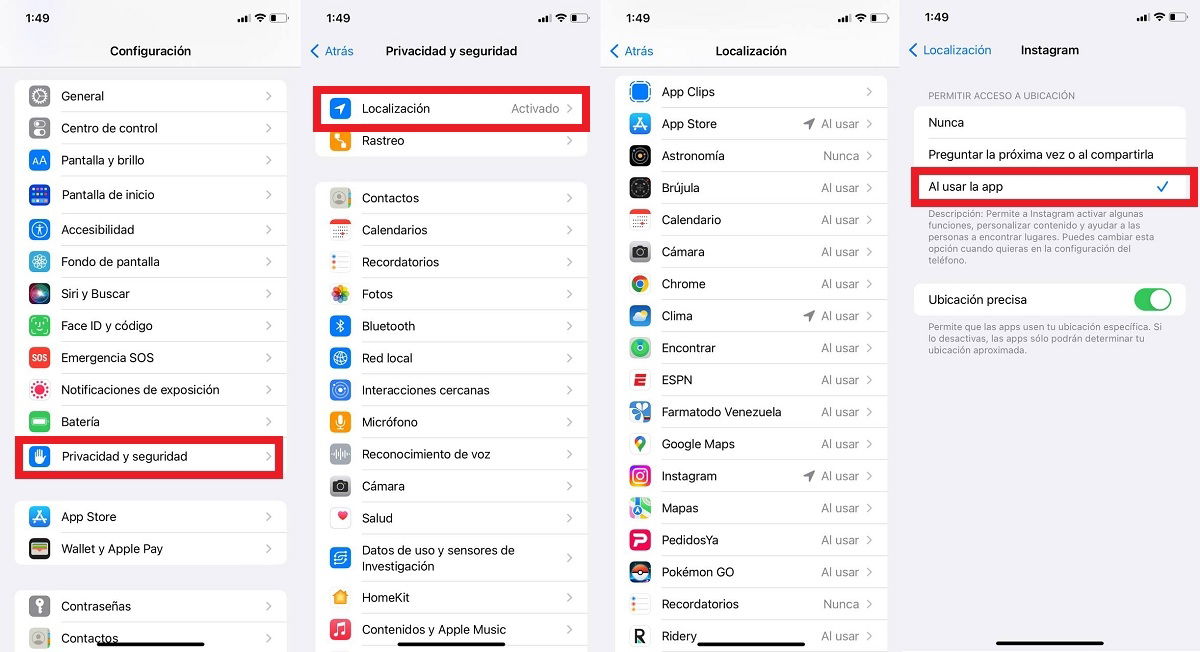
Desactiva els serveis de localització de les apps que no ho necessiten
- Obre l'aplicació Configuració i entra a l'apartat de Privadesa i seguretat
- Toca a Localització
- Deshabilita la ubicació de les aplicacions que no la requereixin i que no necessitis
Per exemple, si utilitzes serveis de navegació com Apple o Google Maps, Waze o alguna altra app que forçosament requereixi accés a la teva ubicació, pots deixar-les habilitades.
Revisa el seguiment d'anuncis
Recordes el moment quan una nova app et demana rastrejar la teva activitat? Si ho recordes i ara et penedeixes de no haver sol·licitat a aquesta app no rastrejar-te, pots modificar aquest criteri. D'acord amb Apple, el seguiment d'anuncis permet crear un perfil d'acord amb els teus gustos i cerques.
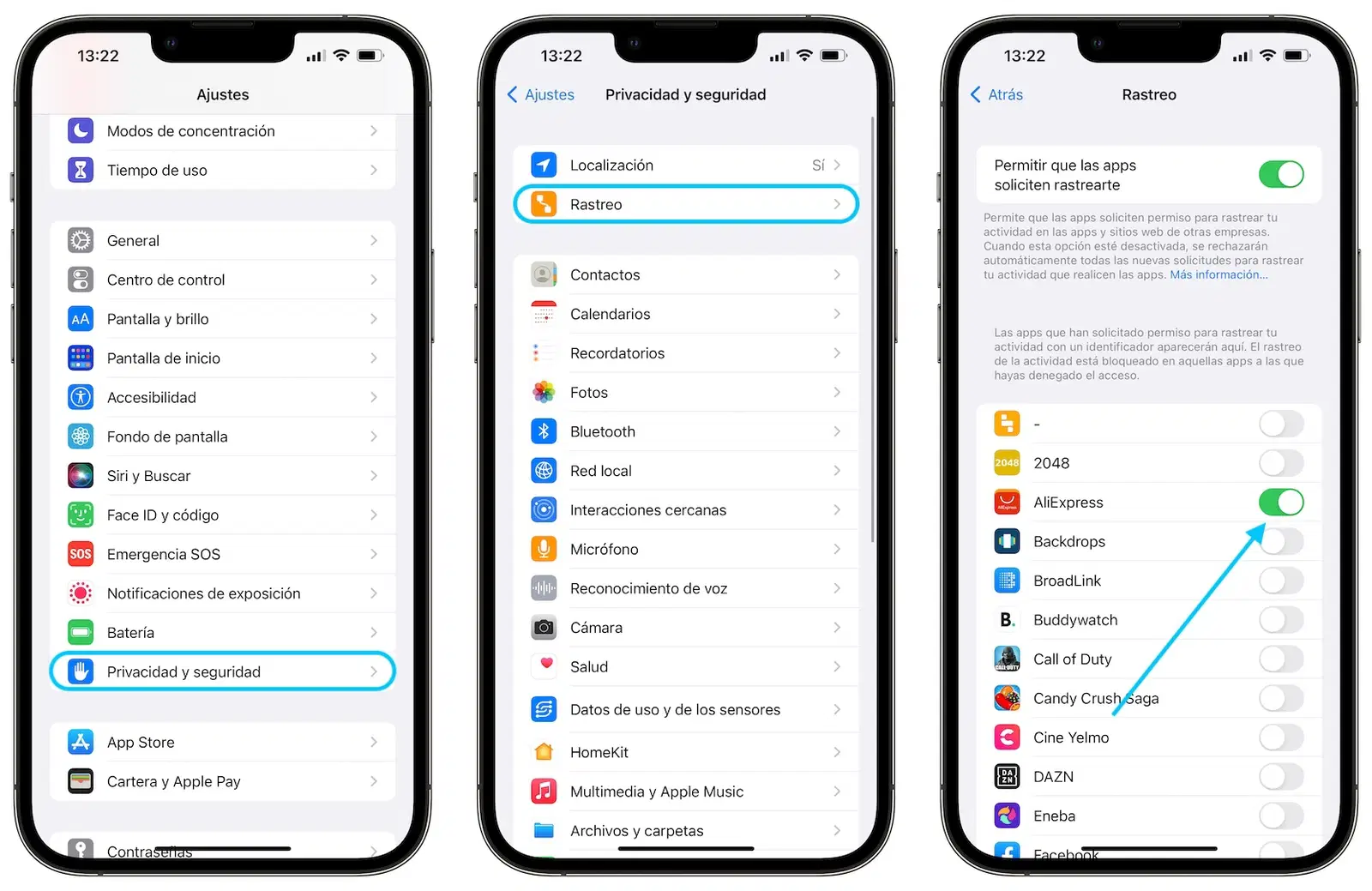
Evita el rastreig de les aplicacions des d'aquesta secció de privadesa de l'iPhone
- Obre l'app Configuració i ves a l'apartat Privacitat i seguretat
- Toca a Seguiment
- Deshabilita l'opció de seguiment en general o desactiva-la només d'aquelles apps que no desitges
- Torna a l'apartat de privacitat i desplaça't per accedir a la secció Publicitat d'Apple
- Desactiva els anuncis personalitzats
A partir d'ara ja no rebràs tants anuncis personalitzats tenint en compte el que facis amb el teu iPhone, els llocs que naveguis o les cerques que facis.
Aplica les actualitzacions més recents d'iOS
De les últimes recomanacions que et fem és mantenir el teu iPhone actualitzat. El més important és aprofitar quan Apple llança actualitzacions referents a correccions de seguretat. No cal oblidar que sempre hi ha malfactors a la xarxa que aconsegueixen vulnerar els nostres dispositius, o almenys ho intenten malgrat que Apple treballa dia a dia per evitar-ho.
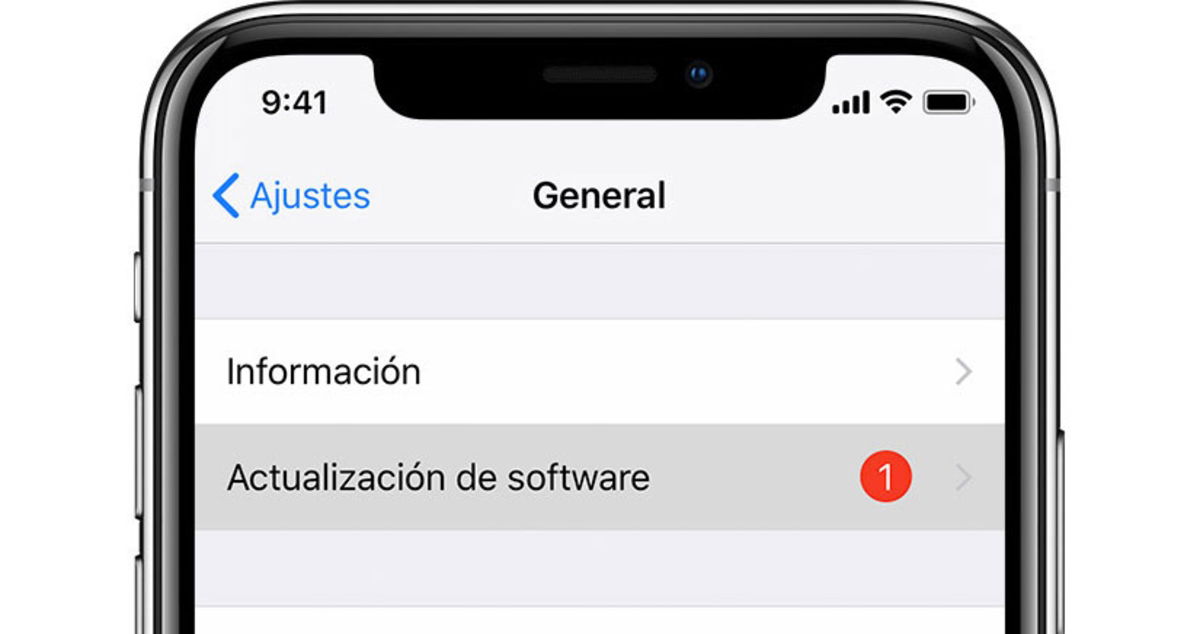
És important actualitzar el teu iPhone
Revisa a l'apartat d'Actualitzacions de programari cada vegada que et notifiquem d'una nova actualització
iCloud+ integra funcions de seguretat útils
Aquestes dues últimes recomanacions suposen fer una inversió quant a serveis del núvol i d'internet de pagament. Per exemple, iCloud+ va ser presentat fa un temps. Si ja ets subscriptor d'iCloud per més espai que requereixis o tens Apple One, ara comptes amb funcions de seguretat addicionals.
Private Relay et permet romandre anònim i protegit a Internet
Les funcions que integren iCloud+ són Retransmissió privada d'iCloud i Amagar el meu correu. La primera és com una VPN de tal manera que en el moment d'utilitzar Safari s'oculta la teva IP i l'activitat de navegació. Apple indica que ni ells poden veure els llocs que visitem. La segona és per crear adreces de correu alternatives que al seu torn reenvien correus a la nostra adreça principal. Això evita que revelis la teva veritable adreça de correu.
Utilitza una VPN de confiança
Finalment, si sents que et funciona iCloud Private Relay però desitges expandir aquesta protecció a altres navegadors com Chrome o protegir tota l'activitat a internet, subscriure't a una app de VPN és la solució ideal. La teva connexió es xifrarà i serà gairebé impossible que puguin accedir a qualsevol informació durant la sessió activa del VPN.
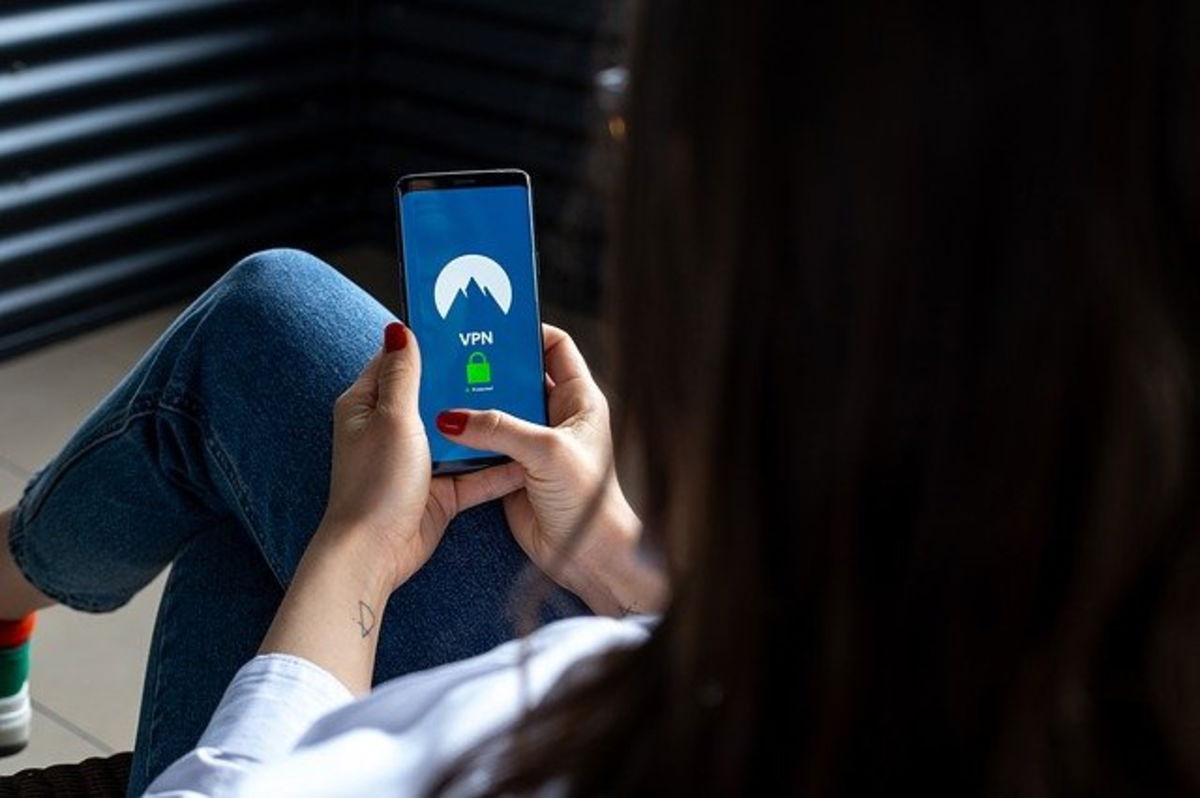
Generalment els serveis VPN estableixen una adreça IP nova per a l'iPhone cada vegada que et connectes
És útil tenir-la quan estàs connectat a una Wi-Fi pública o de dubtosa procedència. Aquí et contem més sobre usar VPN, algunes apps de pagament i altres apps gratuïtes que pots usar per al teu iPhone.