
Una de les coses que distingeix Apple és la seva preocupació per la privadesa i seguretat dels seus usuaris. Les vulnerabilitats a internet s'incrementen cada vegada més i els usuaris que no coneixen les proteccions que poden tenir els seus dispositius són el primer objectiu a la llista. Afortunadament, Apple ha dissenyat dins de l'ecosistema de sistemes operatius la funció d'autenticació de doble factor. No és un terme únic i no és l'única companyia que la utilitza, però sí que és de les millors pel seu funcionament. En aquest article ens endinsarem en el seu significat i en l'activació, posteriorment veurem com funciona una vegada que ha estat activada.
[index][/index]
Què és l'autenticació de doble factor a Apple?
Com bé ho comenta Apple en el seu article de suport, és una «capa de seguretat addicional per al compte d'Apple» amb la finalitat de garantir que l'usuari sigui l'únic a poder-hi accedir. En cas de possible robatori de contrasenya, en iniciar sessió al compte d'Apple es demanarà un codi únic que arribarà a un dispositiu de confiança a més de la contrasenya.
La majoria dels serveis actuals d'Apple requereixen l'autenticació de dos factors, per la qual cosa és totalment recomanable emprar-la en cas que el teu compte sigui nou o que per alguna raó per sistema operatiu antic no t'hagi obligat a activar-la.
Els dispositius d'Apple són més útils del que pots pensar
Apple recomana, a més d'activar l'autenticació, protegir els teus dispositius amb el codi d'accés i el protocol de seguretat amb Touch ID o Face ID. En el cas del codi, en lloc de tenir números podries activar l'ús de caràcters. Vegem com activar l'autenticació de doble factor.
Activar l'autenticació de doble factor al teu compte d'Apple
En aquest cas podràs fer-ho a l'iPhone, l'iPad, l'iPod touch, el Mac o també a la pàgina web del compte d'Apple
- En un dispositiu amb iOS o iPadOS: ves a Configuració, prem sobre el teu nom i després a Inici de sessió i seguretat. L'opció en la qual hauràs de confirmar per començar el procés és Activar autenticació de doble factor. Continua i segueix les instruccions proporcionades per Apple.
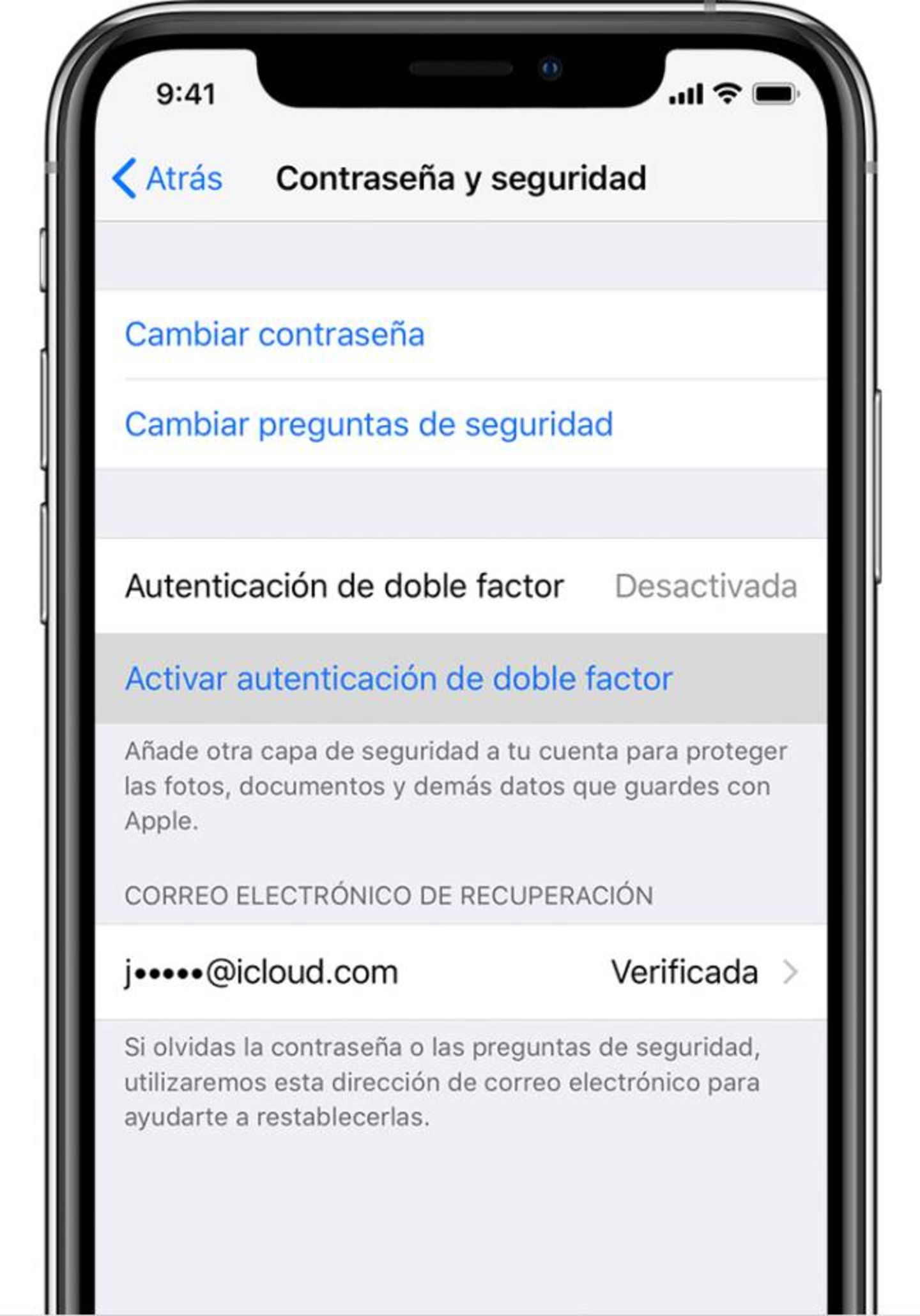
Activar l'autenticació de doble factor per primera vegada
- En un dispositiu amb macOS: ves a Configuració del sistema i després fent clic al teu nom. De la mateixa manera, fes clic a Inici de sessió i seguretat, trobaràs l'opció d'Autenticació de doble factor; confirma a Activar i prossegueix amb les instruccions.
- Si no tens els teus dispositius d'Apple i vols fer-ho en un navegador: entra al lloc web appleid.apple.com i tot seguit inicia la sessió del teu compte d'Apple. Respon les preguntes de seguretat i després toca a Continuar. A continuació apareixerà un missatge que suggereix actualitzar la seguretat del teu compte, fes clic a continuar i després a Actualitzar seguretat del compte.
Cal esmentar que una vegada que s'ha activat l'autenticació en dos factors ja no és possible desactivar-la. Si ha estat un acte involuntari, per exemple un compte que no és teu, és possible desactivar-la dues setmanes després tot i que això evitarà que puguis utilitzar alguns serveis d'Apple a causa que requereix un nivell de seguretat acceptable.
Què passa després d'activar la verificació de doble factor?
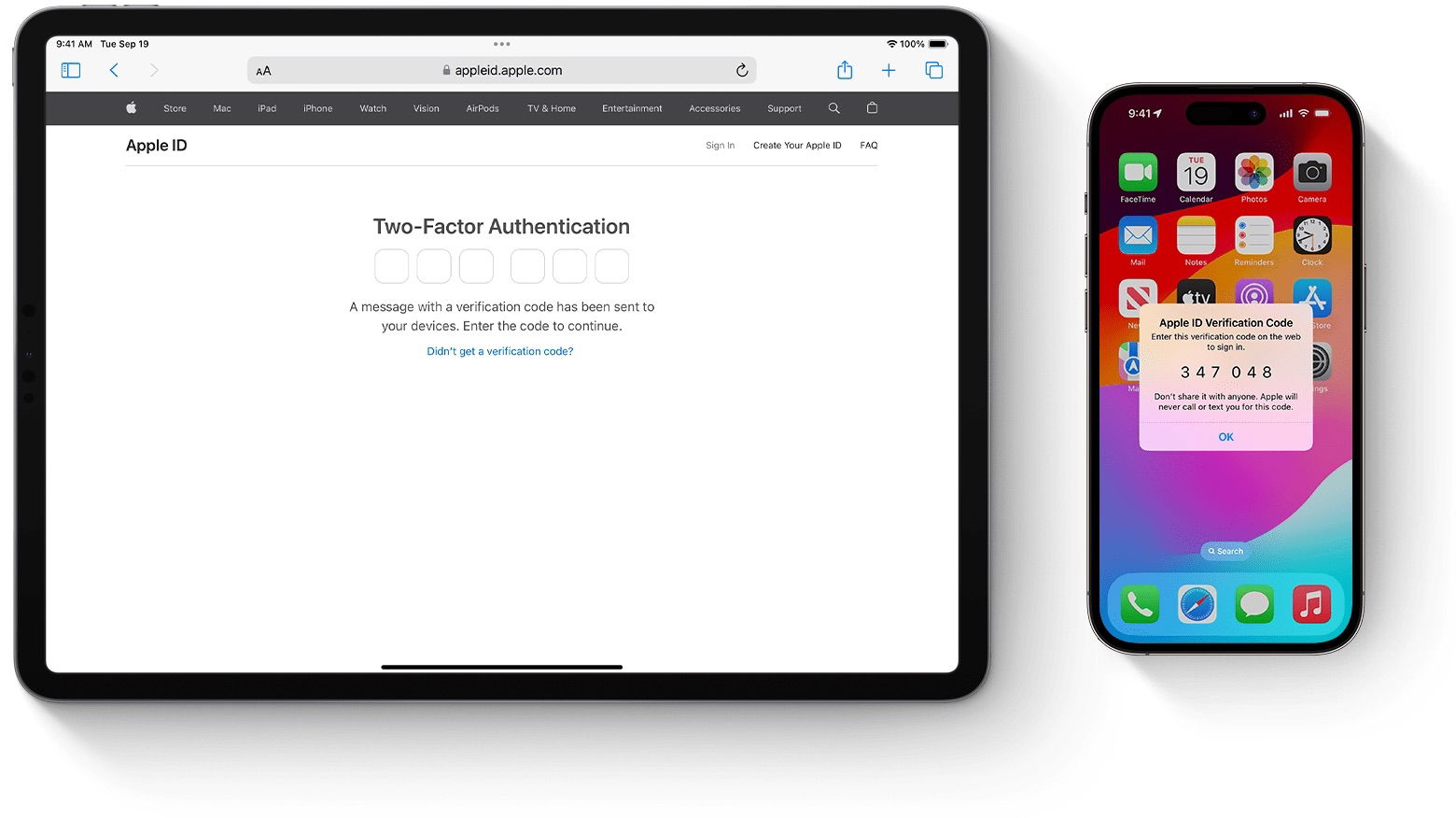
Autenticació de doble factor en un iPhone i iPad
La pròxima vegada que iniciïs sessió amb el teu compte d'Apple en un dispositiu nou o a la pàgina web dedicada al teu compte, notaràs l'arribada d'una notificació que indica l'inici de sessió associat, en aquest cas ve acompanyada d'una ubicació aproximada per oferir més detalls.
Has de confirmar a Permetre si ets tu qui està iniciant sessió, en cas contrari confirma a No permetre per a bloquejar l'inici de sessió no desitjat. Tot seguit, si ets tu qui inicia sessió al seu compte hauràs de introduir el codi de verificació de 6 dígits al dispositiu corresponent.
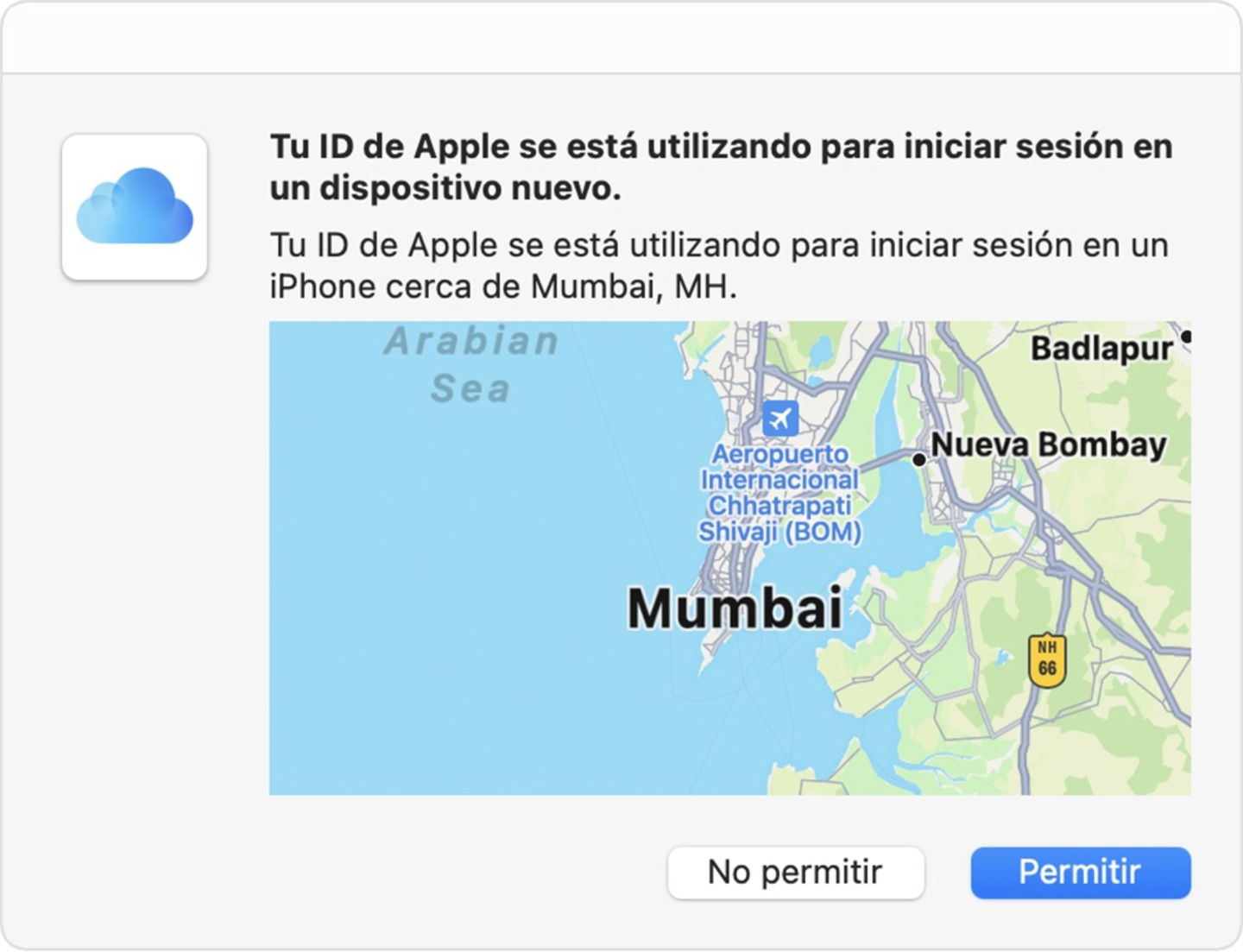
Notificació d'inici de sessió en un altre dispositiu d'Apple
Reiterem que aquest procés succeeix en iniciar sessió en un dispositiu nou. Si tanques sessió alguna vegada i reanudes aquesta acció, se't demanarà validar el dispositiu de nou. També se sol·licita quan s'esborra el dispositiu o si es canvia la contrasenya. En el cas d'iniciar sessió mitjançant la pàgina web, es demana confiar (o no) en el navegador, en cas afirmatiu el codi no se sol·licita fins al cap dels 30 dies següents a l'inici de sessió.
Assegura't de tenir un número telefònic disponible en cas de no tenir un dispositiu de confiança
Què passa si no tenim un altre dispositiu per rebre el codi d'autenticació? En aquest cas, els de Cupertino poden enviar un codi a un número de confiança associat al compte d'Apple. Has de seleccionar l'opció "¿No has rebut un codi?" en el moment d'iniciar sessió.
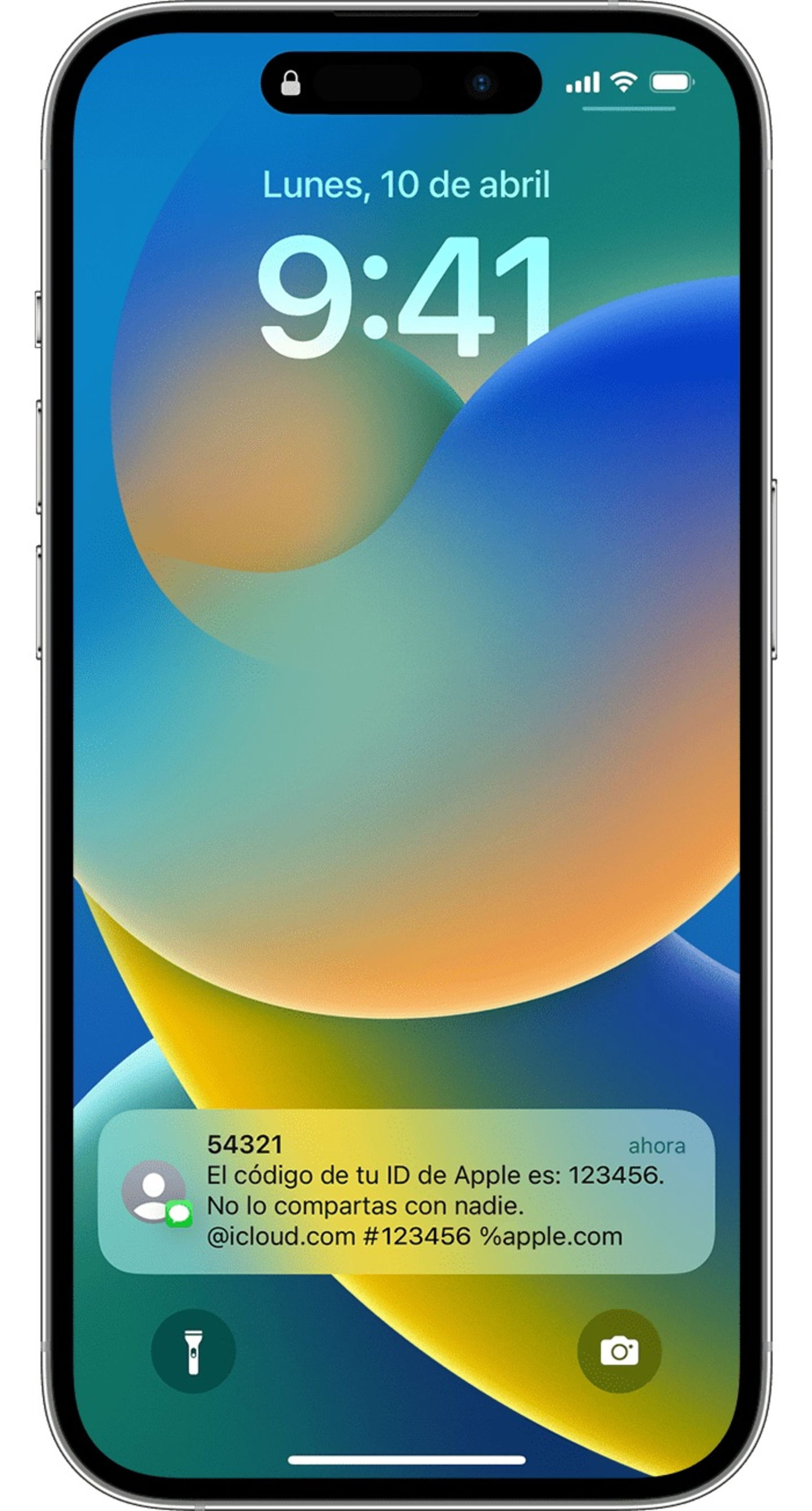
Codi de verificació en un número de confiança
El número de confiança se sol·licita quan actives l'autenticació de doble factor per primera vegada. En aquest cas sol ser el número predeterminat que utilitzes amb la teva companyia de telefonia.
Si tens un número addicional també el pots associar; això és degut al fet que si l'iPhone es perd o es fa malbé, els codis de verificació no podran ser rebuts en cas que sigui l'únic dispositiu d'Apple que tinguis associat. Verifica els teus números de confiança al menú d'Inici de sessió i seguretat com vam veure en passos anteriors.
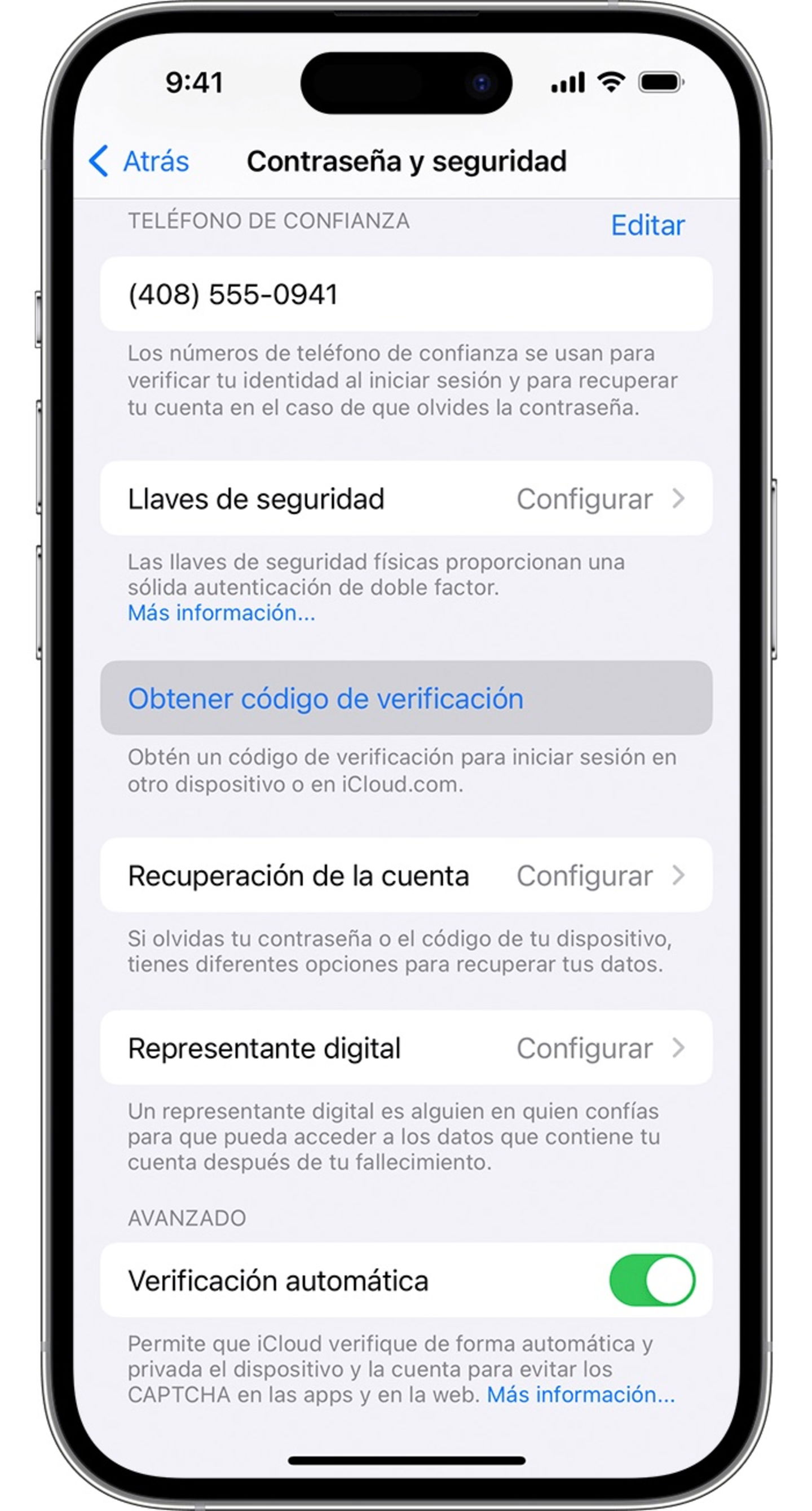
Obtenir codi de verificació a l'iPhone
En cas que no rebis automàticament el codi de verificació al número de confiança, pots aconseguir-lo directament a la Configuració de l'iPhone al menú d'Inici i seguretat dins d'Autenticació de doble factor. Selecciona l'opció Obtenir codi de verificació.