

Trobar trucs en iOS que no siguin gaire coneguts i que romanguin en secret cada vegada és més difícil, ja que gairebé tots ja s'han mostrat en alguna ocasió. És cert que quan Apple presenta nous sistemes com iOS 14, cosa que ja sabem que passarà el 22 de juny, aquests arriben carregats de novetats i petits trucs, però un cop passat un temps és molt difícil trobar-ne de nous. I això és el que avui us portem, un nou truc que almenys nosaltres no coneixíem fins ara.
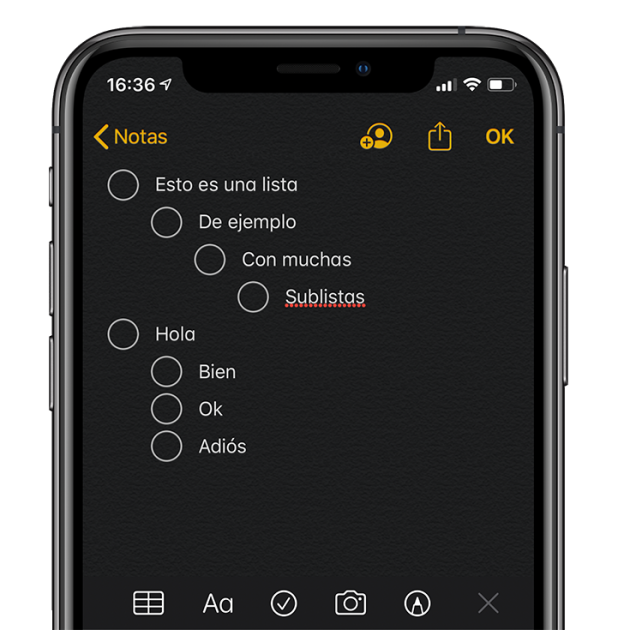
Des de fa temps l'app d'Apuntacions de l'iPhone o l'iPad és una molt bona opció entre aquest tipus d'apps, podem crear taules, escriure amb el dit o l'Apple Pencil, canviar la lletra, inserir fotos i crear llistes de tasques. Aquestes llistes compten amb un cercle a la part esquerra que podem anar marcant conforme anem completant les tasques que hem creat. Fins aquí tot normal, però el que no sabíem és que es poden fer subllistes -i subllistes de les subllistes- que ens poden venir molt bé en determinades ocasions.
Les llistes vistes d'aquesta forma poden ser molt més productives i útils, i a continuació t'ensenyarem com pots crear-les. És d'allò més senzill.

Com crear llistes niades a l'app Notes d'iOS
Ja estiguis creant una llista de la compra o una llista per a un viatge, tenir llistes dins de llistes pot resultar molt útil. Per exemple pots organitzar la llista de la compra per tipus de menjar, o planificar un viatge amb el que has de veure cada dia. Hi ha moltes possibilitats i les llistes niades ens poden ajudar molt.
Aquest tipus de llistes es poden crear fàcilment quan tens un teclat amb la tecla tab, però el que segurament no sabies és que es pot fer també tocant la pantalla del teu dispositiu iOS, tan sols has de fer això:
- Entra a l'app Notes i crea-ne una de nova.
- Si no et surten les eines, prem el "+".
- Ara toca el tercer icona, que és el que crea llistes.
- Afegeix el primer element de la teva llista i prem intro.
- Apareixerà una segona línia, escriu el segon element.
- Per niar-lo al primer, només llisca cap a la dreta el segon element de la llista.
- En prémer intro, continuaràs automàticament en aquesta mateixa subllista.
- Pots afegir més subllistes simplement lliscant i, prement diverses vegades intro, aniràs retrocedint.
Et pot interessar | Portes usant malament el teu iPhone tota la vida: així es mouen aplicacions
Com veus el procés és bastant senzill i t'ajudarà a tenir les llistes ben organitzades i de forma molt més ràpida podràs localitzar els elements per marcar-los com a completats. I finalment tingues en compte que has de lliscar ràpid cap a la dreta, si mantens premut començarà a seleccionar-se el text.
No és fàcil trobar aquest tipus de trucs amagats a iOS ja que no solen ser abundants, si vols conèixer molts més et recomanem que et passis per la nostra secció de trucs, tenim ajustos per a usuaris principiants i trucs per als més avançats, no t'els hauries de perdre.