
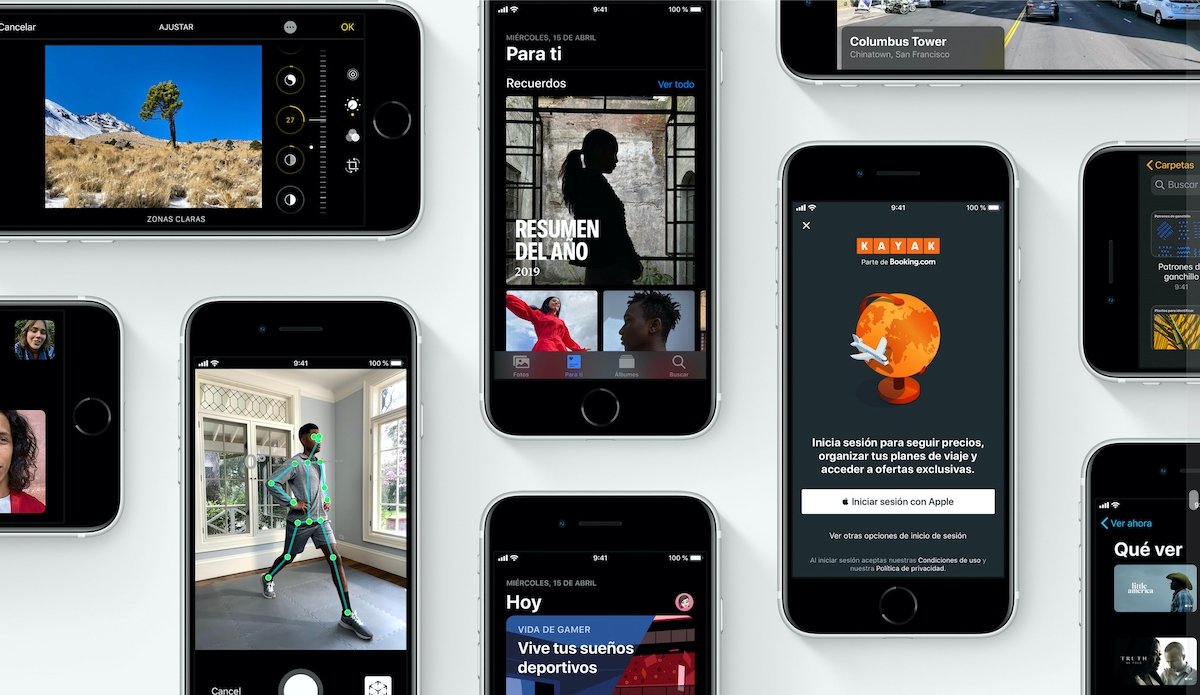
Ara que molts nous usuaris d'Android s'estan endinsant en l'univers iPhone, en part gràcies al llançament de l'iPhone SE, és un bon moment per explicar alguns ajustaments que podem fer fàcilment als nostres iPhone per tenir encara una millor experiència en iOS. Ja siguis nou o portis anys amb un iPhone d'Apple, avui us expliquem 8 ajustaments que tots els usuaris d'iPhone haurien de canviar així com treuen el seu dispositiu de la caixa.
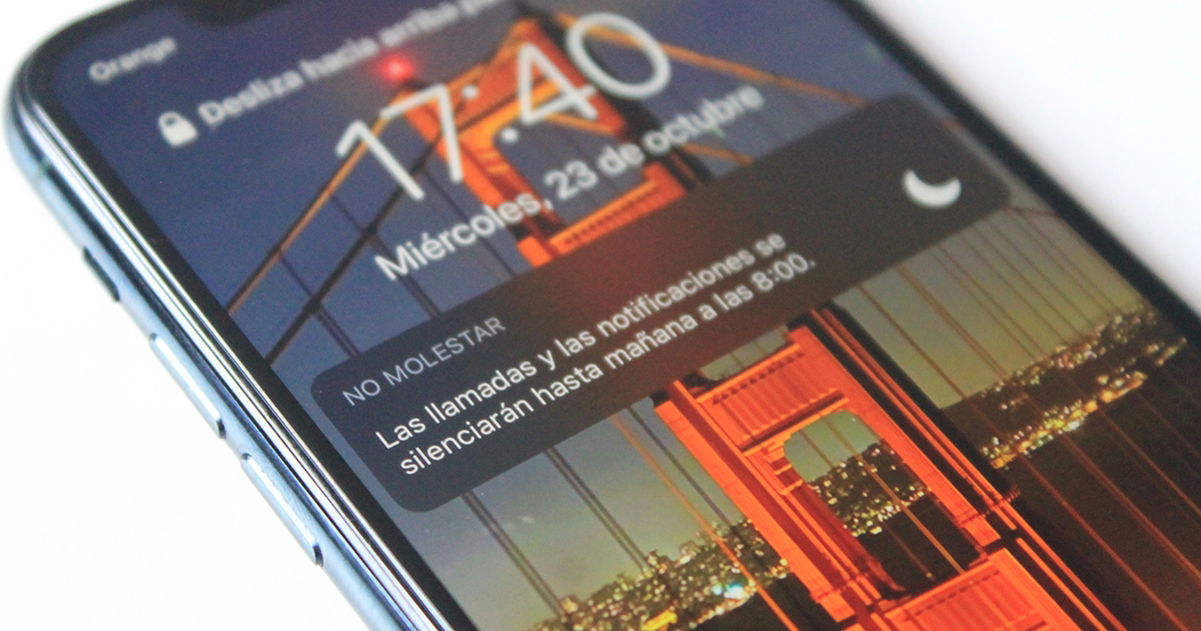
1- Programa "No molestar"
Aquesta funció ve de sèrie desactivada en els nostres dispositius, però és realment útil. A tots ens ha passat haver rebut un missatge que ens ha despertat quan ja estàvem al llit, i és que el que té de bo estar 24h connectats també ho té de dolent. No molestar és una manera de l'iPhone en què solament sonaran en el nostre dispositiu les trucades entrants d'aquells contactes que tinguem a la nostra llista de Preferits, així solament ells podran treure't del llit. Programar aquesta funció és molt senzilla, solament has de seguir aquests passos:
- 1º Obre Configuració.
- 2º Ves a on diu No molestar.
- 3º Fes lliscar el botó on diu Programat.
- 4º Configura l’hora a la qual vols que s’activi i es desactive, per exemple que funcioni entre les 00:00 i les 07:00.
Fent això l'iPhone activarà el mode No molestar automàticament quan siguin les 00:00 i tornarà a avisar-te de totes les notificacions a partir de les 7 del matí.
En aquest apartat podem també activar que la pantalla s'atenuï mentre estigui aquest mode actiu, així si per exemple mirem l'hora al nostre iPhone a meitat de la nit la brillantor de la pantalla serà molt suau per no molestar.
2- Fes que sigui més senzill llegir a l'iPhone
L'iPhone ofereix la possibilitat d'adaptar la mida de la lletra en pantalla per facilitar-nos així la seva lectura. Mentre que molts trobaran que ja poden llegir bé amb la configuració predefinida, altres molts agrairan poder canviar la mida del text del seu dispositiu. Per ajustar la mida de la lletra has de seguir aquests passos:
- 1º Obre Ajustaments.
- 2º Acude a on diu Pantalla i brillantor.
- 3º Prem sobre Mida del text.
- 4º Llisca fins que trobis la mida del text que més s'ajusta a les teves necessitats.
Una vegada hàgim acabat d'ajustar la mida del tipus de lletra del nostre iPhone hem de prémer Enrere a la cantonada superior esquerra. També podem configurar l'iPhone perquè ens mostri el tipus de lletra en negreta en el cas que així ens sigui més fàcil de llegir, per a això sota d'on diu Mida del text en el tercer pas tenim que fer lliscar el botó on diu Text en negreta.
3- Afegeix més dits a Touch ID
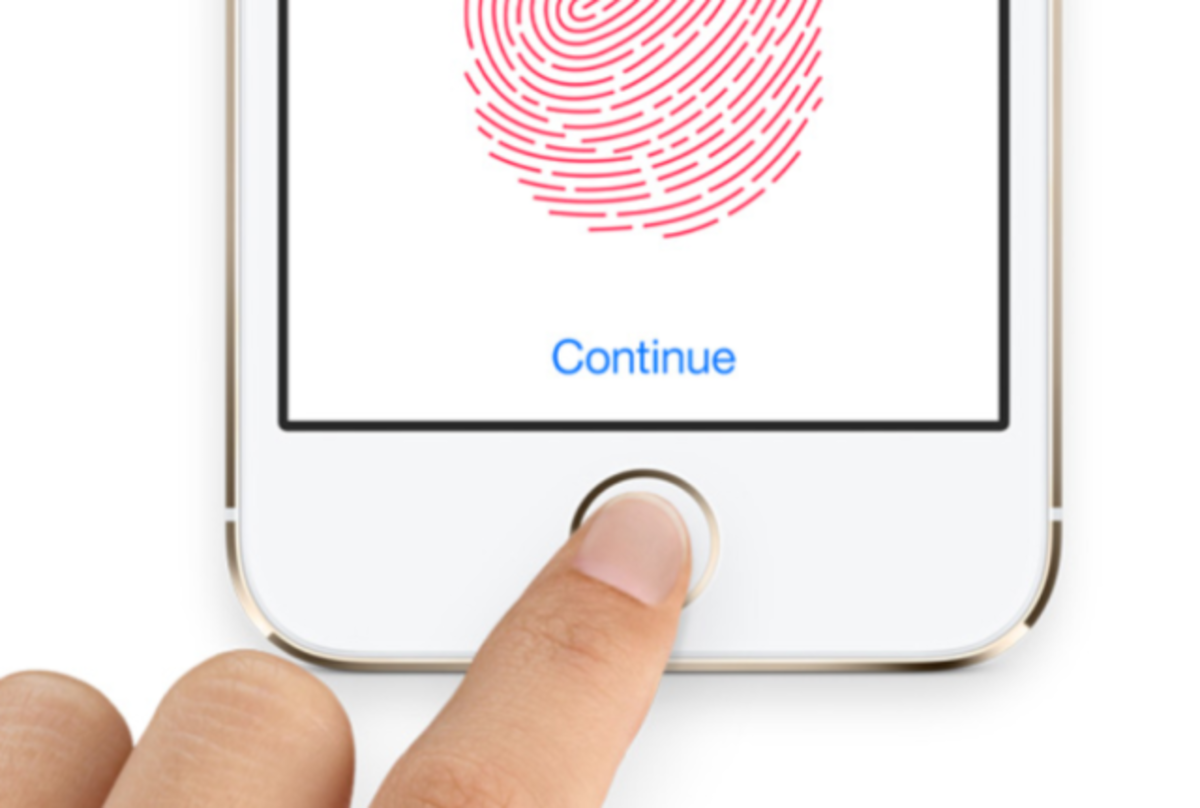
Especialment útil per a aquells que acaben de fer-se amb un iPhone SE, encara que és vàlid per a qualsevol dispositiu que compti amb Touch ID és tenir registrats diversos dits per al desbloqueig de l'iPhone. Els nostres iPhone permeten registrar fins a 5 empremtes dactilars per a desbloquejar-los, per la qual cosa encara que només es registri una en el moment de la configuració del dispositiu recomanem registrar més per a poder desbloquejar-lo amb més facilitat. Per afegir més dits simplement has de seguir aquests passos:
- 1º Obre Ajustaments.
- 2º Vés a Touch ID. Aquí et sol·licitarà el teu codi de desbloqueig per poder accedir.
- 3º En el segon bloc d'opcions, prem on diu Afegir una empremta....
- 4º Escaneja la teva nova empremta fins que l'iPhone l'hagi reconegut completament, primer el centre i després les vores.
Una vegada hàgim fet això ja tindrem una segona empremta registrada per a desbloquejar el nostre iPhone i automàticament l'iPhone ens tornarà al menú anterior. Si volem registrar fins a les 5 empremtes que ens permet simplement hem de repetir el procés amb cadascun dels nostres diferents dits.
Podria interessar-te | L’iPhone 12 que tots volem veure es mostra en aquest concepte
4- Afegeix més cares a Face ID
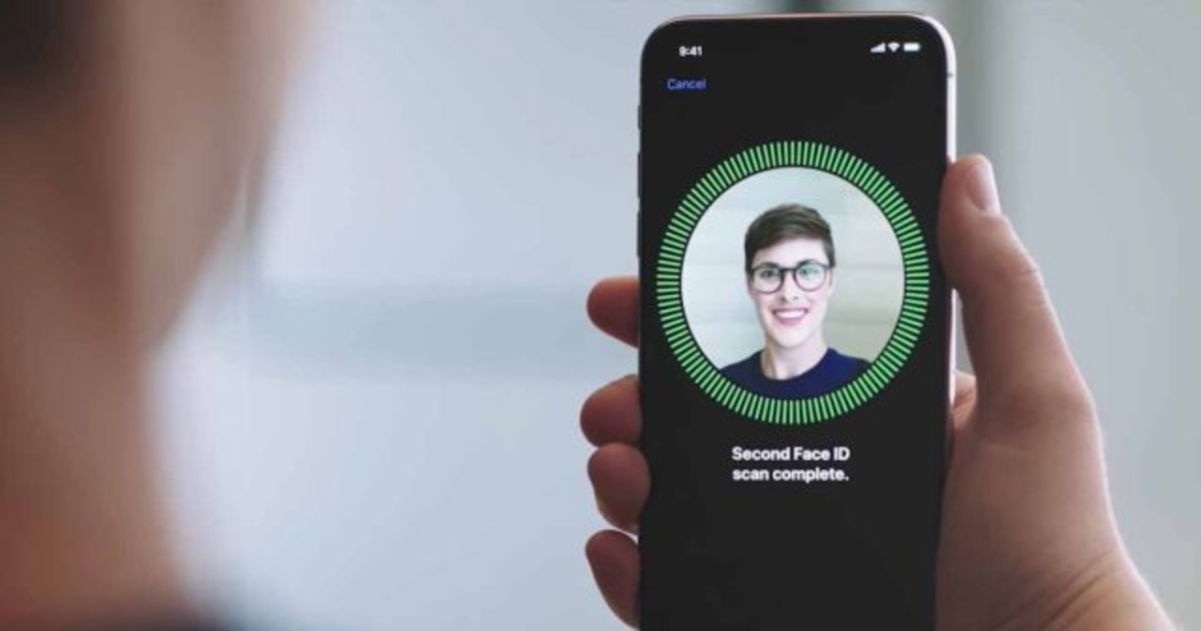
De la mateixa manera que podem configurar diverses empremtes per desbloquejar el nostre iPhone també podem fer el mateix amb la cara i Face ID. En aquest cas cada persona només disposa d'una, per la qual cosa la seva funcionalitat va més vinculada al fet que compartim el dispositiu amb altres persones, com pares i fills o parelles. En aquest cas solament es poden registrar dos aspectes per desbloquejar els teus dispositius amb Face ID, per agregar un segon segueix aquests senzills passos:
- 1º Obre Configuració.
- 2º Ves a Face ID i codi. Aquí et demanarà el teu codi de desblocatge per poder accedir.
- 3º Prem on diu Configurar una aparença alternativa.
- 4º Escaneja el segon rostre que vols que pugui accedir al teu dispositiu seguint els passos que t'anirà indicant l'iPhone.
Una vegada completat el procés ambdós rostres tindran accés al dispositiu sense haver d'introduir el codi de desblocatge.
5- Desactiva la brillantor automàtica
Una de les opcions que més afecta al consum de bateria dels nostres dispositius és la brillantor de la pantalla, la brillantor al màxim pot reduir dràsticament la nostra bateria en qüestió de poc temps. És per això que pot ser convenient que nosaltres disposem del control sobre la brillantor que vulguem en cada moment en comptes del propi iPhone. Per desactivar la Brillantor de pantalla automàtica simplement has de seguir aquests passos:
- 1º Obre Configuració.
- 2º Prem a Accessibilitat.
- 3º Prem aquesta vegada a Pantalla i mida del text.
- 4º Fes lliscar fins al final del tot i fes lliscar el botó que diu Brillantor automàtica.
D'aquesta manera passarem a prendre el control de la brillantor del nostre dispositiu. Per regular-la al nostre gust només hem d'obrir el Centre de control i lliscar el regulador fins a trobar la brillantor que s'acomodi millor a la nostra visió.
6- La manera fosca millora l'experiència
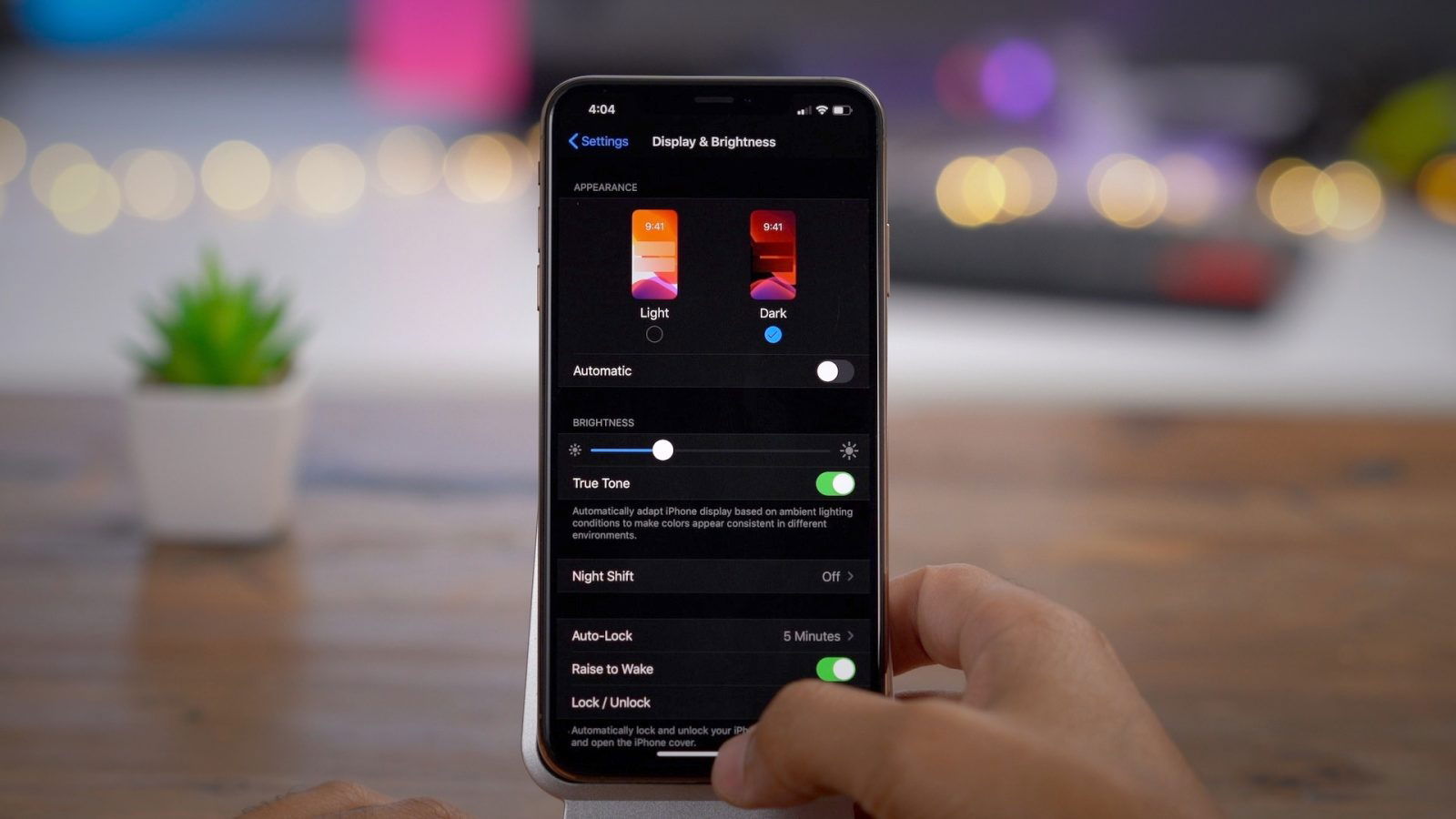
En aquest sentit potser sigui una mica qüestió de gustos, però no puc creure el molt que li ha costat a Apple implementar el mode fosc en iOS. Ara que per fi disposem d'ell, hem de dir que la visualització d'iOS és més còmoda en tons foscos que clars i recomanem activar-lo sense cap mena de dubte. Per a això segueix aquests passos:
- 1º Obre Ajustaments.
- 2º Premi sobre Pantalla i brillantor.
- 3º Selecciona entre un aspecte clar amb fons blancs, i un aspecte fosc amb fons negres.
Una altra opció a tenir en compte és emprar ambdós, el clar de dia i l'obscur de nit. Per a això podem fer lliscar el botó que indica Automàtic sota la selecció d'aspecte, que configurarà el mode clar fins al capvespre per defecte i el to fosc fins a l'alba.
Si a més volem configurar-lo a la franja horària de la nostra elecció podem també triar un horari personalitzat prement a Opcions i canviant de De la posta al sortir el sol a Horari personalitzat, on podrem configurar l'horari que vulguem.

7- Configura la teva privacitat al teu gust
Quan estrenem iPhone, la majoria de les vegades que obrim una nova app ens pregunten com volem gestionar la nostra privadesa en ella, i en molts casos es dóna permís a tot per costum sense mirar a fons en cada cas. Una cosa que val la pena revisar és la configuració de privadesa de cadascuna d'elles, i ajustar els paràmetres a cadascuna individualment per tenir un major control sobre amb qui compartim quines dades. Per ajustar això podem fer-ho així:
- 1º Obre Configuració.
- 2º Premi a Privadesa.
Aquí trobarem diversos apartats que gestionen la nostra informació com l'app Salut, Homekit o Fotos. Prement dins de cadascun trobarem la llista de quines apps hi tenen accés, i prement sobre cadascuna d'elles podrem canviar quin accés tenen al nostre gust.

8- Tingues-ho tot a un toc de distància amb el Centre de control
Com bé el seu nom indica el Centre de control és un apartat del nostre iPhone des del qual podem controlar diverses opcions. Activar o desactivar les nostres connexions, el mode avió, canviar de cançó o com dèiem anteriorment canviar la brillantor de la pantalla són només algunes de les opcions que podem canviar simplement prement sobre el seu botó. El millor és a més el fet que podem configurar-lo al nostre gust, treure aquelles que no emprem i agregar noves que pot ser ens convinguin més. Per personalitzar el Centre de control només has de seguir aquests passos:
- 1º Obre Configuració.
- 2º Prem a Centre de control.
- 3º Accedeix a on posa Personalitzar controls.
Aquí trobarem una llista amb dos blocs. En el primer se situen les opcions que actualment tenim actives al Centre de control, i en el segon totes les opcions que podem agregar. Per a treure alguna que actualment estigui present simplement hem de prémer sobre el cercle vermell amb el signe "-" que té davant de l'opció i automàticament baixarà al segon bloc. Per a agregar una nova opció només hem de buscar-la en el segon bloc i prémer sobre el cercle verd amb el signe "+" que es troba davant de l'opció desitjada, i aquesta pujarà al primer bloc agregant-se al Centre de control.
Un cop tenim les nostres opcions seleccionades podem ordenar-les arrossegant-les prement sobre les tres línies paral·leles que apareixen a la dreta en el primer bloc, deixant-les així en l'ordre que ens convingui més.