
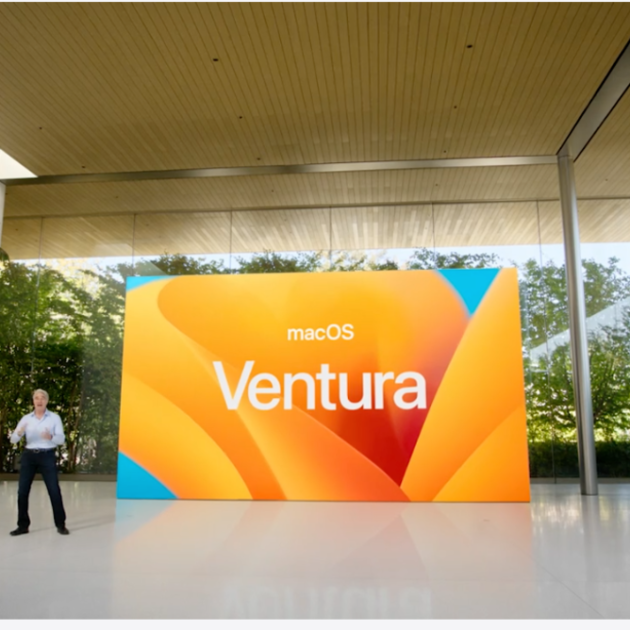
Recentment compartíem una gran selecció de novetats de macOS Ventura que qualsevol usuari de Mac havia de provar. En ella, parlàvem sobre el "impressionant" disseny de l'aplicació Ajustos. I entrecometem perquè, en realitat, no es tracta d'un nou disseny, sinó d'un disseny que ja estava present des de fa anys en altres sistemes operatius d'Apple.
Apple ha redissenyat l'aspecte de la interfície d'usuari de l'aplicació Ajustos que, abans, tenia un estil inspirat en les carpetes de Finder amb una llista d'icones. Ara el seu disseny s'assembla al de l'aplicació Ajustos d'iOS i iPadOS, amb un menú lateral a l'esquerra en el qual hi ha les diferents categories de configuració d'Ajustos del Sistema.
A continuació et recomanem un llistat amb els millors trucs i consells d'Ajustos del Sistema a macOS Ventura perquè puguis aprofitar al màxim tot l'immens potencial del teu equip Mac.
Ajustos del Sistema de macOS Ventura: trucs i consells
L'aparició estel·lar en escena de macOS Ventura ha introduït una gran varietat de novetats i millores. Moltes d'elles es troben a Preferències del Sistema, que ara passarà a anomenar-se Ajustos del Sistema. L'aplicació de configuració del sistema operatiu dels equips Mac de la firma del logotip de la poma mossegada no només ha rebut una millora en el seu disseny i un canvi de nom, també incorpora altres novetats que s'integren en el sistema.
Segueix aquests trucs i consells per dominar completament totes les característiques d'Ajustos del Sistema a macOS Ventura.
Aprofita el nou disseny de la IU
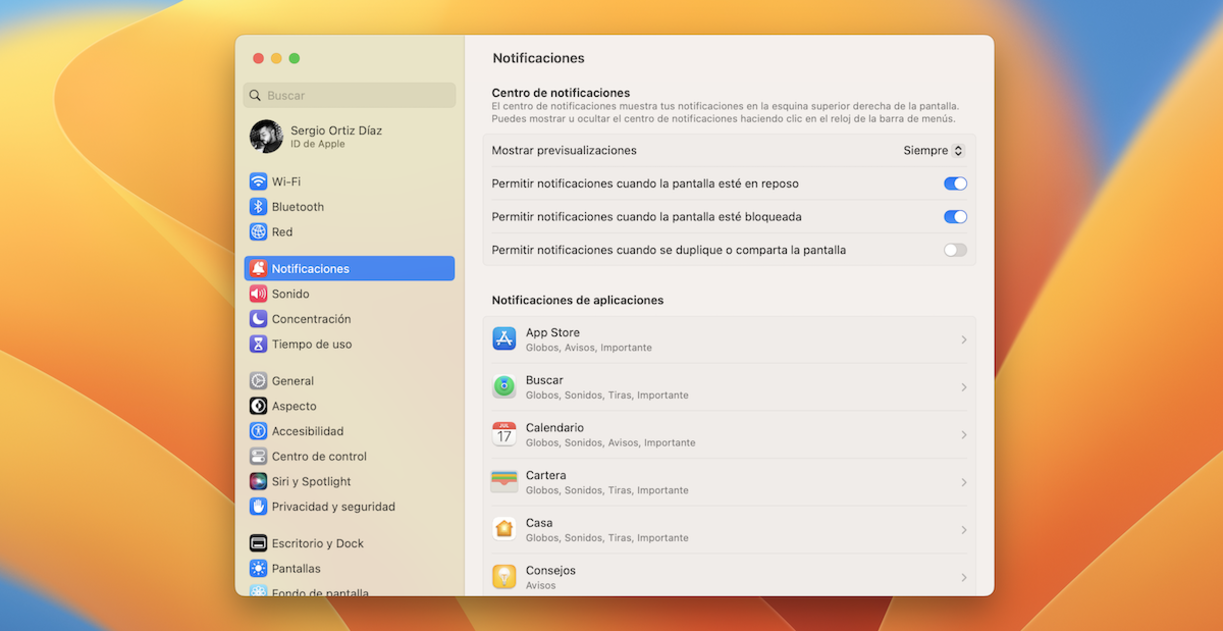
Nou disseny de IU d'Ajustos
La nova interfície d'usuari de l'aplicació Ajustos del Sistema, tal com avançàvem prèviament, ha canviat per complet. Al meu parer, ara és molt més visual i ofereix un nivell d'organització més gran. Tot i que això dependrà molt dels gustos de cada usuari. Hi haurà persones que adorin aquest disseny a l'estil d'iOS i d'iPadOS i altres persones que estaran desitjant que torni el disseny anterior. ¡Qüestió de gustos!
Anteriorment amb el disseny d'icones a alguns usuaris els podia resultar una mica confús navegar entre les diferents seccions d'Ajustos del Sistema, tot i que hi havia una opció disponible per canviar la visualització. Ara, al meu parer, tot és molt més dinàmic i eficient.
El més sensat com a consell és tenir en ment l'estructura dels ajustos d'iOS i iPadOS, de tal manera que et sentis més còmode navegant entre els continguts d'Ajustos del Sistema de macOS Ventura.
Utilitza el camp de cerca
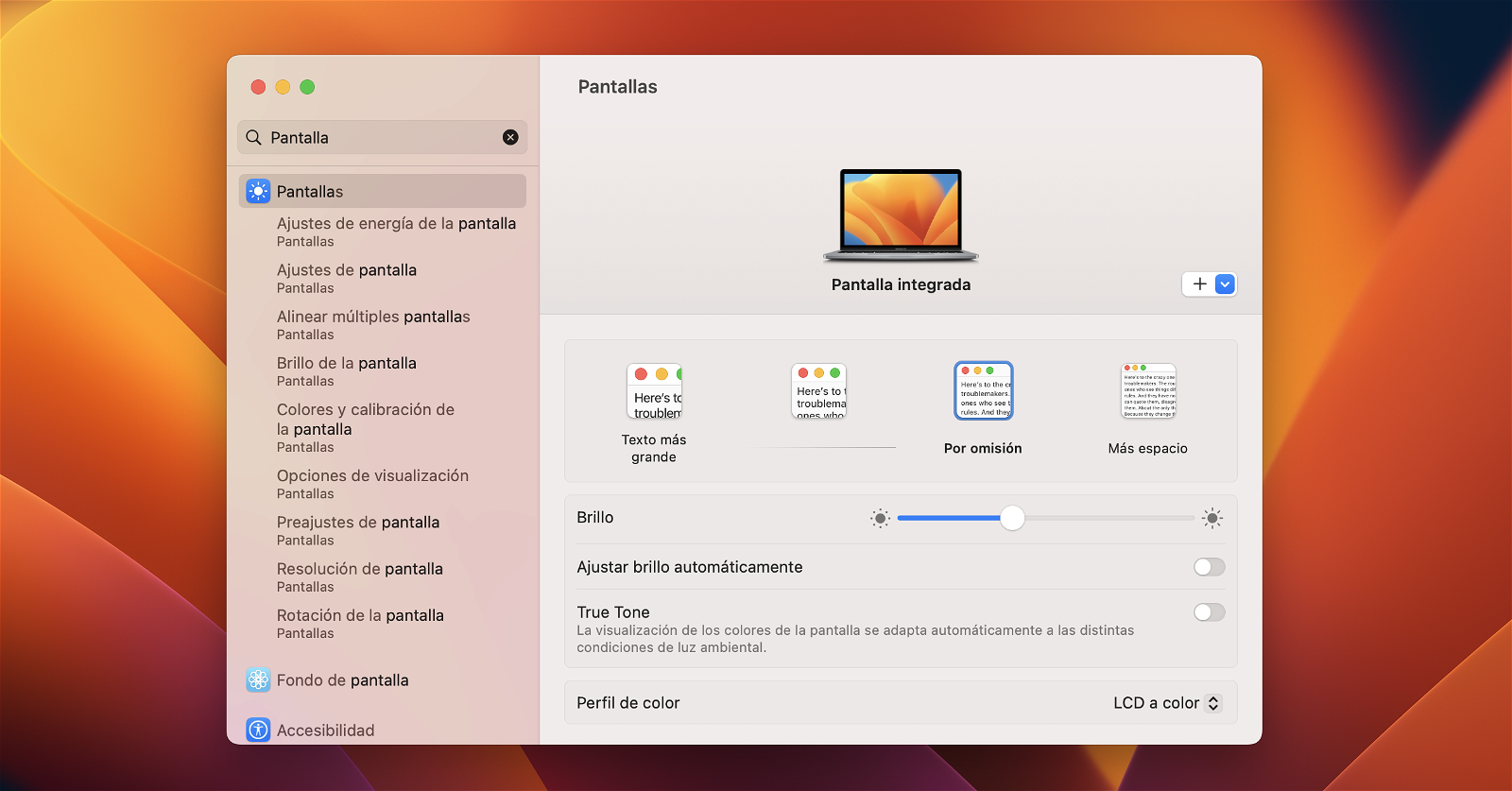
Secció de Pantalles a l'aplicació Ajustos del Sistema
Necessites ajuda trobant algun element dels Ajustos del Sistema? No t'acostumes al disseny de macOS Ventura? Llavors fes servir l'apartat de cerca.
A la cantonada superior dreta de Configuració del Sistema hi ha un apartat de cerca. Amb aquest petit truc tindràs la possibilitat d'accedir més ràpidament a la configuració del sistema.
En fer una cerca com "Pantalla" apareixeran tots els resultats relacionats amb aquesta. No només es mostren les categories principals com "Pantalles" o "Fons de pantalla", sinó també altres subcategories com "Alinear múltiples pantalles", "Brillantor de la pantalla", etc. Així tindràs dreceres i accessos directes a macOS Ventura per a qualsevol tipus de configuració.
Ajusta al teu gust les dimensions de la finestra
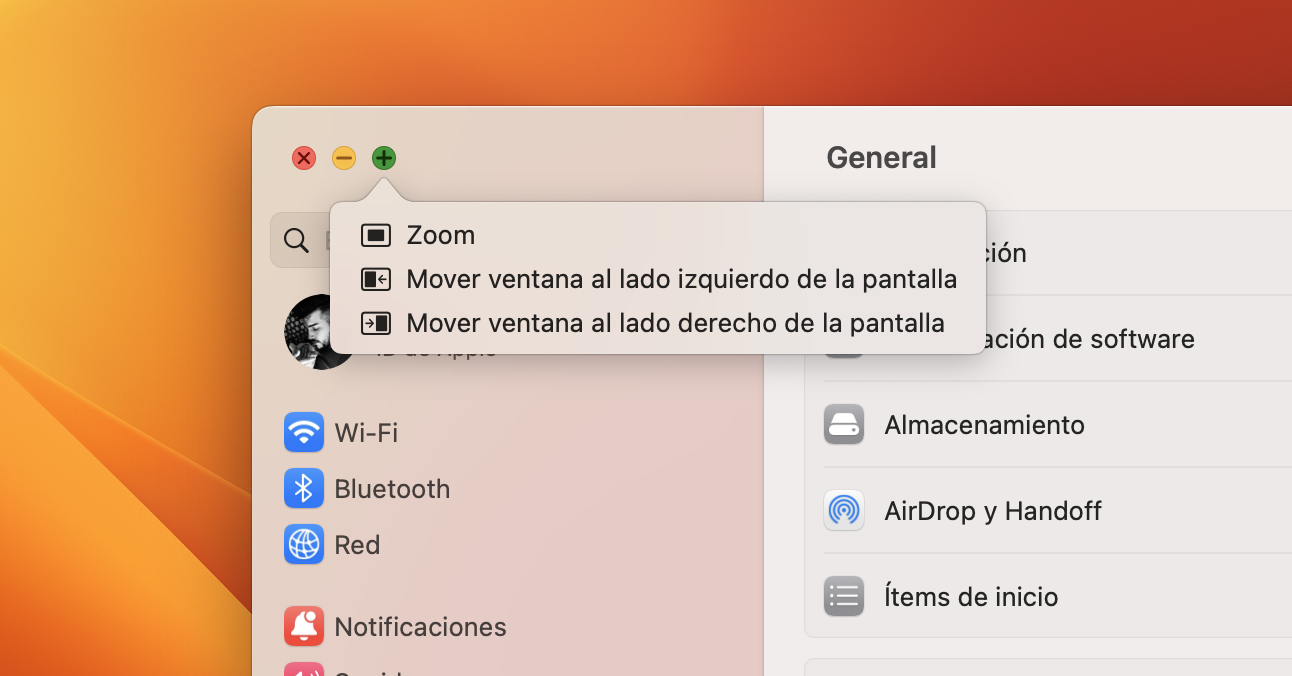
Opcions de visualització d'una finestra de macOS Ventura
Ajustos del Sistema no permet redimensionar la mida de la seva amplada (estranyament), però sí l'altura. No obstant això, d'altra banda també és possible utilitzar les opcions de Zoom i moure la finestra a l'esquerra o a la dreta de la pantalla.
Un altre consell consisteix en que si utilitzaràs l'aplicació Ajustos del Sistema durant una bona estona (uns minuts potser) el més recomanable és utilitzar el mode a pantalla completa. Si, per contra, utilitzaràs Ajustos del Sistema durant uns segons per canviar un parell d'opcions de configuració deixa la finestra de l'aplicació amb la mida que tingui per defecte a macOS Ventura.
Fes servir Siri per configurar Ajustos del Sistema
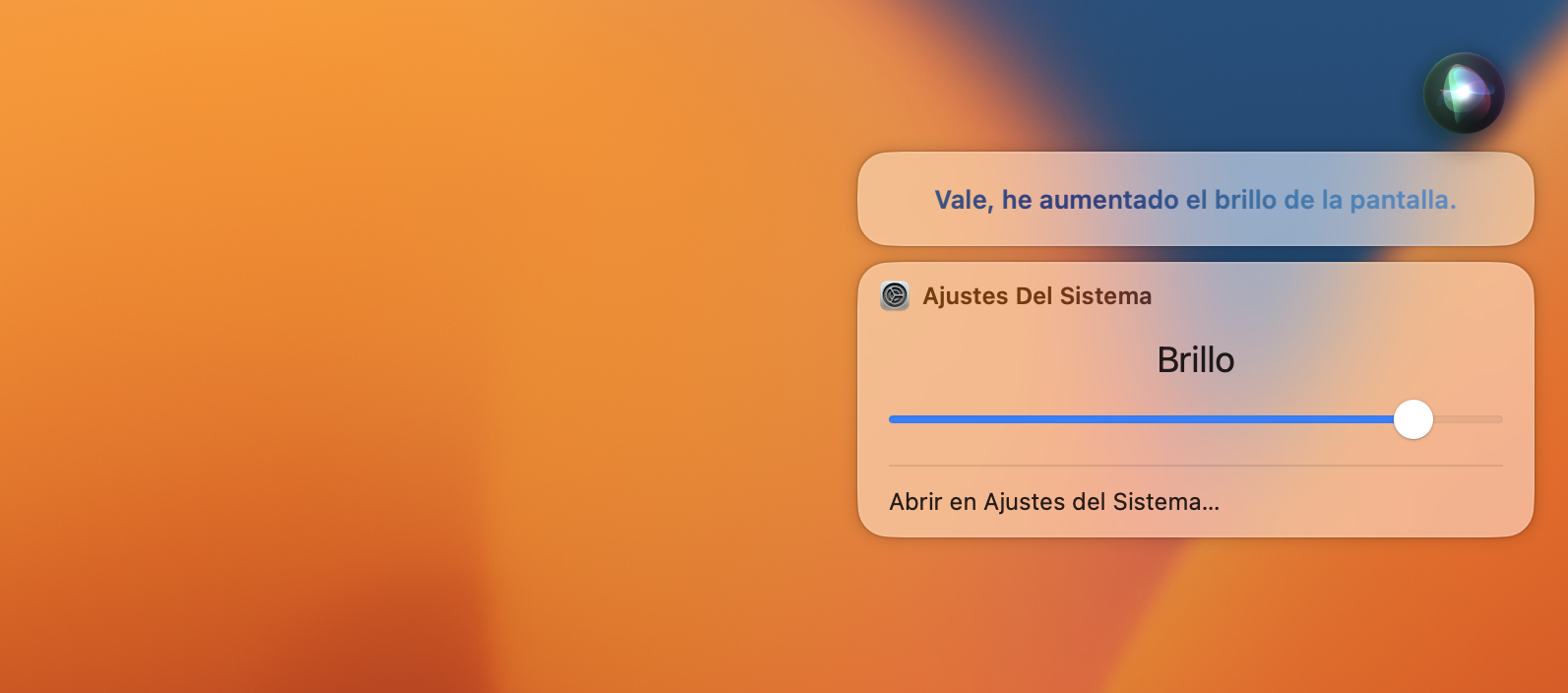
Siri té una àmplia llista de funcions d'ajustos
En el cas que no vulguis obrir l'aplicació Arranjament del Sistema al teu Mac, sempre pots fer servir els serveis de l'assistent virtual Siri per fer ajustos de configuració mitjançant ordres de veu.
Amb Siri pots executar tota mena d'accions dins d'Ajustos del Sistema com controlar el volum de l'àudio, apujar i abaixar la brillantor de la pantalla, obrir els ajustos de notificacions, obrir els ajustos d'accessibilitat i un llarg etcètera d'opcions.
Visualitza els Ajustos del Sistema en mode de llista
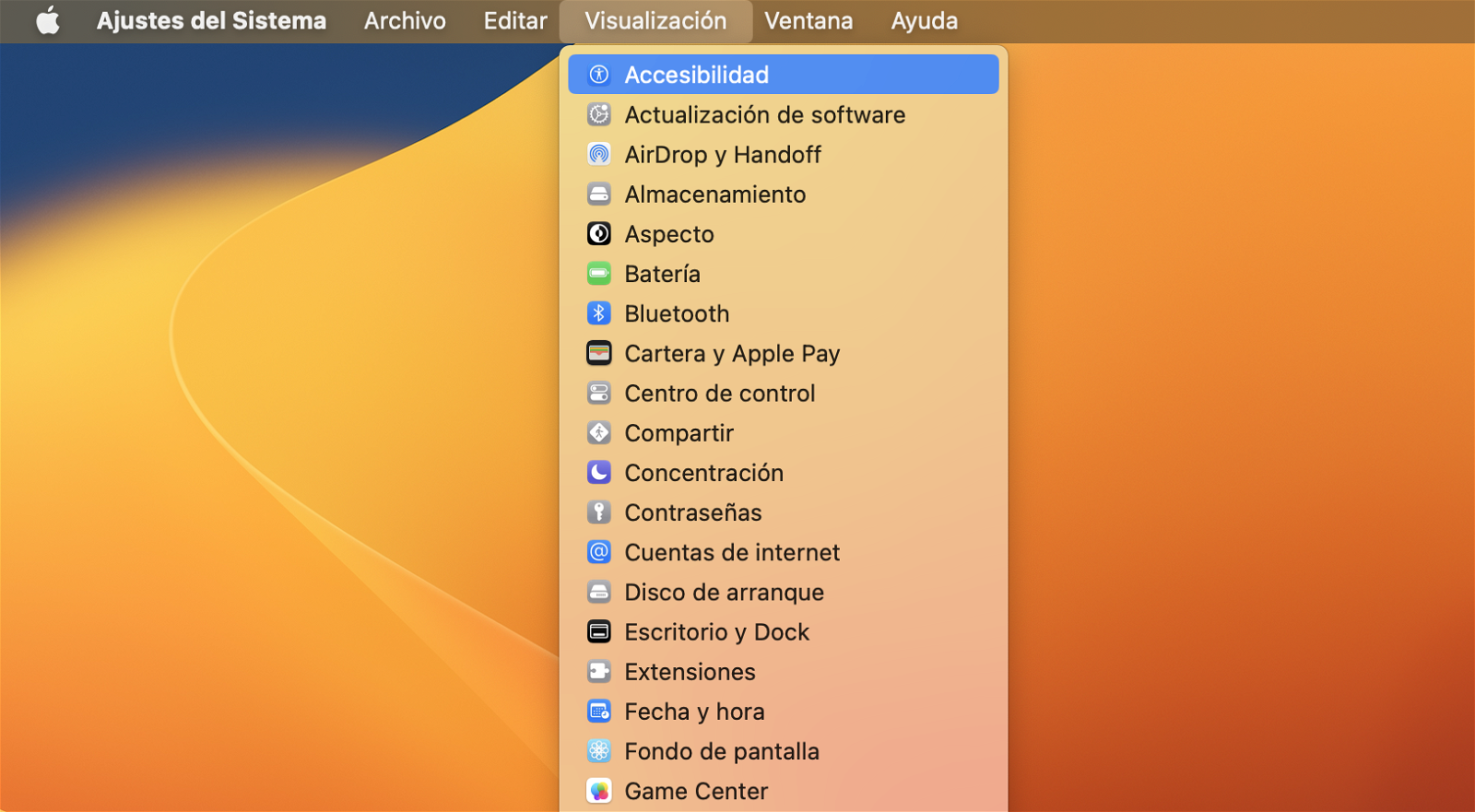
Llista d'opcions de visualització d'Ajustos del Sistema a la barra de menús
És possible que, a causa dels canvis visuals que s'han efectuat en les Preferències del Sistema de macOS Ventura (ara Ajustos del Sistema), hi hagi usuaris que no se sentin còmodes navegant entre les diferents categories per trobar el que estan buscant.
Si aquest és el teu cas, has de saber que tens una alternativa mitjançant la qual pots veure totes les categories d'Ajustos del Sistema en ordre alfabètic prement sobre Visualització des de la barra de menús amb l'aplicació Ajustos del Sistema oberta.
Usa la cerca Spotlight
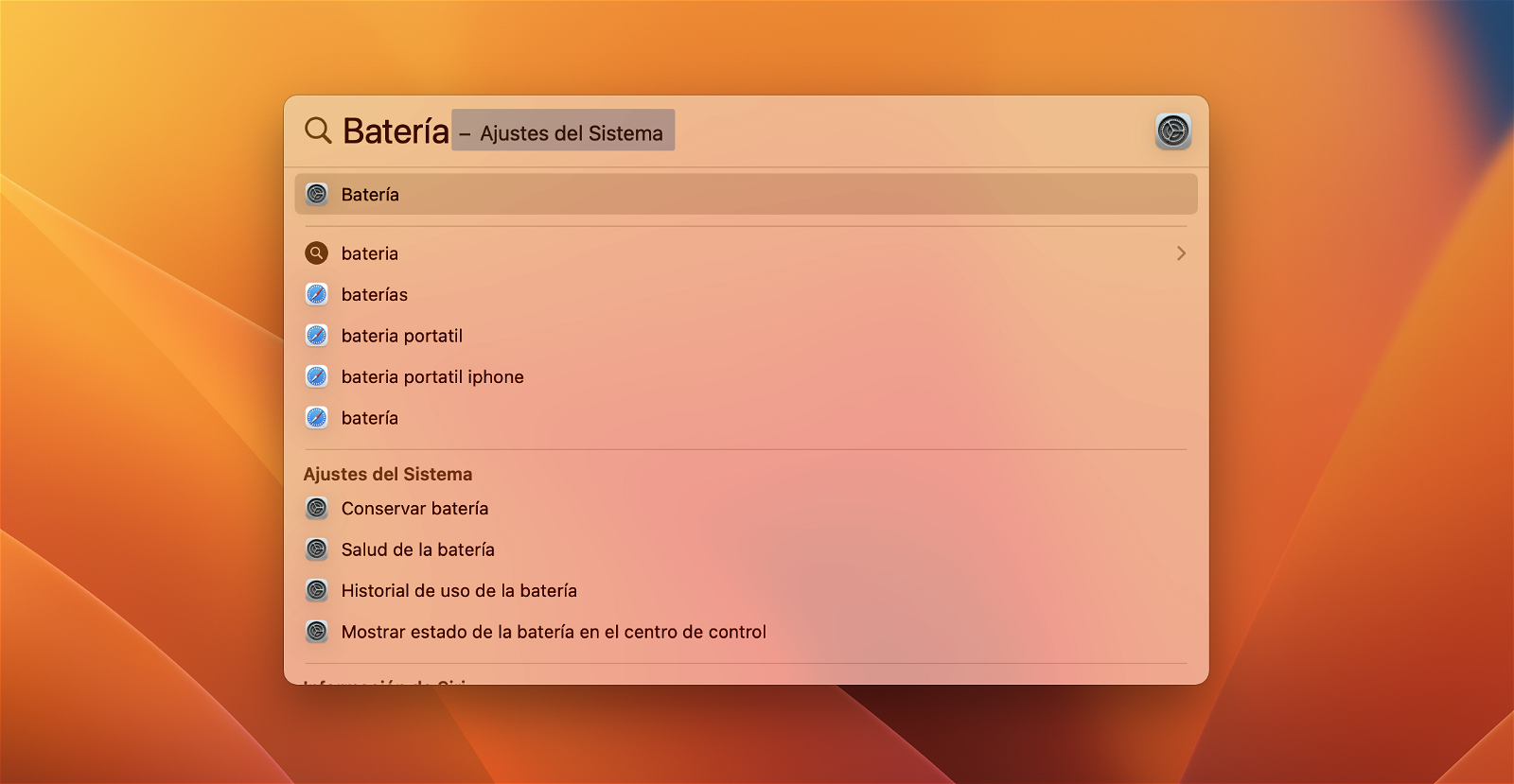
Resultats d'una cerca de Spotlight a macOS Ventura
Estàs buscant un ajust concret del sistema? Vols retocar alguna opció de la configuració de macOS Ventura en qüestió d'un parell de segons? Fàcil, fes servir la cerca Spotlight.
Amb Spotlight (Command + barra d'espai) podràs accedir a totes les opcions de configuració d'Ajustos del Sistema simplement escrivint una paraula com "Bateria", "Notificacions", "Pantalla", etc.
Aquests són alguns dels consells i els trucs més recomanables per utilitzar amb Ajustos del Sistema. Si t'has quedat amb ganes de més, no et perdis aquesta llista amb ajustos poc coneguts per personalitzar iOS a l'iPhone. Quins són els Ajustos del Sistema que més sols utilitzar a macOS Ventura? T'agrada el nou disseny de la seva interfície d'usuari?